Excel'de dize veya kelimelerin sırasını Ters Metin nasıl yapılır?
Excel çalışma sayfasını kullanırken metin dizisini veya kelimelerin sırasını tersine çevirmeniz mi gerekiyor? Örneğin, “Excel is a useful tool for us” ifadesini “su rof loot lufesu a si lecxE” haline getirmek isteyebilirsiniz. Ya da “Excel, Word, PowerPoint, OneNote” gibi bir liste sırasını “OneNote, PowerPoint, Word, Excel” şeklinde tam tersine çevirmeniz gerekebilir. Bu tür durumlar normalde biraz zorlayıcı olabilir—ama endişelenmeyin! Aşağıdaki yöntemlere göz atın:
Kullanıcı Tanımlı İşlev ile dizeyi Ters Metin
Belirli bir ayırıcıyla ayrılmış kelimelerin sırasını VBA koduyla tersine çevirme
Dize veya kelimelerin sırasını Kutools for Excel ile hızlı ve kolay bir şekilde Ters Metin
 Kullanıcı Tanımlı İşlev ile dizeyi Ters Metin

Tersine çevirmek istediğiniz metin dizelerinden oluşan bir aralığınız olduğunu varsayalım; örneğin “add leading zeros in Excel” ifadesini “lecxE ni sorez gnidael dda” haline getirmek istiyorsunuz. Metni tersine çevirmek için aşağıdaki adımları izleyebilirsiniz:
1. ALT + F11 tuşlarına basılı tutun; bu işlem, Microsoft Visual Basic for Applications penceresini açar.
2. Ekle > Modül seçeneğine tıklayıp aşağıdaki makroyu Modül penceresine yapıştırın.
Function Reversestr(str As String) As String
    Reversestr = StrReverse(Trim(str))
End Function
3. Ardından bu kodu Kaydet ve Kapat, çalışma sayfasına geri dönün ve sonucu yerleştirmek için boş bir hücreye şu formülü girin: =reversestr(A2) (ekran görüntüsüne bakın):

4. Metnin hücrelerde anında tersine çevrilmesi için formülü aşağı doğru doldurma tutamacından sürükleyerek kopyalayın (ekran görüntüsüne bakın):


KUTOOLS AI ile Excel'in Sihirli Gücünü Açığa Çıkarın
- Akıllı Yürütme: Hücre işlemlerini gerçekleştirin, verileri analiz edin ve hepsi basit komutlarla çalışan grafikler oluşturun.
- Özel formüller: İş akışlarınızı kolaylaştırmak için özelleştirilmiş formüller oluşturun.
- VBA Kodlama: VBA kodlarını zahmetsizce yazın ve uygulayın.
- Formül Yorumlama: Karmaşık formülleri kolayca çözmek artık çok daha basit!
- Metin Çevirisi: Elektronik tablolarınızda dil bariyerlerini aşın.
Belirli bir ayırıcıyla ayrılmış kelimelerin sırasını VBA koduyla tersine çevirme
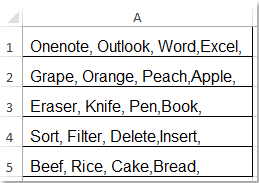
Hücrenizde virgülle ayrılmış kelimeleriniz varsa—örneğin “teacher, doctor, student, worker, driver”—ve bu kelimelerin sırasını “driver, worker, student, doctor, teacher” gibi tersine çevirmek istiyorsanız, bu sorunu çözmek için aşağıdaki VBA yöntemini kullanabilirsiniz.
1. ALT + F11 tuşlarına basılı tutun; bu işlem, Microsoft Visual Basic for Applications penceresini açar.
2.Ekle>Modülseçeneğine tıklayın ve aşağıdaki makroyu Modülpenceresine yapıştırın.
Sub ReverseWord()
'Updateby Extendoffice
Dim Rng As Range
Dim WorkRng As Range
Dim Sigh As String
On Error Resume Next
xTitleId = "KutoolsforExcel"
Set WorkRng = Application.Selection
Set WorkRng = Application.InputBox("Range", xTitleId, WorkRng.Address, Type:=8)
Sigh = Application.InputBox("Symbol interval", xTitleId, ",", Type:=2)
For Each Rng In WorkRng
    strList = VBA.Split(Rng.Value, Sigh)
    xOut = ""
    For i = UBound(strList) To 0 Step -1
        xOut = xOut & strList(i) & Sigh
    Next
    Rng.Value = xOut
Next
End Sub3. Ardından F5 tuşuna basın; üzerinde çalışmak için bir aralık seçin (ekran görüntüsüne bakın):

4. Ardından Tamam düğmesine basın; kelimeleri tersine çevirmek için dayanacağınız ayırıcıyı belirtmeniz için başka bir iletişim kutusu açılır (ekran görüntüsüne bakın):

5.Ardından Tamamdüğmesine tıklayın; seçilen kelimelerin tersine çevrildiğini göreceksiniz (ekran görüntülerine bakın):
 |  |  |
Dize veya kelimelerin sırasını Kutools for Excel ile hızlı ve kolay bir şekilde Ters Metin
Kutools for Excel’nin Metni Ters Çevir özelliği, çeşitli metin dizelerini hızlı ve kolayca tersine çevirmenize yardımcı olur. Şu işlemleri gerçekleştirebilir:
Metni sağdan sola doğru tersine çevirme:
1. Tersine çevirmek istediğiniz aralığı seçin.
2.Kutools>Metin Araçları>Metni Ters Çevirseçeneğine tıklayın (ekran görüntüsüne bakın):

3. Ters Metin iletişim kutusunda, hücre değerlerine karşılık gelen uygun seçeneği Ayırıcı bölümünden seçin. Sonuçları Önizleme Bölmesi'nden önizleyebilirsiniz (ekran görüntüsüne bakın):

Kutools for Excel'i indirin ve ücretsiz olarak deneyin!
Boşluk veya diğer özel karakterlerle ayrılmış metni tersine çevirme:
Bu özellik, belirli karakterlerle ayrılmış metin dizelerini kolayca tersine çevirmenize olanak tanır.
1. Hücreleri seçin ve bu aracı uygulamak için Kutools > Metin > Metni Ters Çevir seçeneğine tıklayın.
2.Ters Metiniletişim kutusunda, kelimelerin sırasını tersine çevirmek istediğiniz hücre değerlerini ayıran ayırıcıyı seçin (ekran görüntüsüne bakın):

3. Ardından Tamam veya Uygula düğmesine tıklayın; hücrelerdeki kelimeler anında tersine çevrilir (ekran görüntülerine bakın):
 | |  |
Not:Sayıların tersine çevrilmesini önlemek için Metin Olmayanları Atla seçeneğini işaretleyin Seçili Aralık.
Kutools for Excel'i indirin ve ücretsiz deneyin!
İlgili makale:
Excel'de hücrelerdeki ad ve soyad öğeleri nasıl ters çevrilir?
En İyi Office Üretkenlik Araçları
Excel becerilerinizi Kutools for Excel ile geliştirin ve verimlilikte hiç yaşamadığınız bir deneyim yaşayın.Kutools for Excel, üretkenliği artırmak ve Zamanı Kaydet için 300’den fazla gelişmiş özelliğe sahiptir.İhtiyacınız olan özelliği hemen edinmek için buraya tıklayın…
Office Tab, Office uygulamalarına sekmeli bir arayüz kazandırarak işlerinizi çok daha kolay hale getirir.
- Word, Excel, PowerPoint, Publisher, Access, Visio ve Project'te sekmeli düzenleme ve okuma özelliğini etkinleştirin.
- Belgeleri yeni pencerelerde değil, aynı pencerenin yeni sekmelerinde açıp oluşturun.
- Günlük üretkenliğinizi %50 artırır ve her gün yüzlerce fare tıklamasından tasarruf etmenizi sağlar!
Tüm Kutools eklentileri — tek bir kurulum dosyasında!
Kutools for Office paketi, Excel, Word, Outlook ve PowerPoint eklentilerini ve ayrıca Office Tab Pro’yu içeren kapsamlı bir çözümdür; Office uygulamalarında çalışan ekipler için idealdir.





- Hepsi bir arada paket— Excel, Word, Outlook ve PowerPoint eklentileri + Office Tab Pro
- Tek kurulum, tek lisans— birkaç dakikada hazır (MSI uyumlu)
- Birlikte daha iyi çalışır— Office uygulamalarında akıcı üretkenlik
- 30 günlük tam özellikli deneme— kayıt gerekmez, kredi kartı gerekmez
- En iyi fiyat performans— ayrı ayrı eklenti satın almaya göre tasarruf sağlar