Excel'de yeni veri girdikten sonra grafiğimi otomatik olarak nasıl güncelleyebilirim?
Excel'de günlük satış verilerinizi görsel olarak takip etmek için bir grafik oluşturduğunuzu ve yeni satışlar kaydedildikçe bu verileri düzenli olarak güncellediğinizi düşünün. Normalde, veri aralığınıza veri eklediğinizde veya değiştirdiğinizde, grafiğin en güncel rakamları yansıtması için Veri Aralığı’nı manuel olarak yeniden ayarlamanız gerekir. Bu tekrarlayan işlem, özellikle büyük veri kümeleriyle ya da sık değişen bilgilerle çalışırken zaman alıcı olabilir ve hata yapma riskini artırabilir. Neyse ki, yeni veri eklendiğinde grafiklerinizi otomatik olarak güncelleyen akıllıca yöntemler mevcuttur; böylece panolarınız ve raporlarınız her zaman en son verilerle eş zamanlı kalır.
Excel’de bu otomatik grafik güncellemeyi gerçekleştirmenin birkaç yolu vardır; her biri farklı Excel sürümlerine ve veri düzenlerine uygundur. Aşağıda açıklanan çözümler, verilerinizi bir Excel tablosuna dönüştürmeyi, adlandırılmış aralıklarla dinamik formüller kullanmayı ve özellikle karmaşık ya da özel gereksinimler için VBA makrosu uygulamayı kapsar.
Yeni veri girdikten sonra bir tablo oluşturarak grafiği otomatik olarak güncelleme
Yeni veri girdikten sonra dinamik formül ile grafiği otomatik olarak güncelleme
Yeni veri girdikten sonra VBA kodu ile grafiği otomatik olarak güncelleme
 Yeni veri girdikten sonra bir tablo oluşturarak grafiği otomatik olarak güncelleme

Sürekli bir veri aralığınız ve buna karşılık gelen bir Sütun Grafiğiniz varsa, bu veri aralığını bir Excel tablosuna dönüştürerek yeni veriler eklediğiniz anda grafiğin otomatik olarak güncellenmesini sağlayabilirsiniz. Bu yöntem, Excel 2007 ve sonraki sürümlerde desteklenir ve büyüyen veri kümelerini yönetmeyi çok daha kolay hale getirir. Ana avantajı, tabloya dayalı grafiklerin tabloya eklenen yeni satırları anında içermesidir. Nasıl yapılacağı aşağıda açıklanmıştır:

1. Başlıklar ve günlük değerler içeren mevcut Veri Aralığınızı seçin. Ardından Ekle sekmesine gidin ve Tablo düğmesine tıklayın. Ekran görüntüsüne bakın:

2. Tablo Oluştur iletişim kutusunda, verileriniz başlık içeriyorsa Tablom başlıklar içeriyor seçeneğinin işaretli olduğundan emin olun. Ardından Tamam'a tıklayın. (Aralığınız başlık içermiyorsa bu kutucuğu işaretlemeyin.)
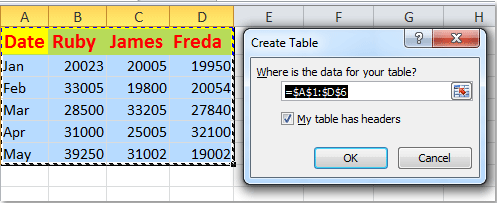
3. Veri seçtiğiniz aralık, yapılandırılmış bir Excel tablosu olarak biçimlendirilecektir. Aşağıda gösterildiği gibi, tablo stili biçimlendirmesi otomatik olarak uygulanır:

4. Artık tablonun Son Satır’ının hemen altına yeni satırlar eklediğinizde (örneğin Haziran ayı için veri girerek), hem tablo hem de bağlantılı grafik, ekstra bir adım olmadan en son verileri otomatik olarak görüntüler. Referans için aşağıdaki örneğe bakın:

Notlar ve pratik ipuçları:
1. Yeni girilen veriler mevcut verilere doğrudan bitişik olmalıdır; yani aralarında boş satır veya sütun bulunmamalıdır—aksi takdirde tablo (ve grafik) bu genişlemeyi tanımaz.
2. Tabloya istediğiniz yere yeni satırlar ekleyebilirsiniz; grafik bu değişikliğe göre otomatik olarak güncellenir. Bu özellik, geçmiş kayıtları güncellemek için de son derece kullanışlıdır.
3. Grafik beklendiği gibi güncellenmiyorsa, grafiğin Kaynak Veri aralığının sabit bir aralık değil de tabloyu referans aldığını kontrol edin.

KUTOOLS AI ile Excel'in Sihirli Gücünü Açığa Çıkarın
- Akıllı Yürütme: Hücre işlemlerini gerçekleştirin, verileri analiz edin ve hepsi basit komutlarla çalışan grafikler oluşturun.
- Özel formüller: İş akışlarınızı kolaylaştırmak için özelleştirilmiş formüller oluşturun.
- VBA Kodlama: VBA kodlarını zahmetsizce yazın ve uygulayın.
- Formül Yorumlama: Karmaşık formülleri kolayca çözmek artık çok daha basit!
- Metin Çevirisi: Elektronik tablolarınızda dil bariyerlerini aşın.
Yeni veri girdikten sonra dinamik formül ile grafiği otomatik olarak güncelleme
Verilerinizi bir Excel tablosuna dönüştürmek istemiyorsanız, formüllerle çalışan dinamik adlandırılmış aralıkları tercih edebilirsiniz. Bu yöntem, mevcut veri miktarına göre otomatik olarak yeniden boyutlanan aralıkları tanımlamak için OFFSET ve COUNTA işlevlerinden yararlanır. Veri yapınız sabitken girdilerin düzenli olarak eklenip kaldırıldığı durumlarda bu yaklaşım özellikle kullanışlıdır. Pratik adımlar aşağıda açıklanmıştır:

1. Her veri sütunu için dinamik bir adlandırılmış aralık tanımlamaya başlayın. Formüller sekmesine gidin ve Ad Tanımla'ya tıklayın.
2. Yeni Adiletişim kutusunda uygun bir ad girin (örneğin, tarih sütunu için)Tarih), Kapsam altında doğru çalışma sayfasını seçin ve Şuna Başvurur alanına dinamik formülü girin. Örneğin: =OFFSET($A$2,0,0,COUNTA($A:$A)-1). Referans için ekran görüntüsüne bakın:

3. Kaydetmek için Tamam'a tıklayın. İlgili her seri veya veri sütunu için aşağıdaki formülleri kullanarak adımları tekrarlayın:
- Sütun B: Ruby: =OFFSET($B$2,0,0,COUNTA($B:$B)-1);
- Sütun C: James: =OFFSET($C$2,0,0,COUNTA($C:$C)-1);
- Sütun D: Freda: =OFFSET($D$2,0,0,COUNTA($D:$D)-1)
Bu dinamik adlandırılmış aralıklar, her sütuna yeni veri eklendiğinde aralığın otomatik olarak genişlemesini veya daralmasını sağlar. OFFSET formülünün ilk veri satırınızdan başladığını ve COUNTA işlevinin belirtilen sütundaki boş olmayan hücrelerin toplam sayısına göre aralık boyutunu ayarladığını unutmayın.
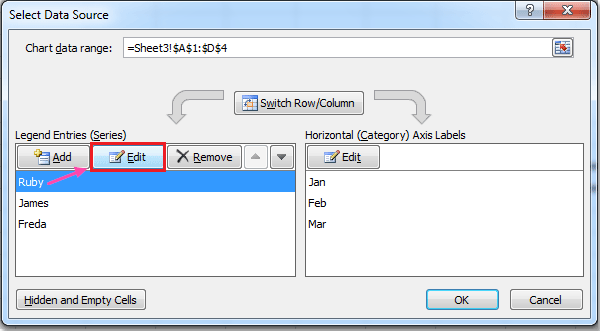
4. Tüm adlandırılmış aralıkları tanımladıktan sonra, bağlantılı grafikteki sütunlardan birine sağ tıklayın ve bağlam menüsünden Veri Seç seçeneğini belirleyin.

5. Veri Seç Kaynağı iletişim kutusunda ilgili seriyi (örneğin Ruby) seçin, Düzenle’ye tıklayın ve Seri Değerlerolarak uygun dinamik aralığı girin (örneğin)=Sayfa3!Ruby). Aşağıya bakın:
 |
 |
 |
6.Diğer tüm seriler için ilgili dinamik adlandırılmış aralığı referans alarak adımı tekrarlayın:
- James: Seri Değerler: =Sheet3!James;
- Freda: Seri Değerler: =Sheet3!Freda
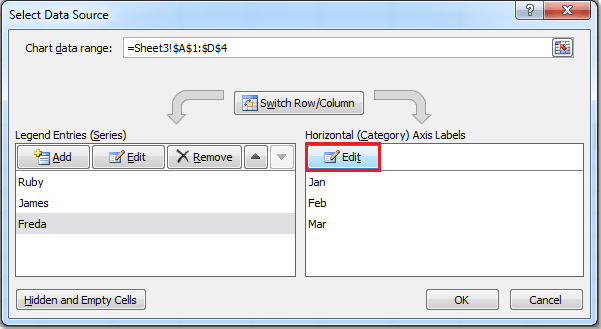
7. Yatay Eksen Etiketleri için Düzenle seçeneğine, Yatay Eksen Etiketleri altında tıklayın ve tarih sütunu için dinamik hücre adını girin.
 |
|
 |
8. Tüm iletişim kutularından çıkmak ve değişiklikleri onaylamak için Tamam'a tıklayın. Bundan sonra çalışma sayfanıza yeni veri girdikçe, grafik en son veri noktalarını yansıtmak üzere kendini otomatik olarak güncelleyecektir.

- 1. Veriler, sütunlarda bitişik hücrelere girilmelidir; çünkü dinamik formüller satırlar arasındaki boşlukları dikkate almaz. Satırları atlayarak veri girerseniz, otomatik genişleme beklendiği gibi çalışmayabilir.
- 2. Bu yöntem, yeni başlıklar eklendiğinde ek serileri veya sütunları otomatik olarak algılamaz; bu durumda yeni adlandırılmış aralıklar oluşturmalı ve grafiğin Kaynak Aralığını buna göre güncellemelisiniz.
- 3. Dinamik bir aralık genişlemiyorsa, COUNTA aralığını tekrar kontrol edin ve amaçladığınız veri bloğunun alt kısmında gereksiz girişlerin bulunmadığından emin olun.
- 4. Çalışma sayfası adını veya hücre konumlarını değiştirirseniz, dinamik davranışın korunması için adlandırılmış aralık referanslarını güncelleyin.
Yeni veri girdikten sonra VBA kodu ile grafiği otomatik olarak güncelleme
Bitişik olmayan verilerle başa çıkmak, tamamen yeni veri serilerini otomatik olarak algılamak ya da birden fazla grafiği aynı anda güncellemek gibi gelişmiş ihtiyaçlar söz konusu olduğunda, VBA makroları daha fazla esneklik ve otomasyon sunabilir. Veri değişikliklerine yanıt verecek kısa bir makro yazarak, önceki yöntemlerin doğrudan karşılayamadığı karmaşık senaryolarda grafiğin Kaynak Aralığı’nı yenileme sürecini otomatikleştirebilirsiniz.
Bu çözüm, verileriniz düzenli bir blok halinde değilse ya da grafiğe rutin olarak yeni seriler veya sütunlar ekliyorsanız idealdir. Kurulum için aşağıdaki adımları izleyin:
1. Öncelikle grafiğinizi normal şekilde ekleyin.
2. VBA düzenleyicisini açmak için Alt + F11 tuşlarına basın.
3. VBA düzenleyicisinde yeni bir kod modülü eklemek için Ekle > Modül seçeneğine tıklayın. Ardından aşağıdaki makro kodunu modül penceresine girin:
Sub AutoUpdateChartData()
    Dim ws As Worksheet
    Dim chrt As ChartObject
    Dim lastRow As Long

    On Error Resume Next
    xTitleId = "KutoolsforExcel"

    Set ws = ActiveSheet
    Set chrt = ws.ChartObjects(1) ' Modify if you have more than 1 chart on the sheet

    ' Find the last row of data in column A (assume your data starts from A1, adjust as needed)
    lastRow = ws.Cells(ws.Rows.Count, "A").End(xlUp).Row

    ' Set the data range for the chart dynamically (Modify range as per your data location)
    chrt.Chart.SetSourceData Source:=ws.Range("A1:D" &, lastRow)

    On Error GoTo 0
End Sub3. Makroyu çalıştırmak için Çalıştır düğmesine tıklayın. Grafiğiniz, son dolu satıra kadar olan tüm güncel verileri anında yansıtacak şekilde güncellenecektir.
Daha gelişmiş otomasyon için, bu makroyu yeni veri girildiğinde otomatik olarak tetiklenecek şekilde ayarlayabilirsiniz.
Bunu uygulamak için çalışma sayfanızın sekmesine sağ tıklayın ve Kodu Görüntüle seçeneğini seçin, ardından yukarıdaki kodu çalışma sayfası modülüne yapıştırın. Artık sayfada yaptığınız her değişiklikte makro otomatik olarak çalışacak ve grafiğin her zaman güncel kalmasını sağlayacak.
Private Sub Worksheet_Change(ByVal Target As Range)
    On Error Resume Next
    xTitleId = "KutoolsforExcel"
    Call AutoUpdateChartData
End Sub
İpuçları ve notlar:
- Veri Aralığınız (örneğin "A1:D" & lastRow) veri kümenizin gerçek konumuna ve yapısına uygun şekilde düzenlenmelidir. Bitişik olmayan aralıklar için aralık dizesini doğrudan kod içinde özelleştirmeyi düşünün.
- Birden fazla grafik varsa, doğru grafiğe ulaşmak için ChartObjects(1) ifadesini güncellemeniz veya gerektiğinde çalışma sayfasındaki tüm ChartObjects nesneleri arasında döngü kurmanız gerekebilir.
- Bu VBA çözümü, dinamik ve karmaşık veri kümeleri için en yüksek esnekliği sunar; ancak makroların etkinleştirilmesini ve dosyanın makro destekli bir çalışma kitabı (.xlsm) olarak kaydedilmesini gerektirir.
- Grafik beklendiği gibi güncellenmiyorsa, makrodaki Kaynak Veri aralığının gerçek veri bloğunuzla eşleştiğini ve Excel ortamınızda makroların etkinleştirildiğinden tekrar emin olun.
İlgili makaleler:
Excel'de grafiğe yatay ortalama çizgisi nasıl eklenir?
Excel'de kombinasyon grafikler nasıl oluşturulur ve bu grafiklere ikincil eksen nasıl eklenir?
En İyi Office Üretkenlik Araçları
Excel becerilerinizi Kutools for Excel ile geliştirin ve verimlilikte hiç yaşamadığınız bir deneyim yaşayın.Kutools for Excel, üretkenliği artırmak ve Zamanı Kaydet için 300’den fazla gelişmiş özelliğe sahiptir.İhtiyacınız olan özelliği hemen edinmek için buraya tıklayın…
Office Tab, Office uygulamalarına sekmeli bir arayüz kazandırarak işlerinizi çok daha kolay hale getirir.
- Word, Excel, PowerPoint, Publisher, Access, Visio ve Project'te sekmeli düzenleme ve okuma özelliğini etkinleştirin.
- Belgeleri yeni pencerelerde değil, aynı pencerenin yeni sekmelerinde açıp oluşturun.
- Günlük üretkenliğinizi %50 artırır ve her gün yüzlerce fare tıklamasından tasarruf etmenizi sağlar!
Tüm Kutools eklentileri — tek bir kurulum dosyasında!
Kutools for Office paketi, Excel, Word, Outlook ve PowerPoint eklentilerini ve ayrıca Office Tab Pro’yu içeren kapsamlı bir çözümdür; Office uygulamalarında çalışan ekipler için idealdir.





- Hepsi bir arada paket— Excel, Word, Outlook ve PowerPoint eklentileri + Office Tab Pro
- Tek kurulum, tek lisans— birkaç dakikada hazır (MSI uyumlu)
- Birlikte daha iyi çalışır— Office uygulamalarında akıcı üretkenlik
- 30 günlük tam özellikli deneme— kayıt gerekmez, kredi kartı gerekmez
- En iyi fiyat performans— ayrı ayrı eklenti satın almaya göre tasarruf sağlar