Excel'de iki tarih arasındaki değerler nasıl toplanır?
Çalışma sayfanızda sağdaki ekran görüntüsünde gösterildiği gibi iki liste varsa—biri tarihler, diğeri değerler listesi—ve yalnızca belirli bir tarih aralığındaki değerleri toplamak istiyorsanız (örneğin 3/4/2014 ile 5/10/2014 arasındaki değerleri), bunu Excel’de nasıl hızlıca hesaplayabilirsiniz? Şimdi size bu işlemi yapmanız için kullanabileceğiniz bir formülü tanıtıyoruz.
- Excel'de formül kullanarak iki tarih arasındaki değerleri toplayın
- Excel'de filtre kullanarak iki tarih arasındaki değerleri toplayın
Excel'de formül kullanarak iki tarih arasındaki değerleri toplayın
Neyse ki Excel’de iki tarih aralığı arasındaki değerleri toplayabilen bir formül bulunuyor.
Boş bir hücre seçin, aşağıdaki formülü yazın ve Enter tuşuna basın. Artık hesaplama sonucunu alacaksınız. Ekran görüntüsüne bakın:
=SUMIFS(B2:B8,A2:A8,">="&,E2,A2:A8,"<="&,E3)
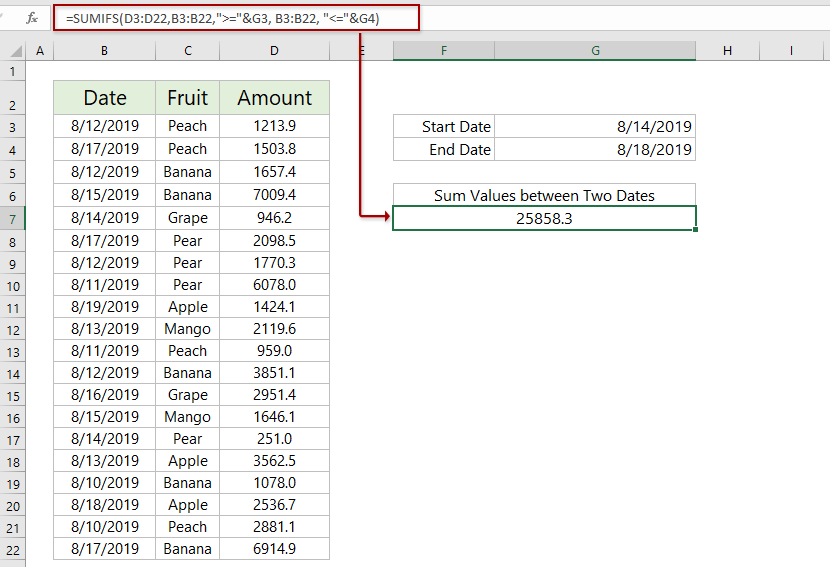
Not: Yukarıdaki formülde,
- D3:D22toplamak istediğiniz değer listesidir
- B3:B22tarih listesidir ve buna göre toplama yapacaksınız
- G3hücresi, Başlangıç Tarihi içeren hücredir
- G4hücresi, Bitiş tarihi içeren hücredir
 | Formül hatırlaması için çok mu karmaşık? Formülü bir Otomatik Metin girdisi olarak kaydedin ve ileride sadece bir tıkla yeniden kullanın! Daha fazla okuyun… Ücretsiz deneme |
Excel'de her Mali yıl, her Yarı yıl veya her hafta verileri kolayca toplayın
Kutools for Excel’in sunduğu PivotTable Özel Zaman Gruplaması özelliği, belirli bir tarih sütununa göre mali yılı, yarı yılı, hafta numarasını veya haftanın gününü hesaplamak amacıyla yardımcı bir sütun eklemenizi sağlar; böylece bu hesaplanan değerlere dayalı olarak yeni bir PivotTable’da kolayca sayım yapabilir, toplama veya ortalama alabilirsiniz.
Kutools for Excel– Excel'i, işinizi daha hızlı ve kolay hale getiren 300 temel araçla güçlendirin ve daha akıllı veri işleme ile üretkenlik için yapay zeka özelliklerinden yararlanın.Hemen Edinin
Excel'de filtre kullanarak iki tarih arasındaki değerleri toplayın
İki tarih arasındaki değerleri toplamanız gerekiyorsa ve tarih aralığı sık sık değişiyorsa, belirli aralığa Grup Ekle özelliğini uygulayabilir, ardından Excel’de o tarih aralığındaki değerleri toplamak için ALTTOPLAM (SUBTOTAL) işlevini kullanabilirsiniz.
1. Boş bir hücre seçin, aşağıdaki formülü girin ve Enter tuşuna basın.
=SUBTOTAL(109,D3:D22)
Not: Yukarıdaki formülde, 109 süzülmüş değerlerin toplanacağını gösterir; D3:D22 aralığı ise toplamak istediğiniz değerlerin listesidir.
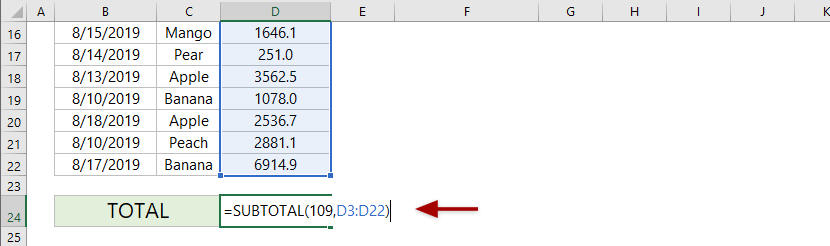
2. Aralık başlığını seçin ve Veri > Filtre seçeneğine tıklayarak filtreyi uygulayın.
3. Tarih sütun başlığındaki filtre simgesine tıklayın ve Tarih Filtreleri > Arasında seçeneğini belirleyin. Özel Otomatik Filtre iletişim kutusunda gerekli Başlangıç Tarihi ve Bitiş Tarihi değerlerini girin, ardından Tamam düğmesine tıklayın. Toplam değer, süzülen değerlere göre otomatik olarak değişecektir.
İlgili makaleler:
En İyi Office Üretkenlik Araçları
Excel becerilerinizi Kutools for Excel ile geliştirin ve verimlilikte hiç yaşamadığınız bir deneyim yaşayın.Kutools for Excel, üretkenliği artırmak ve Zamanı Kaydet için 300’den fazla gelişmiş özelliğe sahiptir.İhtiyacınız olan özelliği hemen edinmek için buraya tıklayın…
Office Tab, Office uygulamalarına sekmeli bir arayüz kazandırarak işlerinizi çok daha kolay hale getirir.
- Word, Excel, PowerPoint, Publisher, Access, Visio ve Project'te sekmeli düzenleme ve okuma özelliğini etkinleştirin.
- Belgeleri yeni pencerelerde değil, aynı pencerenin yeni sekmelerinde açıp oluşturun.
- Günlük üretkenliğinizi %50 artırır ve her gün yüzlerce fare tıklamasından tasarruf etmenizi sağlar!
Tüm Kutools eklentileri — tek bir kurulum dosyasında!
Kutools for Office paketi, Excel, Word, Outlook ve PowerPoint eklentilerini ve ayrıca Office Tab Pro’yu içeren kapsamlı bir çözümdür; Office uygulamalarında çalışan ekipler için idealdir.





- Hepsi bir arada paket— Excel, Word, Outlook ve PowerPoint eklentileri + Office Tab Pro
- Tek kurulum, tek lisans— birkaç dakikada hazır (MSI uyumlu)
- Birlikte daha iyi çalışır— Office uygulamalarında akıcı üretkenlik
- 30 günlük tam özellikli deneme— kayıt gerekmez, kredi kartı gerekmez
- En iyi fiyat performans— ayrı ayrı eklenti satın almaya göre tasarruf sağlar