Excel'de gizli bir sayfayı korumak için nasıl parola belirlenir?
Birçok iş senaryosunda, Excel çalışma kitabınız çalışan kayıtları, bütçe ayrıntıları veya formül referansları gibi hassas ya da önemli veriler içeren gizli sayfalar barındırabilir. Ancak ek koruma uygulanmadıkça, dosyaya erişimi olan herkes bu sayfaların gizliliğini Excel’in yerleşik işlevlerini kullanarak kolayca kaldırabilir. Gizli sayfalara izinsiz erişimi önlemek istiyorsanız, mutlaka parola koruması eklemeniz gerekir—özellikle paylaşılan dosyalarda, işbirlikçi ortamlarda veya ek bir güvenlik katmanı gerektiren kişisel çalışma kitaplarında bu önlem büyük fayda sağlar.
Bu kılavuz, Excel’de gizli çalışma sayfalarını VeryHidden modunu ve VBA makrolarını kullanarak veya Kutools gibi Gelişmiş Araçlar araçlarıyla parolayla korumanıza yardımcı olacak beş etkili yöntemi tanıtır. Ayrıca ihtiyaçlarınıza göre çalışma kitabı yapısı koruması veya formüllerle manuel erişim uyarıları gibi daha basit alternatifleri de ele alacağız.
➤ Çok Gizli (VeryHidden) özelliğiyle gizli sayfaları parola ile koruma
➤ Gizli sayfayı VBA koduyla parola ile koruma
➤ Birden fazla çalışma sayfasını aynı anda Kutools for Excel ile koruma
➤ Alternatif: Çalışma kitabı yapısını koruma
➤ Alternatif: Excel formül tabanlı çalışma sayfası erişim denetimi (manuel yaklaşım)
VeryHidden işleviyle gizli sayfaları korumak için parola ayarlama
Excel’de gizli sayfa güvenliğini artırmak için VeryHidden özelliğini kullanmak son derece pratik bir yoldur; bu özellik, çalışma sayfasını normal «Gizliliği Kaldır» işlemleri sırasında görünmez kılar. Böylece sayfayı yalnızca gizlemekle kalmaz, aynı zamanda VBA projenizi kilitleyerek erişimini parolayla güvence altına alırsınız. Bu yaklaşım, yetkisiz kullanıcıların gizli sayfaları görüntülemeye çalışmasına karşı hassas verilerinizi korumak istediğinizde idealdir.
1. Çalışma kitabınızı açın ve Alt + F11 tuşlarına basarak Microsoft Visual Basic for Applications penceresini başlatın.
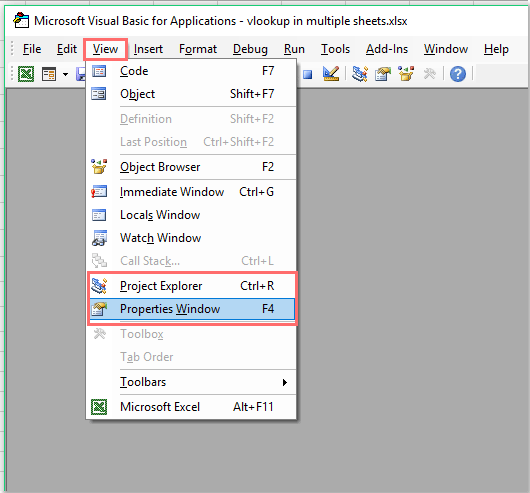
2. Microsoft Visual Basic for Applications penceresinde, Görünüm > Proje Gezgini ve Özellikler Penceresi seçeneklerine giderek her iki bölmenin de göründüğünden emin olun (sayfa ve özellik seçimi için gereklidir). Proje Gezgini görünmüyorsa, Ctrl + R tuşlarına basmak onu hızlıca getirebilir.
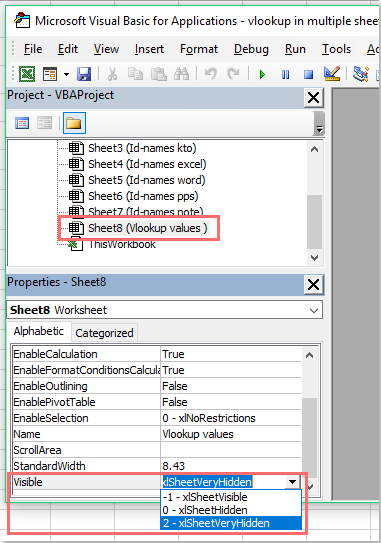
3.Proje - VBAProject bölmesinde, korumak istediğiniz çalışma sayfasını seçmek için tıklayın. Özellikler bölmesinde (genellikle sol altta), Görünür özelliğini bulun. Açılan listeden xlSheetVeryHidden seçeneğini belirleyin. VeryHidden olarak ayarlanan sayfalar, Excel’in standart «Gizliliği Kaldır» seçeneğiyle görünür yapılamaz. (İpucu: Bunu geri almak için buraya dönüp özelliği xlSheetVisible olarak değiştirmeniz gerekir.)
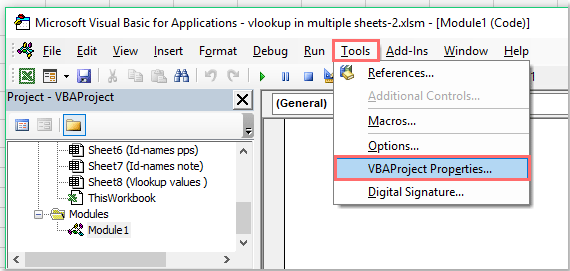
4. VeryHidden özelliğini açmaya veya değiştirmeye yönelik girişimleri engellemek için VBA projesine parola koruması ekleyin.Microsoft Visual Basic for Applications penceresinde, Ekle > Modül seçeneğine tıklayın (özel kod için isteğe bağlı adım), ardından Araçlar > VBAProject Özellikleri yolunu izleyin. Bu işlem, proje ayarları için bir iletişim kutusu açar.
5. VBAProject - Proje Özellikleri iletişim kutusunda, Koruma sekmesine gidin. Görüntüleme için projeyi kilitle kutusunu işaretleyin. Ardından, size sunulan alanlara seçtiğiniz parolayı girip onaylayın. Bu işlem, diğer kullanıcıların modüllere («VeryHidden» ayarları dahil) parolanızı bilmedikçe erişmesini veya düzenlemesini engeller. Güçlü bir parola seçmeyi ve onu güvenli bir şekilde saklamayı unutmayın.

6. Değişiklikleri uygulamak ve iletişim kutusunu kapatmak için Tamam düğmesine tıklayın. Parolayı ayarladıktan sonra işlemi tamamlamak için Microsoft Visual Basic for Applications penceresini kapatın.
7. VBA ayarlarınızı ve parola korumanızı korumak için dosyanızı kesinlikle Excel Makro Etkin Çalışma Kitabı (*.xlsm) olarak kaydetmelisiniz. Dosya > Farklı Kaydet yolunu izleyin, «Kaydetme Biçimini Belirt» açılır listesinden Excel Makro Etkin Çalışma Kitabı seçeneğini seçip dosyayı kaydedin. Dosyayı normal .xlsx biçiminde kaydederseniz, tüm VBA kodlarınız ve gizli özellik ayarlarınız kaybolur.

8. Bir sonraki açılışta siz veya başka biri bu çalışma kitabını açtığında ve «VeryHidden» sayfaya VBA üzerinden erişmeye çalıştığında, belirlediğiniz parola istenecektir. Tipik bir istem iletişim kutusu için aşağıdaki ekran görüntüsüne göz atın:

Bu yöntem, koruma ile kurulum kolaylığı arasında dengeli bir çözüm sunar. Ancak deneyimli VBA kullanıcılarının basit korumaları aşabileceğini unutmayın; bu nedenle mutlak güvenlikten çok, genel gizlilik için en etkilidir. Parola korumasını uygulamadan önce dosyanızın yedek kopyalarını alın—unutulan parolalar veya beklenmedik sorunlar yüzünden erişiminizi kaybetmemek için bu adım kritik öneme sahiptir.
Demo: Gizli sayfaları korumak için parola ayarlama

KUTOOLS AI ile Excel'in Sihirli Gücünü Açığa Çıkarın
- Akıllı Yürütme: Hücre işlemlerini gerçekleştirin, verileri analiz edin ve hepsi basit komutlarla çalışan grafikler oluşturun.
- Özel formüller: İş akışlarınızı kolaylaştırmak için özelleştirilmiş formüller oluşturun.
- VBA Kodlama: VBA kodlarını zahmetsizce yazın ve uygulayın.
- Formül Yorumlama: Karmaşık formülleri kolayca çözmek artık çok daha basit!
- Metin Çevirisi: Elektronik tablolarınızda dil bariyerlerini aşın.
VBA koduyla gizli sayfayı korumak için parola ayarlama
Başka bir esnek yaklaşım, bir çalışma sayfasının gizliliğini kaldırmaya çalışıldığında parola koruması eklemek için VBA kodu kullanmaktır. Bu yöntem, belirli bir sayfanın gizliliği kaldırılmaya çalışıldığında her seferinde bir parola isteyen bir uyarı penceresi göstermenizi sağlar. Otomatik koruma ve kullanıcı uyarılarına ihtiyaç duyduğunuzda veya bireysel sayfaların güvenliğini ihtiyaçlarınıza göre kolayca özelleştirmek istediğinizde idealdir.
1. İlk olarak, korumak istediğiniz çalışma sayfasını gizleyin. Bunu, sayfa sekmesine sağ tıklayıp Gizle seçeneğini seçerek yapabilirsiniz.
2. ALT + F11 tuşlarına basarak Microsoft Visual Basic for Applications penceresini açın.
3. Sol taraftaki Proje Gezgini panelinde BuÇalışmaKitabı öğesini bulun ve kod penceresini açmak için çift tıklayın. Aşağıdaki VBA kodunu bu modüle yapıştırın:
VBA kodu: Gizli sayfayı korumak için parola ayarlama
Private Sub Workbook_SheetActivate(ByVal Sh As Object)
Dim xSheetName As String
xSheetName = "Sheet1"
If Application.ActiveSheet.Name = xSheetName Then
    Application.EnableEvents = False
    Application.ActiveSheet.Visible = False
    xTitleId = "KutoolsforExcel"
    response = Application.InputBox("Password", xTitleId, "", Type:=2)
    If response = "123456" Then
        Application.Sheets(xSheetName).Visible = True
        Application.Sheets(xSheetName).Select
    End If
End If
Application.Sheets(xSheetName).Visible = True
Application.EnableEvents = True
End Sub
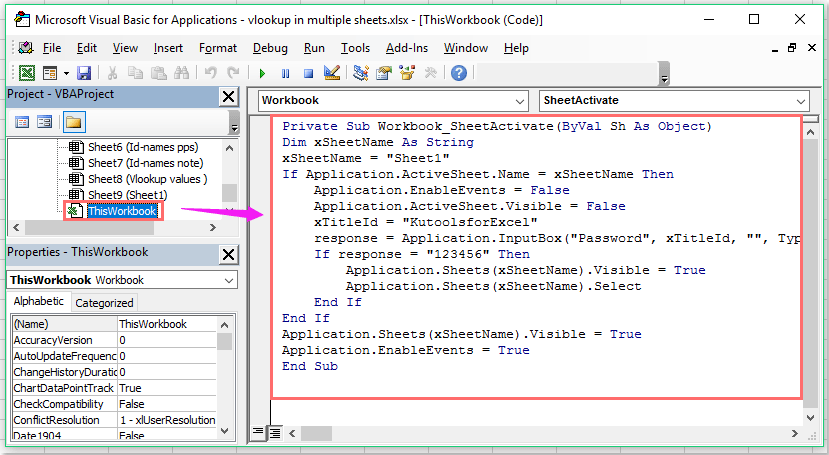
Not: Yukarıdaki kod örneğinde, Sayfa1 ifadesi, xSayfaAdı = "Sayfa1" satırında korumak istediğiniz gizli çalışma sayfasının adını belirtir. Gerçek sayfa adınızla eşleşmesi için bu değeri güncelleyin. Ayrıca, 123456 parolası, If response = "123456" Then satırında varsayılan parola olarak kullanılır. Güvenlik gereksinimlerinize uygun şekilde parolayı değiştirin. Parolanızı unutmamaya dikkat edin; aksi takdirde verilerinize erişemeyebilirsiniz.
En iyi sonuç için, VBA kodunuzun aktif kalmasını sağlamak adına çalışma kitabınızı her zaman Makro Etkin Çalışma Kitabı (*.xlsm) olarak kaydedin. Kodu test etmek üzere sayfa sekmesi alanına sağ tıklayarak korunan sayfanın gizliliğini kaldırmayı deneyin; etkinleştirildiğinde, her erişim girişiminde bir parola girişi istemi görüntülenecektir.
4. Gizli sayfayı görüntülemeye çalışan herkes, belirlediğiniz parolayı girmek zorunda kalacaktır. Parola doğruysa sayfa hemen görünür hale gelir; değilse gizliliği korunur. Böylece yalnızca yetkili kullanıcılar korunan içeriğe erişebilir.

Bu VBA çözümü, dinamik parola denetimi sağlar. Ancak unutmayın ki güvenliğiniz, hem VBA kodunuzun hem de parolanızın gizliliğine bağlıdır. Güvenliği daha da artırmak istiyorsanız, bu yöntemi yukarıda açıklandığı gibi VBA projesi korumasıyla birleştirin. Ayrıca, çalışma kitabınızı düzenli olarak yedeklemeye ve kullanıcıların yanlışlıkla kilitlenmesini önlemek için onları parola gereksinimleri konusunda bilgilendirmeye özen gösterin.
Birden fazla çalışma sayfasını aynı anda Kutools for Excel ile koruyun
Birçok veya tüm çalışma sayfalarını aynı anda korumanız gerektiğinde—özellikle büyük çalışma kitaplarında—tek tek manuel olarak koruma uygulamak hem zaman alıcı olabilir hem de gözden kaçmalar yaşanabilir. Kutools for Excel, Excel kullanıcıları için verimli bir eklenti olup, Çalışma Sayfasını Koru aracını sunarak birçok çalışma sayfasına aynı anda parola koruması uygulamanızı sağlar ve süreci önemli ölçüde kolaylaştırır.
Kutools for Excel yüklüyken Kutools for Excel, toplu ve hızlı çalışma sayfası koruması için aşağıdaki adımları izleyin:
1. KUTOOLS PLUS sekmesine tıklayın, ardından Çalışma Sayfasını Koru seçeneğini belirleyin. Aşağıdaki ekran görüntüsü menü konumunu göstermektedir:

2. Çalışma Sayfasını Koru iletişim kutusunda tüm çalışma sayfaları listelenir. Koruma altına almak istediğiniz bir veya birden fazla çalışma sayfasını ilgili onay kutularını işaretleyerek seçin. Bu görsel arayüz, korumak istediğiniz sayfaları kolayca incelemenizi ve seçmenizi sağlar.

3. Tamam düğmesine tıklayın. Bir sonraki iletişim kutusunda parolanızı ve onayını girin, ardından tekrar Tamam düğmesine tıklayın. Kutools, kaç sayfanın koruma altına alındığını bildirerek herhangi bir sayfanın gözden kaçma riskini en aza indirir.

4.Tamam düğmesine tıklayarak iletişim kutularını tamamlayın ve kapatın. Artık tüm seçilen çalışma sayfaları girdiğiniz parola ile koruma altındadır.
Bu toplu koruma aracı, çok sayıda sayfadan oluşan çalışma kitaplarını yöneten veya tutarlı güvenlik standartları uygulamak isteyen kullanıcılar için özellikle yararlıdır. Ayrıca, tüm sayfalardaki korumayı aynı anda kaldırmak istiyorsanız, yalnızca KUTOOLS PLUS > Çalışma Sayfasının Korumasını Kaldır seçeneğine tıklayın ve tüm Seçili Çalışma Sayfaları’ndaki korumayı kaldırmak için parolanızı girin.

Kutools for Excel'i indirin ve ücretsiz olarak deneyin!
Kutools yaklaşımı, manuel yöntemlere kıyasla kurulum süresini büyük ölçüde kısaltır ve hiçbir sayfanın gözden kaçmasına izin vermez. Parolanızı her zaman güvenli şekilde yönetmeyi ve yalnızca güvendiğiniz kişilerle paylaşmayı unutmayın.
Alternatif: Çalışma kitabı yapısını koruma
Çalışma kitabınızın yapısını korumak, kullanıcıların gizli çalışma sayfalarını görüntülemesini veya görünür hale getirmesini engellemenin daha basit ve yerleşik bir yoludur. Bu yöntem, doğru parola girilmediği sürece sayfaların görünür hale getirilmesini, silinmesini, yeniden adlandırılmasını veya eklenmesini devre dışı bırakır. Hızlıca uygulanabilir, VBA gerektirmez ve çalışma kitabı düzeyinde genel kısıtlamalar için idealdir.
Bu yöntemi kullanmak için:
1. Gözden Geçir sekmesine gidin ve Değişiklikler grubunda yer alan Çalışma Kitabını Koru düğmesine tıklayın.
2. İletişim kutusunda Yapı seçeneğini işaretleyin ve bir parola girin.
3. Tamam düğmesine tıklayın ve parolayı onaylamak için tekrar girin.
Yapı koruması etkinleştirildikten sonra kullanıcılar, parola olmadan gizli sayfaları görünür hale getiremez. Ancak yapı koruması kaldırıldığında, gizli sayfalar da dahil olmak üzere tüm sayfalara serbestçe erişilebilir. Bu nedenle güçlü parolalar kullanmak ve bunları güvenli bir şekilde yönetmek büyük önem taşır.
Alternatif: Formüller kullanarak çalışma sayfası erişim denetimini simüle etme (manuel yaklaşım)
Excel formülleri gerçek parola koruması sağlamasa da, veri doğrulama ve formüller içeren bir giriş sayfasıyla erişim istemlerini simüle edebilirsiniz. Bu yöntem, özellikle güvenliğin kritik olmadığı sınıf veya eğitim ortamlarında hafif bir caydırıcı ya da yönlendirici araç olarak kullanılabilir.
Temel kurulum örneği:
1. B2 hücresine bir parola girmesini isteyin.
2. C2 hücresine aşağıdaki formülü girin:
=IF(B2="mypassword","Access Granted","Access Denied")Buradaki mypassword ifadesini tercih ettiğiniz metin dizesiyle değiştirin. Hücrenin rengini veya yazı tipini, erişim izni verilip verilmediğine göre değiştirmek için Koşullu Biçimlendirme özelliğini kullanabilirsiniz.
Bu yaklaşım, sayfaya erişimi gerçekten kısıtlamaz; yalnızca kullanıcının girdisine göre talimatlar görüntüler. Amacınız davranış önermekse, zorunlu kılmak değilse, bu yöntem en iyi şekilde işe yarar.
Özet: Excel'de gizli sayfaları korumanın en iyi yolları
Güvenlik ihtiyaçlarınıza ve Excel bilgi seviyenize bağlı olarak, gizli çalışma sayfalarını yetkisiz erişime karşı korumak için birden fazla yol vardır:
- VeryHidden + VBA: Sayfaları “Gizle” menüsünde görünmez hale getirerek ve göstermek için parola isteyerek güçlü bir koruma sağlar.
- VBA tabanlı parola kontrolü: Sayfaların gizliliğinin, doğru parola girildiğinde kaldırılması gibi etkileşimli kontroller için idealdir.
- Kutools for Excel: Kod yazmaya gerek kalmadan toplu sayfa korumasını kolaylaştırır—özellikle teknik bilgisi olmayan kullanıcılar için son derece kullanışlıdır.
- Çalışma kitabı yapısı koruması: Kullanıcıların sayfa eklemesini, silmesini veya gizliliğini kaldırmasını önleyen hızlı ve yerel bir çözümdür.
- Formüle dayalı erişim ipuçları: Günlük kullanıcılar için hafif düzeyde bir caydırıcıdır—eğitim amaçlı veya düşük güvenlikli ortamlar için idealdir.
Maksimum koruma için Çok Gizli (VeryHidden) sayfalarını çalışma kitabı yapısı korumasıyla birleştirin ve her zaman güçlü, akılda kalıcı parolalar kullanın. Dosyanızı paylaşıyorsanız, alıcının makroları etkinleştirdiğinden emin olun; dağıtımı yapmadan önce mutlaka korumayı test edin.
Parolalarınızı her zaman belgeleyin ve güvenli bir yerde saklayın. Unutulan parolalar, önemli verilere erişimi kalıcı olarak engelleyebilir. Gelişmiş koruma sağlıyorsanız ve makrolar veya eklentiler kullanıyorsanız, dosyanızı her zaman makro destekli bir çalışma kitabı ().xlsm) olarak kaydedin. Ayrıca büyük düzenlemelerden veya Excel güncellemelerinden sonra ayarlarınızı dikkatlice test edin. En iyi sonuçlar için yedek kopyalar oluşturun ve koruma adımlarınızı düzenli olarak doğrulayın.
İlgili makaleler:
Excel'de birden fazla çalışma sayfasını aynı anda nasıl koruyabilirim?
Çalışma kitabını korumak için nasıl parola ayarlanır?
Excel'de VBA kodunu nasıl korurum/kilitlerim?
En İyi Office Üretkenlik Araçları
Excel becerilerinizi Kutools for Excel ile geliştirin ve verimlilikte hiç yaşamadığınız bir deneyim yaşayın.Kutools for Excel, üretkenliği artırmak ve Zamanı Kaydet için 300’den fazla gelişmiş özelliğe sahiptir.İhtiyacınız olan özelliği hemen edinmek için buraya tıklayın…
Office Tab, Office uygulamalarına sekmeli bir arayüz kazandırarak işlerinizi çok daha kolay hale getirir.
- Word, Excel, PowerPoint, Publisher, Access, Visio ve Project'te sekmeli düzenleme ve okuma özelliğini etkinleştirin.
- Belgeleri yeni pencerelerde değil, aynı pencerenin yeni sekmelerinde açıp oluşturun.
- Günlük üretkenliğinizi %50 artırır ve her gün yüzlerce fare tıklamasından tasarruf etmenizi sağlar!
Tüm Kutools eklentileri — tek bir kurulum dosyasında!
Kutools for Office paketi, Excel, Word, Outlook ve PowerPoint eklentilerini ve ayrıca Office Tab Pro’yu içeren kapsamlı bir çözümdür; Office uygulamalarında çalışan ekipler için idealdir.





- Hepsi bir arada paket— Excel, Word, Outlook ve PowerPoint eklentileri + Office Tab Pro
- Tek kurulum, tek lisans— birkaç dakikada hazır (MSI uyumlu)
- Birlikte daha iyi çalışır— Office uygulamalarında akıcı üretkenlik
- 30 günlük tam özellikli deneme— kayıt gerekmez, kredi kartı gerekmez
- En iyi fiyat performans— ayrı ayrı eklenti satın almaya göre tasarruf sağlar