Birden fazla çalışma sayfasında VLOOKUP nasıl uygulanır?
VLOOKUP, Excel’de veri aramak ve almak için en yaygın kullanılan işlevlerden biridir. Ancak birden fazla çalışma sayfasıyla çalışırken doğrudan VLOOKUP yeterli olmaz; çünkü yalnızca tek bir aralıkta işlem yapar. Diyelim ki aşağıdaki üç çalışma sayfam var ve bu sayfalardan belirli kriterlere göre ilgili değerleri çekmek istiyorum. Bu kılavuz, Excel’de çoklu çalışma sayfası üzerinde VLOOKUP işlemini çeşitli yöntemlerle nasıl gerçekleştireceğinizi adım adım açıklar.
 |  |  |  |  |
Dizi formülü ile birden fazla çalışma sayfasından değerleri VLOOKUP yapma
Kutools for Excel ile birden fazla çalışma sayfasından değerleri VLOOKUP yapma
Normal formül ile birden fazla çalışma sayfasından değerleri VLOOKUP yapma
Dizi formülü ile birden fazla çalışma sayfasından değerleri VLOOKUP yapma
Bu dizi formülünü kullanabilmek için bu üç çalışma sayfasına bir Hücre adı atamanız gerekiyor. Lütfen çalışma sayfası adlarınızı, aşağıdaki ekran görüntüsünde gösterildiği gibi yeni bir çalışma sayfasında listeleyin:

1. Bu çalışma sayfalarına bir hücre adı verin: Sayfa adlarını seçin ve Formül Çubuğu'nun yanındaki Ad Kutusu'na bir ad yazın. Bu örnekte, hücre adı olarak "Sheetlist" yazacağım ve ardından Enter tuşuna basacağım.

2.Ardından aşağıdaki uzun formülü belirli hücresinize girin:
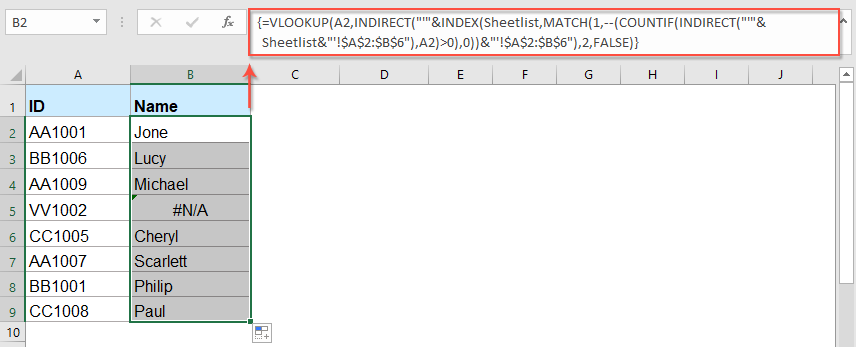
=VLOOKUP(A2,INDIRECT("'"&,INDEX(Sheetlist,MATCH(1,--(COUNTIF(INDIRECT("'"&,Sheetlist&,"'!$A$2:$B$6"),A2)>,0),0))&,"'!$A$2:$B$6"),2,FALSE)3. Ardından ilk ilgili değeri almak için Ctrl + Shift + Enter tuşlarına birlikte basın ve bu formülü uygulamak istediğiniz hücrelere kadar doldurma tutamacını aşağı doğru sürükleyin. Böylece her satırın tüm ilgili değerleri aşağıdaki gibi döndürülmüş olur:
Notlar:
1. Yukarıdaki formülde:
- A2: göreli değerini döndürmek istediğiniz hücre başvurusudur;
- Sheetlist1. adımda oluşturduğum “Çalışma Sayfası Adı”, hücre adıdır;
- A2:B6: arama yapmanız gereken çalışma sayfalarının Veri Aralığı'dir;
- 2: eşleşen değerinizi hangi sütun numarasından döndüreceğinizi belirtir.
2. Aradığınız değer bulunamazsa #YOK (#N/A) hatası görüntülenir.
Kutools for Excel ile birden fazla çalışma sayfasından değerleri VLOOKUP yapma
Kutools for Excel, “Çoklu Sayfa Araması” adlı verimli ve kullanımı kolay bir özelliğe sahiptir. Bu özellik, birden fazla çalışma sayfasında karmaşık formüllere gerek kalmadan hızlıca VLOOKUP sorguları yapmanıza olanak tanır. Gerekli verileri birkaç tıklamayla farklı sayfalardan arayıp çıkarabilir, birden fazla tablodaki bilgileri eşleştirip entegre edebilirsiniz—bu da çalışma verimliliğinizi önemli ölçüde artırır. Ayrıca Kutools, daha önce kullandığınız şemaları kaydetmenize de olanak sağlar; böylece gelecekteki görevlerinizde bunları doğrudan kullanabilirsiniz.
Kutools for Excel'ı yükledikten sonra, lütfen şu şekilde yapın:
1. "Kutools" > "Süper ARA" > "Çoklu sayfa araması" seçeneğine tıklayın; ekran görüntüsüne göz atın:

2. "Çoklu Sayfa Araması" iletişim kutusunda aşağıdaki işlemleri yapın:
- Çıktı hücrelerini ve arama değerlerini sırasıyla "Liste Yerleştirme Alanı" ve "Arama değeri aralığı" bölümlerinden seçin;
- Ardından, diğer sayfalardaki Veri Aralıklarını tek tek seçip “Ekle” düğmesine tıklayarak “Veri Aralığı” liste kutusuna ekleyin.
- Son olarak, Tamam düğmesine tıklayın.


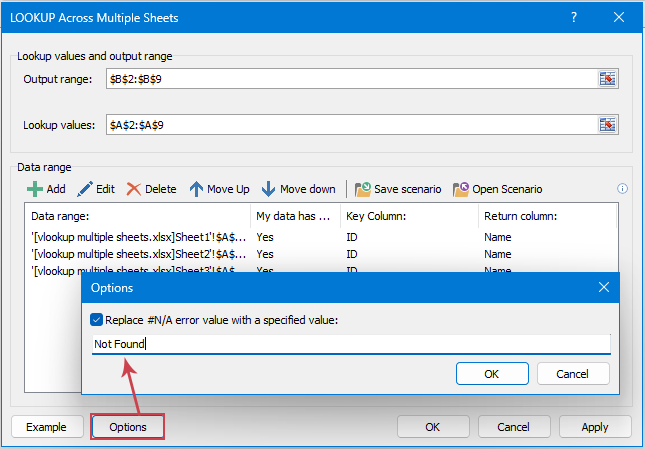
Sonuç: Tüm eşleşen kayıtlar döndürüldü; ekran görüntülerine bakın:
| | | |  |
Kutools for Excel'i indirmek ve ücretsiz olarak denemek için hemen tıklayın!
Normal formül ile birden fazla çalışma sayfasından değerleri VLOOKUP yapma
Hücre adı oluşturmak istemiyorsanız ve dizi formüllerine aşina değilseniz, işinize yarayacak burada basit bir formül de mevcut.
1. Lütfen aşağıdaki formülü, ihtiyacınız olan hücreye girin:
=IFERROR(VLOOKUP($A2,Sheet1!$A$2:$B$6,2,FALSE),IFERROR(VLOOKUP($A2,Sheet2!$A$2:$B$6,2,FALSE),VLOOKUP($A2,Sheet3!$A$2:$B$6,2,FALSE)))2. Ardından, formülü içermesini istediğiniz hücre aralığına kadar doldurma tutamacını aşağı doğru sürükleyin; ekran görüntüsüne bakın:

Notlar:
1. Yukarıdaki formülde:
- A2: göreli değerini döndürmek istediğiniz hücre başvurusudur;
- Sheet1, Sheet2, Sheet3: kullanmak istediğiniz verileri içeren çalışma sayfası adlarıdır;
- A2:B6: arama yapmanız gereken çalışma sayfalarının Veri Aralığı'dir;
- 2: eşleşen değerinizi hangi sütun numarasından döndüreceğini belirtir.
2. Bu formülü daha kolay anlamak için, aslında uzun formülün birkaç VLOOKUP işlevinden oluştuğunu ve bunların HATA.EĞER (IFERROR) işleviyle birbirine bağlandığını bilmeniz yeterlidir. Daha fazla çalışma sayfanız varsa, formülün sonuna HATA.EĞER ile birlikte yeni bir VLOOKUP işlevi eklemeniz gerekir.
3. Aradığınız değer bulunamazsa #YOK (#N/A) hatası görüntülenir.
Sonuç:
Bu kılavuz, farklı kullanıcı ihtiyaçlarına ve beceri seviyelerine hitap eden, birden fazla çalışma sayfasında VLOOKUP yapmak için üç ayrı yöntem sunmuştur:
- Dizi Formülü: İleri düzey kullanıcılar için güçlü bir yöntemdir. Ek araçlara gerek kalmadan dinamik ve esnek çoklu sayfa araması sağlar. Biraz formül bilgisi gerektirse de, karmaşık veri kümelerinde son derece verimli ve etkilidir.
- Kutools for Excel, kullanıcı dostu ve otomatik bir çözüm arayanlar için mükemmel bir seçimdir. Yerleşik araçlarıyla çoklu sayfa arama işlemini basitleştirerek, özellikle Excel’in ileri düzey işlevlerine aşina olmayan kullanıcıların zaman ve çaba tasarrufu yapmasını sağlar.
- Normal Formül: İç içe HATA.EĞER (IFERROR) veya EĞER (IF) formüllerini kullanmak, çoklu sayfa aramaları yapmanın pratik ve doğrudan bir yoludur. Bu yaklaşım, küçük veri kümeleriyle çalışırken veya ek araçlar ya da ileri düzey teknikler kullanmadan hızlı bir çözüm gerektiğinde idealdir.
Doğru yöntemi seçmek, Excel'e ne kadar aşina olduğunuzla, görevinizin ne kadar karmaşık olduğuyla ve elinizde hangi araçların bulunduğuyla ilgilidir. Excel hakkında daha fazla ipucu ve püf noktası keşfetmek istiyorsanız, web sitemiz Excel'i ustalaşmanıza yardımcı olmak için binlerce öğretici sunmaktadır.
İlgili diğer makaleler:
- Excel'de VLOOKUP ile Eşleşen Değeri Alttan Üste Doğru Getirme
- Normalde VLOOKUP işlevi, listede ilk eşleşen değeri almak için verileri yukarıdan aşağıya doğru aramanıza yardımcı olur. Ancak bazen son ilgili değeri çekmek için verileri alttan üste doğru VLOOKUP yapmanız gerekir. Excel’de bu görevi yerine getirmek için etkili yöntemleriniz var mı?
- VLOOKUP ile Eşleşen Değerin Tüm Satırını / Tüm satır'ini Excel'de Döndürme
- Normalde VLOOKUP işleviyle bir veri aralığından eşleşen bir değeri bulup döndürebilirsiniz. Peki ya aşağıdaki ekran görüntüsünde gösterildiği gibi, belirli kriterlere göre tüm satır verisini bulup döndürmeyi hiç denediniz mi?
- Excel'de VLOOKUP ile Birden Fazla İlgili Değeri Birleştirip Tek Bir Hücreye Getirme
- Hepimizin bildiği gibi, Excel’deki VLOOKUP işlevi bir değeri aramanıza ve başka bir sütundan ilgili veriyi getirmenize yardımcı olur. Ancak birden fazla eşleşme olduğunda genellikle yalnızca ilk sonucu döndürür. Bu makalede, VLOOKUP kullanarak birden fazla ilgili değeri nasıl bulup tek bir hücreye veya dikey bir listeye nasıl birleştirebileceğinizi göstereceğim.
- Excel'de Birden Fazla Sayfa Arasında VLOOKUP Yapıp Sonuçları Toplama
- Diyelim ki aynı biçimlendirmeye sahip dört çalışma sayfam var ve şimdi her bir sayfanın “Ürün” sütununda TV setini bulup, aşağıdaki ekran görüntüsünde gösterildiği gibi bu sayfalardaki toplam sipariş sayısını almak istiyorum. Excel’de bu sorunu kolay ve hızlı bir şekilde nasıl çözebilirim?
- Filtrelenmiş Liste İçinde VLOOKUP ile Eşleşen Değeri Döndürme
- VLOOKUP işlevi, normal bir aralıkta veya filtrelenmiş bir listede olsun, varsayılan olarak ilk eşleşen değeri bulup döndürmenize yardımcı olabilir. Peki ya yalnızca filtrelenmiş listedeki görünür hücrelerdeki değeri VLOOKUP ile nasıl bulup döndürebilirsiniz? Excel’de bu görevi nasıl halledebilirsiniz?
En İyi Office Üretkenlik Araçları
Excel becerilerinizi Kutools for Excel ile geliştirin ve verimlilikte hiç yaşamadığınız bir deneyim yaşayın.Kutools for Excel, üretkenliği artırmak ve Zamanı Kaydet için 300’den fazla gelişmiş özelliğe sahiptir.İhtiyacınız olan özelliği hemen edinmek için buraya tıklayın…
Office Tab, Office uygulamalarına sekmeli bir arayüz kazandırarak işlerinizi çok daha kolay hale getirir.
- Word, Excel, PowerPoint, Publisher, Access, Visio ve Project'te sekmeli düzenleme ve okuma özelliğini etkinleştirin.
- Belgeleri yeni pencerelerde değil, aynı pencerenin yeni sekmelerinde açıp oluşturun.
- Günlük üretkenliğinizi %50 artırır ve her gün yüzlerce fare tıklamasından tasarruf etmenizi sağlar!
Tüm Kutools eklentileri — tek bir kurulum dosyasında!
Kutools for Office paketi, Excel, Word, Outlook ve PowerPoint eklentilerini ve ayrıca Office Tab Pro’yu içeren kapsamlı bir çözümdür; Office uygulamalarında çalışan ekipler için idealdir.





- Hepsi bir arada paket— Excel, Word, Outlook ve PowerPoint eklentileri + Office Tab Pro
- Tek kurulum, tek lisans— birkaç dakikada hazır (MSI uyumlu)
- Birlikte daha iyi çalışır— Office uygulamalarında akıcı üretkenlik
- 30 günlük tam özellikli deneme— kayıt gerekmez, kredi kartı gerekmez
- En iyi fiyat performans— ayrı ayrı eklenti satın almaya göre tasarruf sağlar