Excel’de belirli bir ortalama ve standart sapmaya göre rastgele sayı üretme
Belirli bir ortalama ve standart sapmaya sahip rastgele sayılar üretmek, finans, mühendislik ve eğitim gibi alanlarda istatistiksel simülasyonlar, algoritma testleri veya süreç modellemeleri için yaygın bir gereksinimdir. Ancak Excel, hem belirtilen ortalamayı hem de standart sapmayı doğrudan karşılayan bir rastgele sayı listesini anında üreten yerleşik bir işlev sunmaz. Belirli istatistiksel özelliklere sahip rastgele test verilerini sıklıkla oluşturmanız gerekiyorsa, bunu nasıl yapacağınızı bilmek iş akışınızın verimliliğini ve veri kalitesini önemli ölçüde artırabilir.
Bu öğreticide, belirttiğiniz ortalama ve standart sapmaya göre rastgele sayılar üretmenin pratik yöntemlerini; adım adım talimatlar, formül parametrelerinin açıklamaları ve hata önleme ile sorun giderme konusunda uzman ipuçlarıyla birlikte detaylı şekilde ele alacağız. Ayrıca, bu süreci otomatikleştirmek veya büyük veri kümelerini verimli bir şekilde oluşturmak isteyen kullanıcılar için özel olarak hazırlanmış bir VBA makrosu çözümü de sunuyoruz.
Belirtilen ortalama ve standart sapmaya göre rastgele sayı üretme
VBA Kodu – Belirtilen ortalama ve standart sapmaya sahip rastgele sayılar üretme
 Belirtilen ortalama ve standart sapmaya göre rastgele sayı üretme

Excel’de, istediğiniz ortalama ve standart sapmaya uygun bir rastgele sayı kümesi oluşturmak için standart işlevlerin bir kombinasyonunu uygulayabilirsiniz. Küçük ila orta boyutlu veri kümeleri veya hızlı, geçici ihtiyaçlar için aşağıdaki adımları izleyin:
1. İlk olarak, hedef ortalama ve standart sapma değerlerinizi iki ayrı boş hücreye girin. Netlik ve düzen açısından, B1 hücresini hedef ortalama, B2 hücresini ise hedef standart sapma için kullanacağımızı varsayalım. Ekran görüntüsüne bakın:
2. Başlangıç rastgele verilerinizi oluşturmak için B3 hücresine gidin ve aşağıdaki formülü girin:
=NORMINV(RAND(),$B$1,$B$2)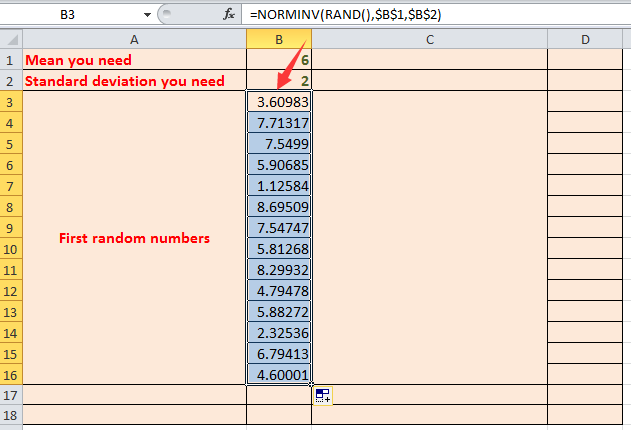
İpucu:Formül içinde =NORMINV(RAND(),$B$1,$B$2):
- RAND() işlevi, çalışma sayfası her yeniden hesaplandığında 0 ile 1 arasında yeni bir rastgele olasılık üretir.
- $B$1, belirttiğiniz ortalama değere işaret eder.
- $B$2, istenen standart sapmaya işaret eder.
=NORM.INV(RAND(),$B$1,$B$2)işlevini kullanmayı düşünün; bu işlev aynı işlevselliğe sahiptir ancak güncellenmiş işlev adlarını yansıtır.3. Ürettiğiniz sayıların istenen ortalama ve standart sapmaya istatistiksel olarak ne kadar benzediğini doğrulamak için, oluşturulan örneğinizin Gerçek Değerini hesaplamak üzere aşağıdaki formülleri kullanın. D1 hücresine örnek ortalamasını hesaplamak için şu formülü girin:
=AVERAGE(B3:B16)=STDEV.P(B3:B16)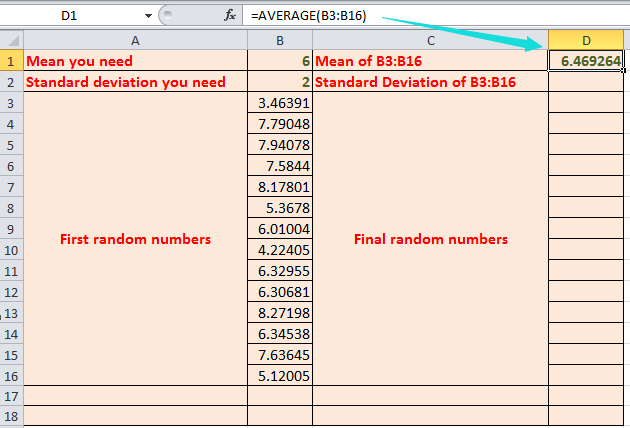
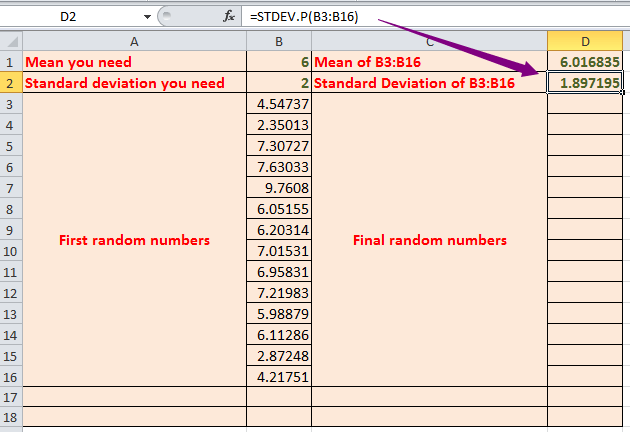
İpucu:
- B3:B16 yalnızca örnek bir aralıktır; Adım 2’de oluşturduğunuz rastgele değer sayısına göre bu aralığı güncelleyin.
- Daha büyük bir rastgele örnek, büyük sayılar yasası sayesinde gerçek ortalama ve standart sapmayı belirttiğiniz değerlere daha da yaklaştırır.
4. Seriyi daha da ince ayarlayarak tam olarak hedeflenen ortalama ve standart sapmaya ulaşmak için başlangıçtaki rastgele değerlerinizi normalleştirin. D3 hücresine aşağıdaki formülü girin:
=$B$1+(B3-$D$1)*$B$2/$D$2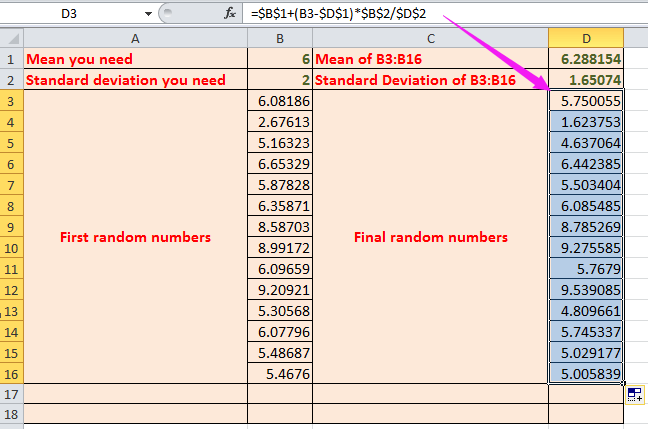
İpucu:
- B1, gerekli ortalamanızdır.
- B2, gerekli standart sapmanızdır.
- B3, orijinal rastgele değerdir.
- D1, bu orijinal rastgele değerlerin ortalamasıdır.
- D2, bu orijinal rastgele değerlerin standart sapmasıdır.
Artık son değerler kümesinin gereksinimlerinizi karşıladığını doğrulamak için, kalite güvencesi ve dokümantasyon amacıyla ortalamasını ve standart sapmasını yeniden hesaplayabilirsiniz.
5. D17 hücresine, son rastgele sayı kümenizin ortalamasını aşağıdaki formülle hesaplayın:
=AVERAGE(D3:D16)=STDEV.P(D3:D16)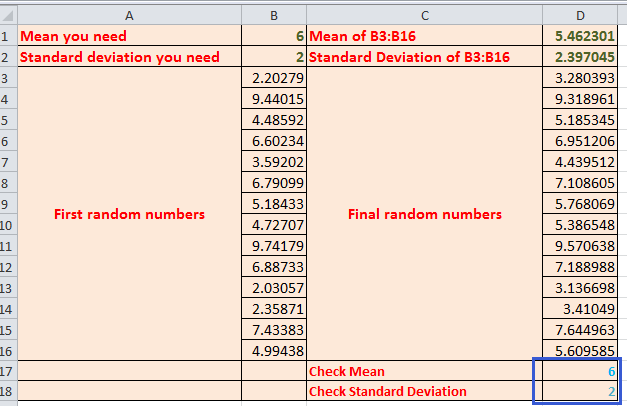
İpucu: D3:D16, sonlandırılmış rastgele sayılarınızın aralığıdır.
Sorun Giderme:
- #DEĞER! hatası alıyorsanız, başvurulan tüm hücre aralıklarını dikkatle gözden geçirin ve formüllerin boş ya da geçersiz hücrelere başvurmadığından emin olun.
- Formül her yeniden hesaplamada değişmeye devam ediyorsa, son rastgele sayıları seçin, kopyalayın ve daha fazla güncellemeyi önlemek için Özel Yapıştır > Değerler seçeneğini kullanın.
- Excel’deki rastgele sayı üreteçleri yeniden hesaplamaya dayalı olduğundan, tutarlılık kritik olduğunda sonuçları statik olarak kaydetmek gerekir.
VBA Kodu – Belirtilen ortalama ve standart sapmaya sahip rastgele sayılar üretme
Belirtilen ortalama ve standart sapmaya uygun büyük miktarda rastgele veriye hızlıca ihtiyacınız olduğunda—özellikle tekrarlayan, otomatik veya yüksek hacimli senaryolarda—bir VBA makrosu zaman kazandıran ideal bir çözümdür. Tek seferde çalışma kitabınızda doğrudan eksiksiz bir veri kümesi oluşturabilir, manuel tekrarı ortadan kaldırabilir ve formül kopyalama hatalarını en aza indirebilirsiniz.
Bu yaklaşım şunlar için uygundur:
- Simülasyonlar, stres testleri veya eğitim amaçlı gösterimler için otomatik olarak rastgele veri kümeleri oluşturun.
- Çıktı biçimini en az manuel müdahaleyle standartlaştırmak istediğiniz durumlar.
- Excel’de VBA Düzenleyici’yi kullanmada rahat olan kullanıcılar.
Formül yöntemlerine kıyasla VBA, dinamik ayarlamalara ve daha karmaşık iş akışlarıyla entegrasyona olanak tanır; ancak makroların çalışma kitabınızda etkinleştirilmesi gerektiğini ve dosyanın açıkça “makro etkin” .xlsm biçiminde kaydedilmesi gerektiğini unutmayın.
1. Excel Şeridi sekmesinde, Geliştirici Araçlarıseçeneğine tıklayın (görünmüyorsa,)Dosya > Seçenekler > Şeridi Özelleştir yolunu izleyerek etkinleştirin), ardından Visual Basic seçeneğine tıklayın. Visual Basic for Applications penceresinde, Ekle > Modül seçeneğine tıklayın ve aşağıdaki kodu boş modül penceresine kopyalayın:
Sub GenerateRandomNumbersWithMeanStd()
    Dim outputRange As Range
    Dim meanValue As Double, stdDevValue As Double
    Dim numItems As Long, i As Long
    Dim xTitleId As String

    On Error Resume Next
    xTitleId = "KutoolsforExcel"

    Set outputRange = Application.InputBox("Select the output range", xTitleId, Type:=8)
    meanValue = Application.InputBox("Enter the mean value", xTitleId, "", Type:=1)
    stdDevValue = Application.InputBox("Enter the standard deviation", xTitleId, "", Type:=1)

    If outputRange Is Nothing Or meanValue = 0 Or stdDevValue = 0 Then
        MsgBox "Please ensure you have specified all required parameters.", vbExclamation, "KutoolsforExcel"
        Exit Sub
    End If

    numItems = outputRange.Count
    Randomize

    For i = 1 To numItems
        outputRange.Cells(i).Value = Application.WorksheetFunction.NormInv(Rnd, meanValue, stdDevValue)
    Next i
End Sub2. Makroyu başlatmak için  Çalıştırdüğmesine tıklayın (veya)F5 tuşuna basın). Rastgele sayıların çıktısını almak istediğiniz aralığı seçmenizi isteyen bir iletişim kutusu açılacak (örneğin, 100 değer için A1:A100’ü seçin). Ardından, istediğiniz ortalama ve standart sapma değerlerini girmeniz istenecek. Makro, belirttiğiniz özellikleri karşılayan rastgele sayılarla seçili aralığı dolduracak.
İpuçları ve Sorun Giderme:
- VBA, normal dağılımlı sayılar üretmek için Excel’in
NormInvişlevini kullanır—sürümünüzün bunu desteklediğinden her zaman emin olun; eski Excel sürümlerinde bu işlevNORMINVşeklinde olabilir. - Rastgele tohum, her çalıştırmada farklı sonuçlar elde etmek için
Randomizeile ayarlanır. - Tekrarlanabilir sonuçlar istiyorsanız,
Randomizesatırını yorum satırı haline getirin veya kaldırın. - Makro, seçilen Liste Yerleştirme Alanı’ndaki mevcut verilerin üzerine yazar; bu nedenle gerektiğinde boş bir alan seçtiğinizden emin olun.
- Uygun olmayan değerler (örneğin negatif veya sıfır standart sapma) girerseniz, makro işlemeye devam etmez ve bir uyarı mesajı görüntüler.
İlgili Makaleler:
- Excel’de tekrarlamayan rastgele sayılar üretme
- Excel’de pozitif veya negatif rastgele sayılar üretme
- Excel’de rastgele sayıların değişmesini durdurma
- Excel’de rastgele evet veya hayır üretme
En İyi Office Üretkenlik Araçları
Excel becerilerinizi Kutools for Excel ile geliştirin ve verimlilikte hiç yaşamadığınız bir deneyim yaşayın.Kutools for Excel, üretkenliği artırmak ve Zamanı Kaydet için 300’den fazla gelişmiş özelliğe sahiptir.İhtiyacınız olan özelliği hemen edinmek için buraya tıklayın…
Office Tab, Office uygulamalarına sekmeli bir arayüz kazandırarak işlerinizi çok daha kolay hale getirir.
- Word, Excel, PowerPoint, Publisher, Access, Visio ve Project'te sekmeli düzenleme ve okuma özelliğini etkinleştirin.
- Belgeleri yeni pencerelerde değil, aynı pencerenin yeni sekmelerinde açıp oluşturun.
- Günlük üretkenliğinizi %50 artırır ve her gün yüzlerce fare tıklamasından tasarruf etmenizi sağlar!
Tüm Kutools eklentileri — tek bir kurulum dosyasında!
Kutools for Office paketi, Excel, Word, Outlook ve PowerPoint eklentilerini ve ayrıca Office Tab Pro’yu içeren kapsamlı bir çözümdür; Office uygulamalarında çalışan ekipler için idealdir.





- Hepsi bir arada paket— Excel, Word, Outlook ve PowerPoint eklentileri + Office Tab Pro
- Tek kurulum, tek lisans— birkaç dakikada hazır (MSI uyumlu)
- Birlikte daha iyi çalışır— Office uygulamalarında akıcı üretkenlik
- 30 günlük tam özellikli deneme— kayıt gerekmez, kredi kartı gerekmez
- En iyi fiyat performans— ayrı ayrı eklenti satın almaya göre tasarruf sağlar