Excel'de belirli bir hücre boşsa dosyanın kaydedilmesini nasıl engelleyebilirsiniz?
Excel'de bir form oluşturduğunuzu ve meslektaşlarınızla paylaştığınızı düşünün. Kimin bilgi girdiğini belirlemek için belirli bir hücreye adlarını yazmalarını istiyorsunuz. Hücre boş bırakılırsa, formun kaydedilmesini engellemek istiyorsunuz. Bu öğreticide, Excel'de belirlenen hücre boşsa kaydetme işlemini nasıl engelleyeceğinizi göstermek için bir VBA makrosu kullanacağız.
 Excel'de belirli bir hücre boşsa kaydetmeyi engelleme
 Excel'de belirli bir hücre boşsa kaydetmeyi engelleme
Geçerli Çalışma Kitabı’nı Excel’de belirli bir hücre boşsa kaydetmeyi önlemek için aşağıdaki VBA makrosunu kolayca uygulayabilirsiniz.
Adım 1: Microsoft Visual Basic for Applications penceresini açmak için aynı anda Alt+F11 tuşlarına basın.
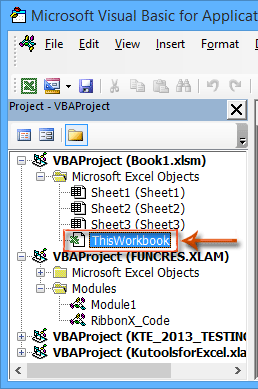
Adım 2: Proje Gezgini'nde VBAProject (Your Çalışma Kitabı Adı.xlsm) ve Microsoft Excel Nesneleri öğelerini genişletin, ardından ThisWorkbook öğesine çift tıklayın. Ekran görüntüsüne bakın:
Adım 3: Açılan ThisWorkbook penceresine aşağıdaki VBA makrosunu yapıştırın:
VBA Makrosu: Belirli hücre boşsa kaydetmeyi engelleme
Private Sub Workbook_BeforeSave(ByVal SaveAsUI As Boolean, Cancel As Boolean)
'Update by ExtendOffice 20220907
Dim xFileName As String
Dim xStr As String
Dim xStrWSH As String
Dim xWSh As Worksheet
Dim xWShs As Sheets
Dim xWSh1 As Worksheet
Dim xWB As Workbook

xStrWSH = "xHidWSH_LJY"
On Error Resume Next
Set xWB = Application.ActiveWorkbook
Set xWShs = xWB.Worksheets
Set xWSh = xWShs.Item(xStrWSH)

If xWSh Is Nothing Then

  Set xWSh1 = xWShs.Add
  xWSh1.Name = xStrWSH
  xWSh1.Visible = xlSheetVeryHidden
  Cancel = False

Else

  If Trim(Application.Sheets("Sheet1").Range("A1").Value) = "" Then
  Cancel = True
  MsgBox "Save cancelled"
  End If

End If

End Sub1. Yukarıdaki VBA kodunun 26. satırında,"Sheet1"belirli Çalışma Sayfası Adı'dir ve "A1" ise belirli bir hücredir; bunu ihtiyacınıza göre değiştirebilirsiniz.
2. VBA kodunu ThisWorkbookÇalışma kitabına girdikten sonra, öncelikle onu kaydetmelisiniz. Böylece makro destekli dosyayı başkalarıyla paylaşabilirsiniz.
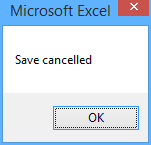
Şimdi, Geçerli Çalışma Kitabı’ndaki belirtilen hücre boşsa, dosyayı kaydettiğinizde bir uyarı iletişim kutusu açılır ve "Kaydetme iptal edildi" mesajını gösterir. Aşağıdaki ekran görüntüsüne göz atın:
İlgili Makaleler
Excel'de bir sütun belirli bir metni veya değeri içeriyorsa, ilgili satırları nasıl kopyalarsınız?
Excel'de bir sütun belirli bir değer veya metin içeriyorsa, ilgili hücreleri nasıl kopyalarsınız?
En İyi Office Üretkenlik Araçları
Excel becerilerinizi Kutools for Excel ile geliştirin ve verimlilikte hiç yaşamadığınız bir deneyim yaşayın.Kutools for Excel, üretkenliği artırmak ve Zamanı Kaydet için 300’den fazla gelişmiş özelliğe sahiptir.İhtiyacınız olan özelliği hemen edinmek için buraya tıklayın…
Office Tab, Office uygulamalarına sekmeli bir arayüz kazandırarak işlerinizi çok daha kolay hale getirir.
- Word, Excel, PowerPoint, Publisher, Access, Visio ve Project'te sekmeli düzenleme ve okuma özelliğini etkinleştirin.
- Belgeleri yeni pencerelerde değil, aynı pencerenin yeni sekmelerinde açıp oluşturun.
- Günlük üretkenliğinizi %50 artırır ve her gün yüzlerce fare tıklamasından tasarruf etmenizi sağlar!
Tüm Kutools eklentileri — tek bir kurulum dosyasında!
Kutools for Office paketi, Excel, Word, Outlook ve PowerPoint eklentilerini ve ayrıca Office Tab Pro’yu içeren kapsamlı bir çözümdür; Office uygulamalarında çalışan ekipler için idealdir.





- Hepsi bir arada paket— Excel, Word, Outlook ve PowerPoint eklentileri + Office Tab Pro
- Tek kurulum, tek lisans— birkaç dakikada hazır (MSI uyumlu)
- Birlikte daha iyi çalışır— Office uygulamalarında akıcı üretkenlik
- 30 günlük tam özellikli deneme— kayıt gerekmez, kredi kartı gerekmez
- En iyi fiyat performans— ayrı ayrı eklenti satın almaya göre tasarruf sağlar