Excel'de rastgele örnek seçimi yapın (tam kılavuz)
Excel’de devasa veri yığınlarıyla uğraşırken analiz için birkaç öğeyi rastgele seçmek istediniz mi? Tıpkı dev bir şeker kavanozundan tatma testi yapmaya çalışmak gibi! Bu rehber, listeden, satırlardan veya tekrarsız öğelerden rastgele örnekler seçmenizi sağlayacak basit adımları ve formülleri sunar. Ayrıca süper hızlı bir çözüm arayanlar için size harika bir araç da hazırladık. Hemen bize katılın ve Excel’i kolay, keyifli hale getirin!
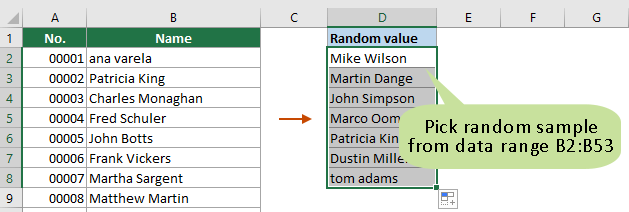
Formüllerle rastgele örnek seçin
Bu bölümde, ihtiyaçlarınıza uygun olarak farklı türde rastgele örnekler seçmenizi sağlayacak çeşitli formülleri bir araya getirdik. Örneğin, bir veri aralığından satırları rastgele seçebilir ya da bir listeden tekrarlı veya tekrarsız rastgele değerler çekebilirsiniz. Ayrıca Excel’in 365 veya 2021 sürümlerini kullanıyorsanız, listeden kolayca rastgele değerler seçmenizi sağlayan yeni fonksiyonlarla tanışacaksınız.
RASTGELE fonksiyonuyla rastgele değer/satır seçin
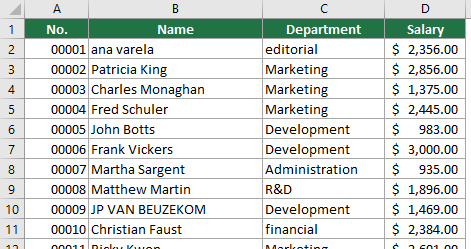
Aşağıdaki ekran görüntüsünde gösterildiği gibi, A1:D53 aralığında bir Veri Aralığı olduğunu varsayalım. Sütunlardan birinden rastgele değerler seçmek ya da tüm Veri Aralığı’ndan rastgele satırlar almak istiyorsanız aşağıdaki yöntemi deneyebilirsiniz.
Adım 1: Yardımcı sütun ekleme
- Önce Veri Aralığı listenize yardımcı bir sütun eklemeniz gerekir. Bu örnekte, Veri Aralığı içindeki Son Sütun başlık hücresinin yanındaki E1 hücresini seçiyorum, sütun başlığını giriyorum ve ardından E2 hücresine aşağıdaki formülü girip Entertuşuna basarak sonucu alıyorum.İpucu: RASTGELE fonksiyonu, 0 ile 1 arasında bir rastgele sayı üretir.
=RAND()
- Bu formül hücresini seçin. Ardından hücrenin sağ alt köşesindeki Doldurma Kulpu’nu (hücrenin sağ alt köşesindeki yeşil kare) çift tıklayarak bu formülü yardımcı sütundaki diğer hücrelere doldurun.

Adım 2: Yardımcı sütunu sıralama
- Veri Aralığı ve yardımcı sütunu seçin,Verisekmesine gidin ve Sırala'ya tıklayın.

- Sıralailetişim kutusunda şunları yapmanız gerekir:
- "Helper column" (örneğimizdeki "Helper column") yardımcı sütununa göre sıralayın.
- Hücre değerlerine göre sıralayın.
- İhtiyacınız olan sıralama sırasını seçin.
- Tamam düğmesine tıklayın. Ekran görüntüsüne bakın.


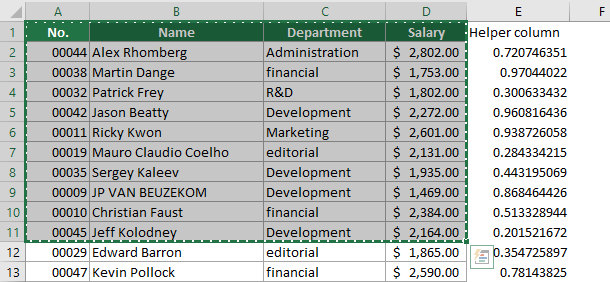
Artık tüm veri aralığı yardımcı sütuna göre sıralanmıştır.
Adım 3: Rastgele satırları veya değerleri kopyalayıp yapıştırarak sonuçları alma
Sıralamadan sonra orijinal Veri Aralığı’ndaki satırlar rastgele sıralanır. Artık üstten, seçmek istediğiniz rastgele satır sayısı olan n adet satırı seçebilirsiniz. Ardından seçili satırları kopyalamak için Ctrl+C tuşlarına basın ve istediğiniz yere yapıştırın.
İpucu: Yalnızca bir sütundan rastgele değerler seçmek istiyorsanız, ilgili sütunun üstten ilk n hücresini seçmeniz yeterlidir.
- Rastgele değerleri yenilemek için F9tuşuna basın.
- Yeni veri ekleme, hücreleri değiştirme, veri kaldırma vb. gibi çalışma sayfasını her yenilediğinizde formül sonuçları otomatik olarak değişir.
- Artık yardımcı sütuna ihtiyacınız yoksa silebilirsiniz.
- Daha basit bir yaklaşım arıyorsanız, Rastgele Seç özelliğini deneyin: Kutools for Excel. Sadece birkaç tıklamayla belirlediğiniz aralıktan kolayca hücre, satır veya sütun seçmenizi sağlar.30 günlük ücretsiz Kutools for Excel denemenize başlamak için buraya tıklayın.


RASTGELEARASINDA fonksiyonuyla listeden rastgele değerler seçin
Yukarıdaki yöntem, sıralamadan sonra Veri Aralığı içinden satır veya değer sayısını manuel olarak seçip kopyalamanızı gerektirir. Bir listeden belirtilen sayıda rastgele değeri otomatik olarak oluşturmak istiyorsanız, bu bölümdeki yöntem işinizi halledebilir.
- Bu örnekte, B2:B53 aralığından 7 adet rastgele değer oluşturmak istiyorum. Boş bir D2 hücresini seçiyorum, aşağıdaki formülü giriyorum ve B sütunundan ilk rastgele değeri almak için Entertuşuna basıyorum.
=INDEX($B2:$B53,RANDBETWEEN(1,COUNTA($B2:$B53)),1)
- Ardından bu formül hücresini seçin ve 6 adet rastgele değer oluşturulana kadar Doldurma Kulpuaşağı doğru sürükleyin.


- Formülde, $B2:$B53 aralığı, rastgele örnek seçmek istediğiniz veri aralığıdır.
- Rastgele değerleri yenilemek için F9tuşuna basın.
- Listede yinelenen değerler varsa, sonuçlarda bunlar “Yinelenen Değerler” olarak görünebilir.
- Yeni veri ekleme, hücreleri değiştirme, veri kaldırma vb. gibi çalışma sayfasını her yenilediğinizde rastgele sonuçlar otomatik olarak değişir.
Bir listeden yinelenmeyen rastgele değerleri seçin
Yukarıdaki yöntem sonuçlarda yinelenen rastgele değerlere neden olabilir. Aynı örneği ele alarak listeden yinelenmeden rastgele değerler almak isterseniz, bu bölümdeki yöntemi deneyebilirsiniz.
Adım 1: Yardımcı sütun ekleme
- Öncelikle rastgele örnek almak istediğiniz sütunun yanına bir yardımcı sütun oluşturmanız gerekir. Bu örnekte, B sütununun ikinci hücresinin yanındaki C2 hücresini seçiyorum, aşağıdaki formülü giriyorum ve Entertuşuna basıyorum.İpucuRASTGELE fonksiyonu, 0 ile 1 arasında rastgele bir sayı üretir.
=RAND()
- Bu formül hücresini seçin. Ardından hücrenin sağ alt köşesindeki Doldurma Kulpu(hücrenin sağ alt köşesindeki yeşil kare) çift tıklayarak bu formülü yardımcı sütundaki diğer hücrelere doldurun.

Adım 2: Listedeki yinelenmeyen rastgele değerleri alma
- Yardımcı sütunun ilk sonuç hücresinin yanındaki bir hücreyi seçin, aşağıdaki formülü girin ve ilk rastgele değeri almak için Entertuşuna basın.
=INDEX($B$2:$B$53, RANK.EQ(C2, $C$2:$C$53) + COUNTIF($C$2:C53, C2) - 1, 1)
- Ardından bu formül hücresini seçin ve Doldurma Kulpuaşağı doğru sürükleyerek rastgele sayıda değer alın.


- Formülde, $B2:$B53, rastgele örnek seçmek istediğiniz sütundur. $C2:$C53 ise yardımcı sütun aralığıdır.
- Rastgele değerleri yenilemek için F9tuşuna basın.
- Sonuçta Yinelenen Değerler bulunmaz.
- Yeni veri ekleme, hücreleri değiştirme, veri kaldırma vb. gibi çalışma sayfasını her yenilediğinizde rastgele sonuçlar otomatik olarak değişir.
Excel'de listeden rastgele değerler seçin 365/2021
Excel 365 veya Excel 2021 kullanıyorsanız, rastgele bir örnek oluşturmak için yeni “SORTBY” ve “RANDARRAY” işlevlerini kullanabilirsiniz.
Adım 1: Yardımcı sütun ekleme
- Önce Veri Aralığı listenize yardımcı bir sütun eklemeniz gerekir. Bu örnekte, rastgele değerler almak istediğiniz sütunun ikinci hücresinin yanındaki C2 hücresini seçiyorum, aşağıdaki formülü giriyorum ve sonuçları almak için Entertuşuna basıyorum.
=SORTBY(B2:B53,RANDARRAY(COUNTA(B2:B53))) Notlar
- Formülde, B2:B53, rastgele örnek seçmek istediğiniz listedir.
- Excel 365 kullanıyorsanız, Enter tuşuna bastıktan sonra rastgele değerler listesi otomatik olarak oluşturulur.
- Excel 2021 kullanıyorsanız, ilk rastgele değeri aldıktan sonra formül hücresini seçin ve istediğiniz sayıda rastgele değer elde etmek için doldurma tutamacını aşağı doğru sürükleyin.
- Rastgele değerleri yenilemek için F9 tuşuna basın.
- Yeni veri ekleme, hücreleri değiştirme, veri kaldırma vb. gibi çalışma sayfasını her yenilediğinizde rastgele sonuçlar otomatik olarak değişir.

Adım 2: Sonuçları almak için rastgele değerleri kopyalayıp yapıştırma
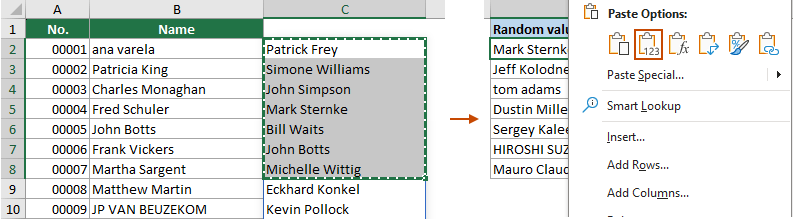
Yardımcı sütunda, istediğiniz rastgele değer sayısına karşılık gelen ilk n hücreyi kolayca seçebilirsiniz. Ardından seçili değerleri kopyalamak için Ctrl+C tuşlarına basın, boş bir hücreye sağ tıklayın ve içerik menüsünden Seçici Yapıştır bölümündeki Değerler seçeneğini seçin.
- Belirtilen sayıda rastgele değer veya sınırlı aralıktan satır oluşturmak için, önce oluşturulacak rastgele değer/satır sayısını temsil eden bir sayıyı bir hücreye (bu örnekte C2) girin, ardından aşağıdaki formüllerden birini uygulayın.Listeden rastgele değerler oluşturun:
=INDEX(SORTBY(B2:B53, RANDARRAY(ROWS(B2:B53))), SEQUENCE(C2))Gördüğünüz gibi, örnek sayısını her değiştirdiğinizde buna karşılık gelen sayıda rastgele değer otomatik olarak oluşturulur.Bir aralıktan rastgele satırlar oluşturun:Belirtilen sayıda rastgele satırı bir sınırlı aralıktan otomatik olarak oluşturmak için bu formülü kullanın.=INDEX(SORTBY(A2:B53, RANDARRAY(ROWS(A2:B53))), SEQUENCE(C2), {1,2,3})İpucu: Formülün sonundaki {1,2,3} dizisi, C2 hücresinde belirttiğiniz örnek sayısına uygun olmalıdır. Örneğin, 3 adet rastgele örnek oluşturmak istiyorsanız, yalnızca C2 hücresine 3 yazmakla kalmayıp aynı zamanda diziyi de {1,2,3} şeklinde tanımlamalısınız. Benzer şekilde, 4 örnek için C2’ye 4 girin ve diziyi {1,2,3,4} olarak güncelleyin.
Pratik bir araçla rastgele örnek seçmek için birkaç tıklama yeterli
Yukarıdaki yöntemlerin formülleri hatırlamanızı ve kullanmanızı gerektirmesi, bazı Excel kullanıcıları için zahmetli olabilir. Bu noktada, yalnızca birkaç tıklamayla rastgele örnek seçmenizi sağlayan Rastgele Seç özelliğini sunan Kutools for Excel aracını önermek isterim. Bu özellik sayesinde hem değerleri hem satırları değil, aynı zamanda sütunları da rastgele seçebilirsiniz.
Kutools for Excel'i yükledikten sonra, Kutools > Seç > Rastgele Seç seçeneğine tıklayın, ardından aşağıdaki gibi yapılandırmanız gerekir.
- Rastgele değerler, satırlar veya sütunlar seçmek istediğiniz sütunu veya aralığı seçin.
- Sırala, Seç veya Rastgele iletişim kutusunda seçilecek rastgele değer sayısını belirtin.
- Seçim Türü bölümünden bir seçenek belirleyin.
- Tamam'a tıklayın.
Sonuç
"Seçilecek Hücre Sayısı" bölümünde 5 sayısını belirttim ve "Seçim Türünü Belirtin" bölümünde "Tüm Satır" seçeneğini seçtim. Böylece, sınırlı aralık içinde rastgele 5 satır veri seçilecek. Daha sonra bu seçili satırları istediğiniz yere kopyalayıp yapıştırabilirsiniz.
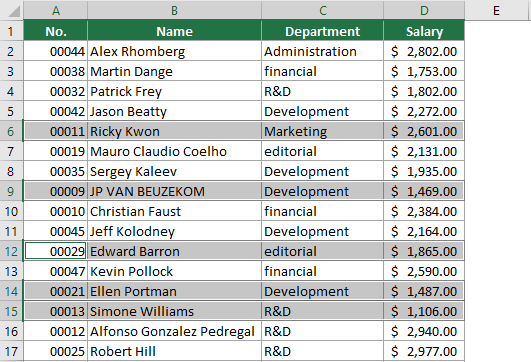
- Bu özelliği kullanmak için öncelikle Kutools for Excel yüklemelisiniz. Lütfen indirmek ve 30 günlük ücretsiz deneme yapmak için tıklayın.
- Bu özellik hakkında daha fazla bilgi edinmek için lütfen şu sayfayı ziyaret edin:Hücre aralığında rastgele hücreleri, satırları veya sütunları seçin
En İyi Ofis Verimlilik Araçları
Kutools for Excel – Kalabalıktan Sizi Ayırır
Kutools for Excel 300’den Fazla Özelliğe Sahiptir,İhtiyacınız olan şeyin sadece bir tıklama uzaklığında olmasını sağlar…
Office Tab – Microsoft Office’te (Excel dahil) Sekmeli Okuma ve Düzenlemeyi Etkinleştirir
- Onlarca açık belge arasında geçiş yapmak sadece bir saniye sürer!
- Her gün sizin için yüzlerce fare tıklamasını azaltır, fare elinden veda edin.
- Birden fazla belgeyi görüntüleme ve düzenleme sırasında üretkenliğinizi 50 % oranında artırır.
- Chrome, Edge ve Firefox gibi tarayıcılarda Excel dahil Office uygulamalarına verimli sekme desteği getirir.
İçindekiler
- Formüllerle rastgele örnek seçin
- Rastgele değerleri/satırları seçin
- Bir listeden rastgele değerleri seçin
- Bir listeden yinelenmeyen rastgele değerleri seçin
- Excel'de listeden rastgele değerler seçin 365/2021
- Kutools ile rastgele örnek seçin
- İlgili Makaleler
- En İyi Ofis Verimlilik Araçları
- Yorumlar