Excel'de filtrelenmiş verileri yeni bir sayfaya veya çalışma kitabına nasıl kaydederim?
Excel'de bir Filtre Aralığı kopyalarken, varsayılan olarak yalnızca görünür hücreler kopyalanır ve bunları manuel olarak yeni bir çalışma sayfasına yapıştırabilirsiniz. Ancak bu işlem sırasında satır yüksekliği ve sütun genişliği korunmaz. Peki filtrelenmiş verileri yeni bir çalışma sayfasına veya çalışma kitabına kaydederken satır yüksekliğini ve sütun genişliğini nasıl koruyabilirsiniz? İşte size bu sorunun birkaç etkili çözümü:
- Filtrelenmiş verileri, Kopyala ve Yapıştır özellikleriyle yeni bir sayfaya kaydedin
- Filtrelenmiş verileri, Kopyala ve Taşı özelliğiyle yeni bir sayfaya kaydedin
Filtrelenmiş verileri, Kopyala ve Yapıştır özellikleriyle yeni bir sayfaya kaydedin
Genellikle filtrelenmiş verileri doğrudan yeni bir çalışma sayfasına veya çalışma kitabına kaydetmek için Kopyala ve Yapıştır özelliklerini kullanabilirsiniz. Aşağıdaki adımları izleyin:
1. Sayfa Sekmesi Çubuğunda, yeni bir çalışma sayfası oluşturmak için Ekle düğmesine  veya tıklayın.

Notlar:
(1) Aynı anda Shift + F11 tuşlarına basmak da yeni bir çalışma sayfası oluşturabilir.
(2) Filtrelenmiş verileri yeni bir çalışma kitabına kaydetmek istiyorsanız, aynı anda Ctrl + N tuşlarına basarak yeni bir çalışma kitabı oluşturun.
2. Filtrelenmiş verileri seçin ve aynı anda Ctrl+C tuşlarına basarak kopyalayın.
3. Yeni bir çalışma sayfasına veya çalışma kitabına gidin, boş bir hücre seçin ve filtrelenmiş verileri yapıştırmak için aynı anda Ctrl+V tuşlarına basın.
Böylece yalnızca filtrelenmiş verilerin yeni bir çalışma sayfasına veya çalışma kitabına kopyalanıp yapıştırıldığını göreceksiniz; ancak satır yüksekliği ve sütun genişliği korunmaz. Aşağıdaki ekran görüntülerine göz atın:
Bir sütundaki kriterlere göre kolayca Bölme Aralığı ve Bölme Aralığı'i yeni sayfalara kaydedin
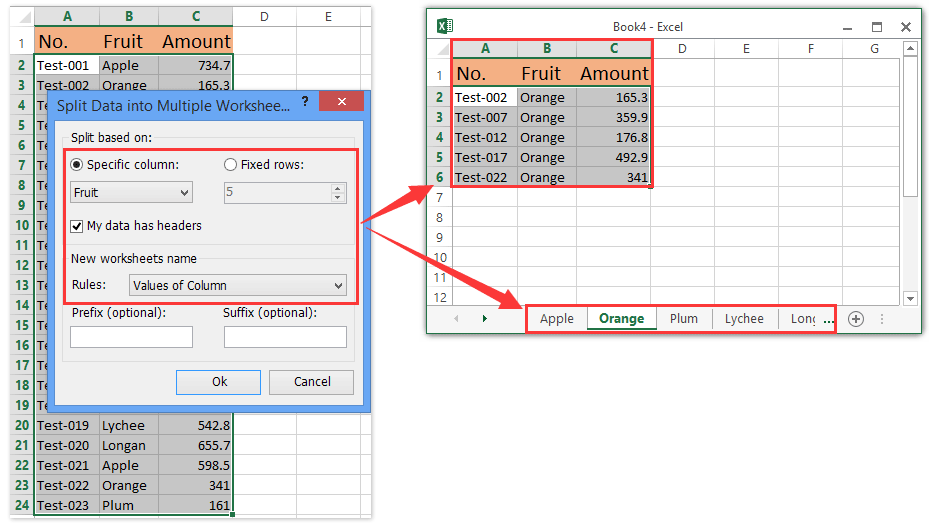
Kutools for Excel’in Veriyi Böl aracı, Excel kullanıcılarının bir aralığı, orijinal aralıktaki bir sütuna göre belirlenmiş kriterlere uygun olarak birden çok çalışma sayfasına kolayca bölmesini sağlar.
Kutools for Excel– Excel'i, işinizi daha hızlı ve kolay hale getiren 300 temel araçla güçlendirin ve daha akıllı veri işleme ile üretkenlik için yapay zeka özelliklerinden yararlanın.Hemen Edinin
Filtrelenmiş verileri, Kopyala ve Taşı özelliğiyle yeni bir sayfaya kaydedin
Filtrelenmiş veriler çok büyük olduğundan kolayca seçilemiyor; ayrıca birçok sütun ve satır için özel Sütun Genişliği ile Satır Yüksekliği ayarlamışsanız, Kopyala-Yapıştır iyi bir çözüm olmayabilir. Bu durumda, Gizli satır/sütunları sil özelliğine sahip Kutools for Excel’i denemelisiniz.
Kutools for Excel– Excel'i, işinizi daha hızlı ve kolay hale getiren 300 temel araçla güçlendirin ve daha akıllı veri işleme ile üretkenlik için yapay zeka özelliklerinden yararlanın.Hemen Edinin
1. Sayfa Sekme Çubuğu’nda filtrelenmiş verileri içeren sayfa adına sağ tıklayın ve bağlam menüsünden Taşı veya Kopyala seçeneğini seçin.
Adım 2: Açılan Taşı veya Kopyala iletişim kutusunda, Sayfaları taşı seçili kitaba açılır listesinden bir çalışma kitabını seçin, Bir kopya oluştur seçeneğini işaretleyin ve Tamam düğmesine tıklayın.
Not: Filtrelenmiş verileri bir Yeni çalışma sayfasına kaydetmek için, Geçerli Çalışma Kitabı adını Sayfaları taşı > Seçili Çalışma Sayfaları Kitaba açılır listesinden seçin; filtrelenmiş verileri bir Yeni Çalışma Kitabına kaydetmek için (yeni kitap) seçeneğini kullanın.
3. Artık yeni bir çalışma sayfası/çalışma kitabındasınız. Lütfen Kutools > Sil > Gizli satır/sütunları sil seçeneğine tıklayın ve ardından açılan iletişim kutusunda
(1) Aktif Çalışma Sayfası seçeneğini İçinde ara açılır listesinden seçin;
(2) Satırlar seçeneğini Silme türü bölümünde işaretleyin;
(3) Gizli Satırlar seçeneğini Detaylı tür bölümünde işaretleyin;
(4) Tamam düğmesine tıklayın.
Çok sayıda gizli satır varsa, hepsini silmesi birkaç dakika sürebilir. Silme işlemi tamamlandığında, kaç gizli satırın silindiğini bildiren bir iletişim kutusu çıkar; kapatmak için Tamam düğmesine tıklayın.
Artık, tüm filtrelenmiş verilerin Yeni Çalışma Sayfası’nda korunduğunu ve Satır Yüksekliğini Dahil Et seçeneğiyle birlikte tüm hücre biçimlendirmelerinin ve sütun genişliklerinin saklandığını göreceksiniz.
Kutools for Excel– Excel'i, işinizi daha hızlı ve kolay hale getiren 300 temel araçla güçlendirin ve daha akıllı veri işleme ile üretkenlik için yapay zeka özelliklerinden yararlanın.Hemen Edinin
Demo: Excel'de filtrelenmiş verileri yeni bir sayfaya kaydetme
İlgili makaleler:
En İyi Office Üretkenlik Araçları
Excel becerilerinizi Kutools for Excel ile geliştirin ve verimlilikte hiç yaşamadığınız bir deneyim yaşayın.Kutools for Excel, üretkenliği artırmak ve Zamanı Kaydet için 300’den fazla gelişmiş özelliğe sahiptir.İhtiyacınız olan özelliği hemen edinmek için buraya tıklayın…
Office Tab, Office uygulamalarına sekmeli bir arayüz kazandırarak işlerinizi çok daha kolay hale getirir.
- Word, Excel, PowerPoint, Publisher, Access, Visio ve Project'te sekmeli düzenleme ve okuma özelliğini etkinleştirin.
- Belgeleri yeni pencerelerde değil, aynı pencerenin yeni sekmelerinde açıp oluşturun.
- Günlük üretkenliğinizi %50 artırır ve her gün yüzlerce fare tıklamasından tasarruf etmenizi sağlar!
Tüm Kutools eklentileri — tek bir kurulum dosyasında!
Kutools for Office paketi, Excel, Word, Outlook ve PowerPoint eklentilerini ve ayrıca Office Tab Pro’yu içeren kapsamlı bir çözümdür; Office uygulamalarında çalışan ekipler için idealdir.





- Hepsi bir arada paket— Excel, Word, Outlook ve PowerPoint eklentileri + Office Tab Pro
- Tek kurulum, tek lisans— birkaç dakikada hazır (MSI uyumlu)
- Birlikte daha iyi çalışır— Office uygulamalarında akıcı üretkenlik
- 30 günlük tam özellikli deneme— kayıt gerekmez, kredi kartı gerekmez
- En iyi fiyat performans— ayrı ayrı eklenti satın almaya göre tasarruf sağlar