Excel'de köprüler içeren bir açılır liste nasıl oluşturulur?
Excel'de açılır liste eklemek, işlerinizi daha verimli ve kolay hale getirebilir. Peki ya açılır listeden bir URL seçtiğinizde otomatik olarak bağlantının açılmasını sağlayan, köprü içeren bir açılır liste oluşturmayı denediniz mi? Bu makalede, Excel'de etkin köprüler barındıran bir açılır liste oluşturma yöntemini adım adım anlatacağım.
Formül kullanarak köprüler içeren açılır liste oluşturun
Açılır kutu (combo box) kullanarak köprüler içeren açılır liste oluşturun
Formül kullanarak köprüler içeren açılır liste oluşturun
Excel'de doğrudan etkinleştirilmiş köprüler içeren bir açılır liste oluşturmak mümkün değildir. Ancak, açılır listeden seçilen öğeye göre ilgili köprüyü etkinleştirmek için bir formül kullanabilirsiniz. İşte nasıl yapacağınız:
Açılır listenizi oluşturduktan sonra şu formülü girin: =HYPERLINK(D2,"Go To Website!") (D2, açılır liste hücresidir) açılır liste hücresinin yanındaki E2 hücresine ve ardından Enter tuşuna basın. Artık açılır listeden bir URL köprüsü seçip formül hücresine tıkladığınızda bağlantı açılacak!

Açılır kutu (combo box) kullanarak köprüler içeren açılır liste oluşturun
Aslında, bir açılır kutu (combo box) kullanarak köprüler içeren bir açılır liste de oluşturabilirsiniz; böylece listeden bir köprü seçtiğinizde bağlantı hemen etkinleşir. Aşağıdaki adımları izleyin:
Önce köprü listeniz ve bağlı bir hücre için iki adet Hücre Adı oluşturun.
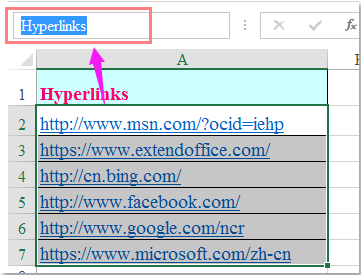
1. Köprü listenize “Hyperlinks” adını verin ve boş bir hücreye “Linked_cell” adını verin; bu hücre, açılır kutunun değerini bağlayacağı hücredir. Adı Ad Kutusu'na (Name Box) girin. Ekran görüntülerine bakın:

İkinci olarak, bir açılır kutu oluşturun ve denetimi biçimlendirin.
2. Geliştirici > Ekle > Açılır Kutu (Combo Box) seçeneğine tıklayın, ardından ihtiyacınız olan boyutta bir açılır kutu çizmek için imleci sürükleyin.

İpuçları: Şeridinizde Geliştirici sekmesi yoksa, etkinleştirmek için lütfen şu makaleyi okuyun: Excel'de Geliştirici sekmesi nasıl gösterilir/görünür hale getirilir? 2007/2010/2013 Şerit?
3. Açılır kutuyu ekledikten sonra sağ tıklayın ve Denetim Biçimi seçeneğini seçin. Açılan Denetim Biçimi iletişim kutusunda Denetim sekmesine tıklayın ve Hyperlinks ile Linked_cell değerlerini (bunlar, 1. adımda oluşturduğunuz hücre adlarıdır) sırasıyla Giriş aralığı ve Hücre bağlantısı metin kutusu alanlarına girin. Ekran görüntüsüne bakın:

4. Ardından, ayarları tamamlamak için Tamam düğmesine tıklayın. Açılır kutuya tekrar sağ tıklayıp bağlam menüsünden Makroyu Ata seçeneğini seçin. Açılan Makroyu Ata iletişim kutusunda Yeni düğmesine tıklayın. Ekran görüntüsüne bakın:

5. Açılan Microsoft Visual Basic for Applications penceresinde aşağıdaki kodu betikler arasına kopyalayıp yapıştırın. Ekran görüntüsüne bakın:
VBA kodu: açılır kutudan köprüleri etkinleştirin:
HyperLink_Index = Range("Linked_cell")
      If Range("HyperLinks").Offset(HyperLink_Index - 1, 0).Hyperlinks(1).Name <> "" Then
           Range("HyperLinks").Offset(HyperLink_Index - 1, 0).Hyperlinks(1).Follow NewWindow:=False, AddHistory:=True
    End If
6. Ardından bu kodu kaydedin. Artık açılır kutudan bir köprü seçtiğinizde bağlantı otomatik olarak açılacak!
Demo: Excel'de köprüler içeren açılır liste oluşturun
En İyi Office Üretkenlik Araçları
Excel becerilerinizi Kutools for Excel ile geliştirin ve verimlilikte hiç yaşamadığınız bir deneyim yaşayın.Kutools for Excel, üretkenliği artırmak ve Zamanı Kaydet için 300’den fazla gelişmiş özelliğe sahiptir.İhtiyacınız olan özelliği hemen edinmek için buraya tıklayın…
Office Tab, Office uygulamalarına sekmeli bir arayüz kazandırarak işlerinizi çok daha kolay hale getirir.
- Word, Excel, PowerPoint, Publisher, Access, Visio ve Project'te sekmeli düzenleme ve okuma özelliğini etkinleştirin.
- Belgeleri yeni pencerelerde değil, aynı pencerenin yeni sekmelerinde açıp oluşturun.
- Günlük üretkenliğinizi %50 artırır ve her gün yüzlerce fare tıklamasından tasarruf etmenizi sağlar!
Tüm Kutools eklentileri — tek bir kurulum dosyasında!
Kutools for Office paketi, Excel, Word, Outlook ve PowerPoint eklentilerini ve ayrıca Office Tab Pro’yu içeren kapsamlı bir çözümdür; Office uygulamalarında çalışan ekipler için idealdir.





- Hepsi bir arada paket— Excel, Word, Outlook ve PowerPoint eklentileri + Office Tab Pro
- Tek kurulum, tek lisans— birkaç dakikada hazır (MSI uyumlu)
- Birlikte daha iyi çalışır— Office uygulamalarında akıcı üretkenlik
- 30 günlük tam özellikli deneme— kayıt gerekmez, kredi kartı gerekmez
- En iyi fiyat performans— ayrı ayrı eklenti satın almaya göre tasarruf sağlar