Excel'de harf notu nasıl hesaplanır veya atanır?
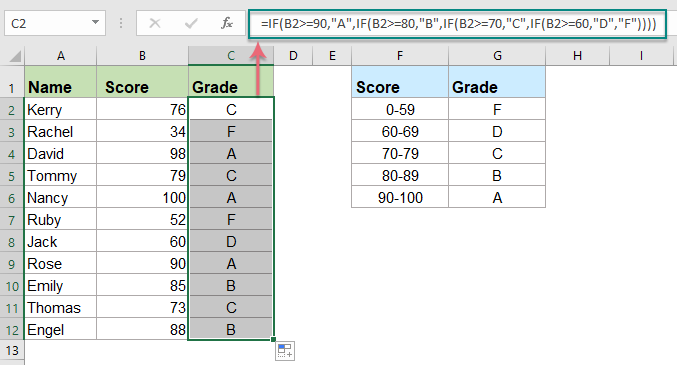
Her öğrencinin puanına göre harf notu atamak, öğretmenler için oldukça yaygın bir görevdir. Örneğin, aşağıdaki ekran görüntüsünde gösterildiği gibi, 0–59 arası F, 60–69 arası D, 70–79 arası C, 80–89 arası B ve 90–100 arası A olacak şekilde bir notlandırma ölçeği tanımladım. Excel’de sayısal puana göre harf notunu hızlı ve kolay bir şekilde nasıl hesaplayabilirsiniz?

- Harf notunu IF işleviyle puan değerlerine göre hesaplama
- Harf notunu VLOOKUP işleviyle puan değerlerine göre hesaplama
- Harf notunu IFS işleviyle puan değerlerine göre hesaplama (Excel 2019 ve Office 365)
Harf notunu IF işleviyle puan değerlerine göre hesaplama
Puan değerlerinize göre harf notunu belirlemek için Excel'deki iç içe geçmiş EĞER işlevi bu görevi kolayca halledebilir.
Genel sözdizimi:
- condition1, condition2, condition3: Test etmek istediğiniz koşullardır.
- value_if_true1, value_if_true2, value_if_true3Koşulların sonucu DOĞRU olduğunda döndürmek istediğiniz değerdir.
- value_if_false3Koşulun sonucu YANLIŞ olduğunda döndürmek istediğiniz değerdir.
1. Sonucu almak istediğiniz boş bir hücreye lütfen aşağıdaki formülü girin veya kopyalayın:
Bu karmaşık iç içe geçmiş IF formülünün açıklaması:
- Puan (B2 hücresinde) 90'a eşit veya daha yüksekse öğrenci A alır.
- Öğrenci, puanı 80'e eşit veya daha yüksekse B alır.
- Öğrenci, puanı 70’e eşit veya daha yüksekse C alır.
- Öğrenci, puanı 60'a eşit veya daha yüksekse D alır.
- Aksi takdirde öğrenci F notu alır.
İpuçları: Yukarıdaki formülde:
- B2: Sayıyı harf notuna dönüştürmek istediğiniz hücredir.
- Sayılar 90, 80, 70 ve 60: notlandırma ölçeği atamak için ihtiyacınız olan sayılardır.
2. Ardından, bu formülü tüm hücrelere uygulamak için dolgu tutamacını aşağı doğru sürükleyin; böylece her hücrede aşağıdaki gibi bir harf notu görüntülenecektir:
IF işlevi hakkında daha fazla bilgi edinmek için tıklayın…

KUTOOLS AI ile Excel'in Sihirli Gücünü Açığa Çıkarın
- Akıllı Yürütme: Hücre işlemlerini gerçekleştirin, verileri analiz edin ve hepsi basit komutlarla çalışan grafikler oluşturun.
- Özel formüller: İş akışlarınızı kolaylaştırmak için özelleştirilmiş formüller oluşturun.
- VBA Kodlama: VBA kodlarını zahmetsizce yazın ve uygulayın.
- Formül Yorumlama: Karmaşık formülleri kolayca çözmek artık çok daha basit!
- Metin Çevirisi: Elektronik tablolarınızda dil bariyerlerini aşın.
Harf notunu VLOOKUP işleviyle puan değerlerine göre hesaplama
Yukarıdaki iç içe geçmiş EĞER fonksiyonunu anlamak biraz zor geliyorsa, Excel’deki DÜŞEYARA (VLOOKUP) fonksiyonu da size yardımcı olabilir.
Genel sözdizimi:
- lookup_value: Tablo_dizisinde arayıp bulmak istediğiniz değerdir.
- table_array: Kaynak tabloda, kullanmak istediğiniz verileri içeren hücre aralığıdır.
- col_index_num: Eşleşen değeri döndürmek istediğiniz tablo_dizisi içindeki sütun numarasıdır.
- range_lookupBir değer DOĞRU ya da YANLIŞ olabilir.
- DOĞRU ise veya boş bırakılırsa, VLOOKUP tam veya yaklaşık eşleşme döndürür
- YANLIŞ ise, VLOOKUP yalnızca tam eşleşme bulur
1. İlk olarak, aşağıdaki ekran görüntüsünde gösterildiği gibi bir arama tablosu oluşturun ve ardından yaklaşık eşleşmeyle sonucu almak için VLOOKUP işlevini kullanın.

Not: VLOOKUP formülünün yaklaşık eşleşmeyle doğru sonucu verebilmesi için arama tablosunun artan sırada sıralanmış olması gerekir.
2. Ardından, örneğin C3 gibi boş bir hücreye aşağıdaki formülü girin veya yapıştırın:
İpuçları: Yukarıdaki formülde:
- B2: Harf notunu hesaplamak istediğiniz öğrencinin puanını temsil eder.
- $F$2:$G$6: Arama değerinin döndürüleceği tablodur.
- 2: Eşleşen değeri döndürmek için arama tablosundaki sütun numarasıdır.
- DOĞRU: Yaklaşık eşleşmenin bulunduğunu belirtir.
3. Ardından, bu formülü uygulamak istediğiniz hücrelere doğru dolgu tutamacını sürükleyin. Artık ilgili notlandırma ölçeği tablosuna göre tüm harf notlarının anında hesaplandığını görebilirsiniz—ekran görüntüsüne göz atın:

VLOOKUP işlevi hakkında daha fazla bilgi edinmek için tıklayın…
Harf notunu IFS işleviyle puan değerlerine göre hesaplama (Excel 2019 ve Office 365)
Excel 2019 veya Office 365 kullanıyorsanız, yeni IFS işlevi de bu görevi tamamlamanıza yardımcı olabilir.
Genel sözdizimi:
- logical_test1: DOĞRU veya YANLIŞ olarak değerlendirilen ilk koşuldur.
- value_if_true1: mantıksal_test1 DOĞRU ise bir sonuç döndürür. Boş bırakılabilir.
- logical_test2İkinci koşul, DOĞRU veya YANLIŞ olarak değerlendirilir.
- value_if_true2: mantıksal_test2 DOĞRU ise ikinci sonucu döndürür. Boş bırakılabilir.
1. Lütfen aşağıdaki formülü boş bir hücreye girin veya kopyalayın:
2. Ardından, formülü uygulamak için dolgu tutamacını aşağı doğru sürükleyin; aşağıdaki ekran görüntüsünde gösterildiği gibi harf notu otomatik olarak görünecektir:

IFS işlevi hakkında daha fazla bilgi edinmek için tıklayın…
Daha fazla ilgili metin kategorisi makalesi:
- Excel'de Verileri Kategorilere Ayırın Değere Göre
- Diyelim ki, veri listesini “Değere Göre” kategorilere ayırmak istiyorsunuz. Örneğin, veri 90’dan büyükse “Yüksek”, 60’tan büyük ve 90’dan küçükse “Orta”, 60’tan küçükse “Düşük” olarak sınıflandırılacak. Excel’de bu görevi nasıl gerçekleştirebilirsiniz?
- Sayı Aralığına Göre Değer veya Kategori Atama
- Bu makale, Excel’de belirli aralıklara göre değer veya kategori atama konusunu ele alır. Örneğin, belirtilen sayı 0 ile 100 arasındaysa 5, 101 ile 500 arasındaysa 10, 501 ile 1000 arasındaysa 15 değerini atayın. Bu makaledeki yöntem, bu işlemi başarıyla gerçekleştirmenize yardımcı olur.
- Yinelenen veya Benzersiz Değerlere Seri Numarası Atama
- İçinde bazı yinelenen değerler bulunan bir listeniz varsa, bu yinelenen veya benzersiz değerlere ardışık numaralar atamak mümkün müdür? Yani yinelenen ya da benzersiz değerlere sıralı bir sıra vermek demektir. Bu makalede, Excel’de bu görevi gerçekleştirmenize yardımcı olacak bazı basit formüller paylaşacağım.
- Excel'de Harf Notunu Sayıya Dönüştürme
- Öğrenci isimlerini ve harf notlarını içeren bir sayfanız varsa ve aşağıdaki ekran görüntüsünde gösterildiği gibi bu harf notlarını ilgili sayısal notlara dönüştürmek istiyorsanız, tek tek dönüşüm yapabilirsiniz; ancak dönüştürülecek çok sayıda not varsa bu işlem oldukça zaman alıcı olur.
En İyi Office Üretkenlik Araçları
Excel becerilerinizi Kutools for Excel ile geliştirin ve verimlilikte hiç yaşamadığınız bir deneyim yaşayın.Kutools for Excel, üretkenliği artırmak ve Zamanı Kaydet için 300’den fazla gelişmiş özelliğe sahiptir.İhtiyacınız olan özelliği hemen edinmek için buraya tıklayın…
Office Tab, Office uygulamalarına sekmeli bir arayüz kazandırarak işlerinizi çok daha kolay hale getirir.
- Word, Excel, PowerPoint, Publisher, Access, Visio ve Project'te sekmeli düzenleme ve okuma özelliğini etkinleştirin.
- Belgeleri yeni pencerelerde değil, aynı pencerenin yeni sekmelerinde açıp oluşturun.
- Günlük üretkenliğinizi %50 artırır ve her gün yüzlerce fare tıklamasından tasarruf etmenizi sağlar!
Tüm Kutools eklentileri — tek bir kurulum dosyasında!
Kutools for Office paketi, Excel, Word, Outlook ve PowerPoint eklentilerini ve ayrıca Office Tab Pro’yu içeren kapsamlı bir çözümdür; Office uygulamalarında çalışan ekipler için idealdir.





- Hepsi bir arada paket— Excel, Word, Outlook ve PowerPoint eklentileri + Office Tab Pro
- Tek kurulum, tek lisans— birkaç dakikada hazır (MSI uyumlu)
- Birlikte daha iyi çalışır— Office uygulamalarında akıcı üretkenlik
- 30 günlük tam özellikli deneme— kayıt gerekmez, kredi kartı gerekmez
- En iyi fiyat performans— ayrı ayrı eklenti satın almaya göre tasarruf sağlar