Excel’de iki sütundaki alfasayısal değerleri nasıl karşılaştırabilirim?
İki alfasayısal metin değerleri listesiniz varsa ve bu iki sütunu karşılaştırarak yinelenen veya benzersiz değerleri belirlemeniz gerekiyorsa, öğeleri tek tek kontrol etmeden bu sorunu çözmek için hızlı yöntemler var mı? Bu makalede, Excel’de bu görevi kolayca yerine getirmenize yardımcı olacak bazı pratik püf noktalarını paylaşacağım.
İki sütundaki alfasayısal değerleri karşılaştırarak aynı değerleri bulun
İki sütundaki alfasayısal değerleri karşılaştırarak Farklı değer ayrı ayrı listeleyin
İki sütundaki alfasayısal değerleri karşılaştırarak aynı olanları veya Farklı değer seçin veya vurgulayın
İki sütundaki alfasayısal değerleri karşılaştırarak aynı değerleri bulun
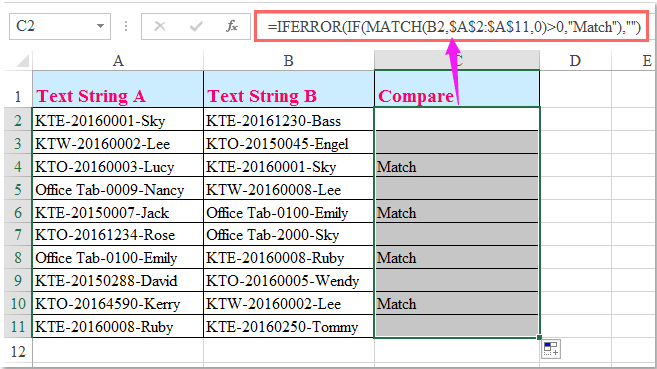
Sütun A ve Sütun B’deki eşleşen alfasayısal değerleri kolayca belirlemenize yardımcı olacak formül aşağıdadır. Lütfen aşağıdaki adımları izleyin:
Bu formülü girin: =IFERROR(IF(MATCH(B2,$A$2:$A$11,0)>,0,"Match"),"") (B2, karşılaştırmak istediğiniz hücredir; A2:A11, karşılaştırılacak veri listesidir) veri sütunlarınızın yanındaki boş bir hücreye ve ardından bu formülü uygulamak istediğiniz hücrelere kadar doldurma tutamacını aşağı doğru sürükleyin. Artık iki sütunda da hücre değeri varsa, ilgili hücrenin yanında «Eşleşme» metninin görüntülendiğini göreceksiniz. Ekran görüntüsüne bakın:
İki sütundaki alfasayısal değerleri karşılaştırarak Farklı değer ayrı ayrı listeleyin
İki sütundaki tüm farklı dizeleri ayrı ayrı bulup listelemenize yardımcı olmak için aşağıdaki VBA kodunu kullanabilirsiniz. Lütfen şu adımları izleyin:
1. ALT + F11 tuşlarına basarak Microsoft Visual Basic for Applications penceresini açın.
2. Ekle > Modül seçeneğine tıklayın ve aşağıdaki kodu Modül penceresine yapıştırın.
VBA kodu: İki sütundaki farklı hücre değerlerini ayrı ayrı listeleyin:
Sub Compare()
'Updateby Extendoffice
    Dim I As Long, J As Long, K As Long, M As Long
    Application.ScreenUpdating = False
    J = 1
    K = 1
    M = Cells(Rows.Count, 2).End(xlUp).Row
    Range("D1").Value = "A not in B"
    Range("E1").Value = "B not in A"
    For I = 2 To M
        If IsError(Application.Match(Range("A" & I).Value, Columns("B"), 0)) Then
            J = J + 1
            Range("D" & J).Value = Range("A" & I).Value
        End If
        If IsError(Application.Match(Range("B" & I).Value, Columns("A"), 0)) Then
            K = K + 1
            Range("E" & K).Value = Range("B" & I).Value
        End If
    Next I
    Application.ScreenUpdating = True
End Sub
3. Ardından kodu çalıştırmak için F5 tuşuna basın. İki sütundaki farklı değerler, aşağıdaki ekran görüntüsünde gösterildiği gibi sırasıyla D ve E sütunlarına listelenecektir:

İki sütundaki alfasayısal değerleri karşılaştırarak aynı olanları veya Farklı değer seçin veya vurgulayın
Eğer Kutools for Excel yüklüyse, güçlü Aynı/Farklı Hücreleri Seç aracıyla iki sütundaki alfasayısal dizeleri anında karşılaştırabilir, aynı olanları veya farklı değerleri mümkün olan en kısa sürede bulup vurgulayabilirsiniz.
Kutools for Excel yüklendikten sonra Kutools for Excellütfen şu adımları izleyin:
1. İki sütunu ayrı ayrı seçmek için Ctrl tuşunu basılı tutun ve ardından Kutools > Seç > Aynı/Farklı Hücreleri Seç seçeneğine tıklayın. Ekran görüntüsüne bakın:

2.Aynı/Farklı Hücreleri Seçiletişim kutusunda aşağıdaki işlemleri yapın:
(1.) İki sütun başlığını karşılaştırmak istemiyorsanız Başlıkları içerirseçeneğini işaretleyin;
(2.)Her satırseçeneğini Temel alarakbölümünde seçin;
(3.) İki sütunda da bulunan hücre değerlerini bulmak istiyorsanız Aynı Değerlerseçeneğini Bulbölümünde seçin;
(4.) Seçili hücreleri bir arka plan rengiyle veya yazı tipi rengiyle vurgulamak istiyorsanız, Arka Plan Rengini Doldur veya Yazı Rengini Doldur seçeneğini Sonucun işlenmesi bölümünde işaretleyin.

3. Ayarları tamamladıktan sonra Tamam düğmesine tıklayın. Kaç hücrenin seçileceğini hatırlatan bir uyarı kutusu açılacak ve aynı zamanda A ile C sütunlarında ortak olan hücre değerlerinin A sütununda vurgulandığını göreceksiniz. Ekran görüntüsüne bakın:

Notlar:
1. Farklı değerAralıkları Karşılaştıriletişim kutusunda seçerseniz, yalnızca A sütununda olup C sütununda olmayan değerler aşağıdaki ekran görüntüsünde gösterildiği gibi vurgulanacaktır:

2. C sütunundaki aynı veya farklı değerleri seçmek ya da vurgulamak için, Değerleri bul ve Göre metin kutusu alanlarındaki iki sütunu ihtiyacınıza göre takas etmeniz yeterlidir.
Kutools for Excel– Excel'i, işinizi daha hızlı ve kolay hale getiren 300 temel araçla güçlendirin ve daha akıllı veri işleme ile üretkenlik için yapay zeka özelliklerinden yararlanın.Hemen Edinin
Demo: İki sütundaki alfasayısal değerleri Kutools for Excel kullanarak karşılaştırın
En İyi Office Üretkenlik Araçları
Excel becerilerinizi Kutools for Excel ile geliştirin ve verimlilikte hiç yaşamadığınız bir deneyim yaşayın.Kutools for Excel, üretkenliği artırmak ve Zamanı Kaydet için 300’den fazla gelişmiş özelliğe sahiptir.İhtiyacınız olan özelliği hemen edinmek için buraya tıklayın…
Office Tab, Office uygulamalarına sekmeli bir arayüz kazandırarak işlerinizi çok daha kolay hale getirir.
- Word, Excel, PowerPoint, Publisher, Access, Visio ve Project'te sekmeli düzenleme ve okuma özelliğini etkinleştirin.
- Belgeleri yeni pencerelerde değil, aynı pencerenin yeni sekmelerinde açıp oluşturun.
- Günlük üretkenliğinizi %50 artırır ve her gün yüzlerce fare tıklamasından tasarruf etmenizi sağlar!
Tüm Kutools eklentileri — tek bir kurulum dosyasında!
Kutools for Office paketi, Excel, Word, Outlook ve PowerPoint eklentilerini ve ayrıca Office Tab Pro’yu içeren kapsamlı bir çözümdür; Office uygulamalarında çalışan ekipler için idealdir.





- Hepsi bir arada paket— Excel, Word, Outlook ve PowerPoint eklentileri + Office Tab Pro
- Tek kurulum, tek lisans— birkaç dakikada hazır (MSI uyumlu)
- Birlikte daha iyi çalışır— Office uygulamalarında akıcı üretkenlik
- 30 günlük tam özellikli deneme— kayıt gerekmez, kredi kartı gerekmez
- En iyi fiyat performans— ayrı ayrı eklenti satın almaya göre tasarruf sağlar