Excel'de bir hücrenin değerine göre tüm satırı başka bir sayfaya nasıl taşırsınız?
Bu makale, hücre değerine göre tüm satırı başka bir sayfaya taşımanıza yardımcı olacaktır.
Hücre değerine göre Tüm satır öğesini VBA koduyla başka bir sayfaya taşıma
Hücre değerine göre Tüm satır öğesini Kutools for Excel ile başka bir sayfaya taşıma
Hücre değerine göre Tüm satır öğesini VBA koduyla başka bir sayfaya taşıma
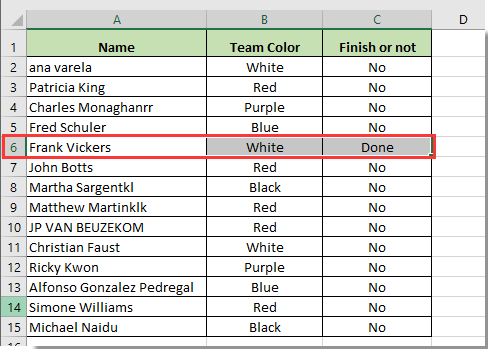
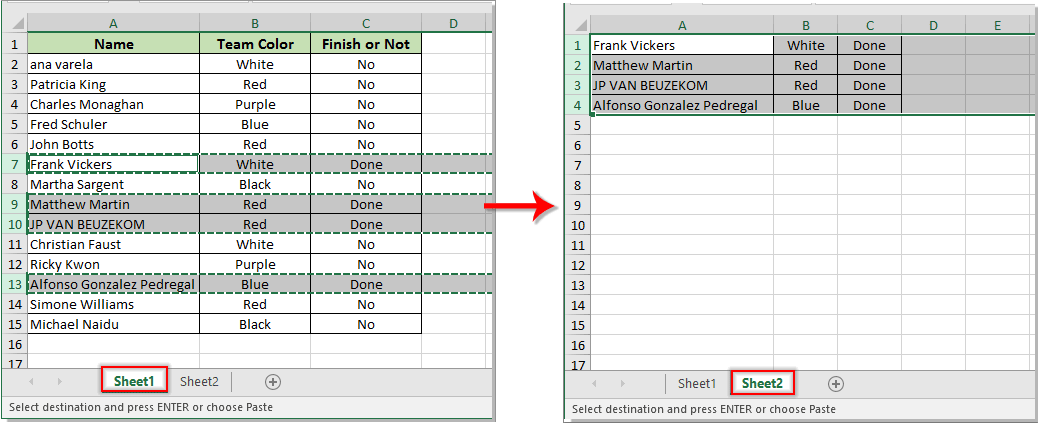
Aşağıdaki ekran görüntüsünde gösterildiği gibi, C sütununda “Done” (Tamamlandı) ifadesi yer alıyorsa, Sheet1’deki (Sayfa1) ilgili tüm satırı Sheet2’ye (Sayfa2) taşımanız gerekiyor. Bu işlem için aşağıdaki VBA kodunu kullanabilirsiniz.
1. Alt+F11 tuşlarına aynı anda basarak Microsoft Visual Basic for Applications penceresini açın.
2. Microsoft Visual Basic for Applications penceresinde Ekle > Modül seçeneğine tıklayın. Ardından aşağıdaki VBA kodunu kopyalayıp pencereye yapıştırın.
VBA code 1: Move entire row to another sheet based on cell value
Sub Cheezy()
'Updated by Kutools for Excel 2017/8/28
    Dim xRg As Range
    Dim xCell As Range
    Dim I As Long
    Dim J As Long
    Dim K As Long
    I = Worksheets("Sheet1").UsedRange.Rows.Count
    J = Worksheets("Sheet2").UsedRange.Rows.Count
    If J = 1 Then
       If Application.WorksheetFunction.CountA(Worksheets("Sheet2").UsedRange) = 0 Then J = 0
    End If
    Set xRg = Worksheets("Sheet1").Range("C1:C" & I)
    On Error Resume Next
    Application.ScreenUpdating = False
    For K = 1 To xRg.Count
        If CStr(xRg(K).Value) = "Done" Then
            xRg(K).EntireRow.Copy Destination:=Worksheets("Sheet2").Range("A" & J + 1)
            xRg(K).EntireRow.Delete
            If CStr(xRg(K).Value) = "Done" Then
                K = K - 1
            End If
            J = J + 1
        End If
    Next
    Application.ScreenUpdating = True
End SubNot: Kodda, Sheet1, taşımayı istediğiniz satırı içeren çalışma sayfasıdır. Sheet2 ise satırın taşınacağı hedef çalışma sayfasıdır. “C:C”, belirli değeri içeren sütundur ve “Done”, satırın taşınmasına dayanacak olan belirli değerdir. Bunları ihtiyaçlarınıza göre özelleştirin.
3. Kodu çalıştırmak için F5 tuşuna basın; böylece Sheet1'deki koşulu karşılayan satır hemen Sheet2'ye taşınacaktır.
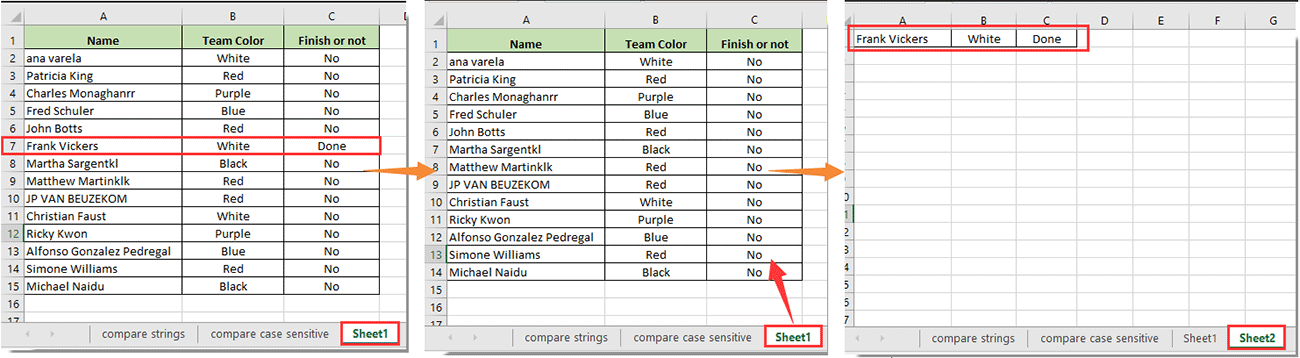
Not: Yukarıdaki VBA kodu, belirtilen çalışma sayfasına taşındıktan sonra orijinal verilerdeki satırları silecektir. Satırları silmek yerine yalnızca kopyalamak istiyorsanız, lütfen aşağıdaki 2 numaralı VBA kodunu uygulayın.
VBA code 2: Copy entire row to another sheet based on cell value
Sub MoveRowBasedOnCellValue()
'Updated by Extendoffice 2017/11/10
    Dim xRg As Range
    Dim xCell As Range
    Dim I As Long
    Dim J As Long
    Dim K As Long
    I = Worksheets("Sheet1").UsedRange.Rows.Count
    J = Worksheets("Sheet2").UsedRange.Rows.Count
    If J = 1 Then
    If Application.WorksheetFunction.CountA(Worksheets("Sheet2").UsedRange) = 0 Then J = 0
    End If
    Set xRg = Worksheets("Sheet1").Range("C1:C" & I)
    On Error Resume Next
    Application.ScreenUpdating = False
    For K = 1 To xRg.Count
        If CStr(xRg(K).Value) = "Done" Then
            xRg(K).EntireRow.Copy Destination:=Worksheets("Sheet2").Range("A" & J + 1)
            J = J + 1
        End If
    Next
    Application.ScreenUpdating = True
End Sub
Hücre değerine göre Tüm satır öğesini Kutools for Excel ile başka bir sayfaya taşıma
VBA kodu konusunda yeniyseniz, işte tam size göre bir çözüm: Belirli hücreleri seçin yardımcısı ile tanışın! Bu güçlü araç, Kutools for Excel’in bir parçasıdır. Bu yardımcı program sayesinde bir çalışma sayfasında belirli bir hücre değerine veya farklı hücre değerlerine göre tüm satırları kolayca seçebilir ve seçilen satırları ihtiyacınıza göre hedef çalışma sayfasına kopyalayabilirsiniz. Aşağıdaki adımları izleyin.
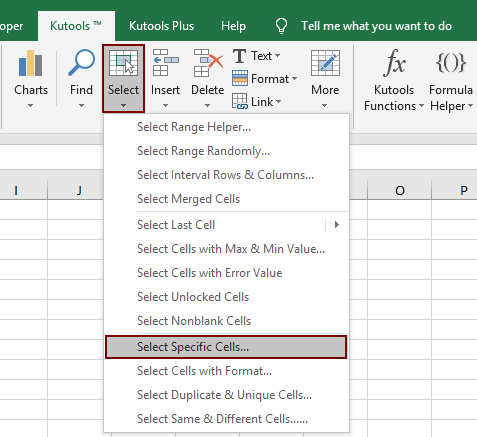
1. Satırların taşınacağı hücre değerini içeren sütunu seçin, ardından Kutools > Seç > Belirli hücreleri seçin seçeneğine tıklayın. Ekran görüntüsüne bakın:
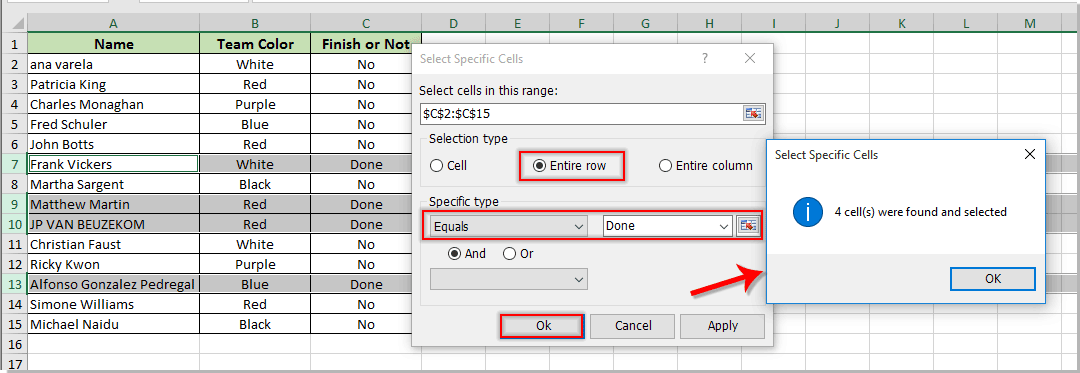
2. Açılan Belirli hücreleri seçin iletişim kutusunda, Tüm satır bölümünden Seçim türünü belirtin seçeneğini belirleyin, Türü belirtin açılır liste bölümünden Eşittir seçeneğini seçin, metin kutusuna hücre değerini girin ve ardından Tamam düğmesine tıklayın.
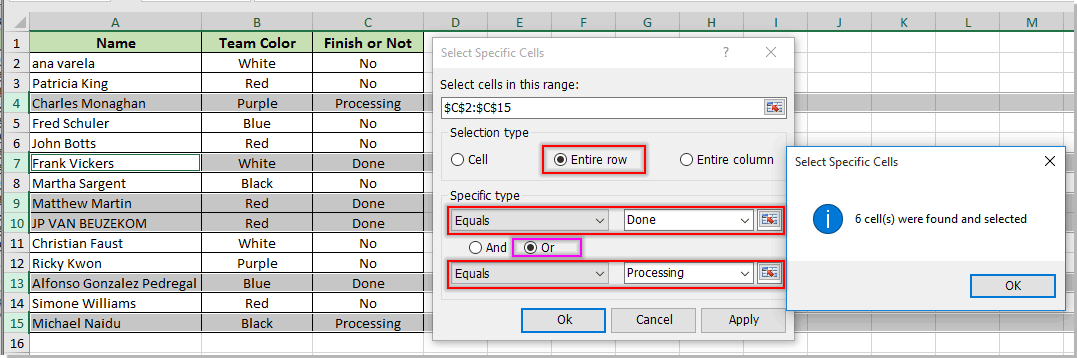
Başka bir Belirli hücreleri seçin iletişim kutusu açılır; bu kutu, seçilen satır sayısını gösterir ve aynı zamanda seçili sütunda belirtilen değeri içeren tüm satırları seçer. Ekran görüntüsüne bakın:
3. Seçilen satırları kopyalamak için Ctrl+C tuşlarına basın ve ardından bunları ihtiyaç duyduğunuz hedef çalışma sayfasına yapıştırın.
Not: Satırları iki farklı hücre değerine göre başka bir çalışma sayfasına taşımak istiyorsanız — örneğin, “Done” (Tamamlandı) veya “Processing” (İşleniyor) hücre değerlerine göre satırları taşımak gibi — aşağıda gösterilen ekran görüntüsünde olduğu gibi Veyakoşulunu Belirli hücreleri seçiniletişim kutusunda etkinleştirebilirsiniz:
Bu yardımcı programın ücretsiz 30 günlük deneme sürümünü almak istiyorsanız, işlemi yukarıdaki adımlara göre uygulamak için lütfen indirmek üzere tıklayın.
İlgili makaleler:
En İyi Office Üretkenlik Araçları
Excel becerilerinizi Kutools for Excel ile geliştirin ve verimlilikte hiç yaşamadığınız bir deneyim yaşayın.Kutools for Excel, üretkenliği artırmak ve Zamanı Kaydet için 300’den fazla gelişmiş özelliğe sahiptir.İhtiyacınız olan özelliği hemen edinmek için buraya tıklayın…
Office Tab, Office uygulamalarına sekmeli bir arayüz kazandırarak işlerinizi çok daha kolay hale getirir.
- Word, Excel, PowerPoint, Publisher, Access, Visio ve Project'te sekmeli düzenleme ve okuma özelliğini etkinleştirin.
- Belgeleri yeni pencerelerde değil, aynı pencerenin yeni sekmelerinde açıp oluşturun.
- Günlük üretkenliğinizi %50 artırır ve her gün yüzlerce fare tıklamasından tasarruf etmenizi sağlar!
Tüm Kutools eklentileri — tek bir kurulum dosyasında!
Kutools for Office paketi, Excel, Word, Outlook ve PowerPoint eklentilerini ve ayrıca Office Tab Pro’yu içeren kapsamlı bir çözümdür; Office uygulamalarında çalışan ekipler için idealdir.





- Hepsi bir arada paket— Excel, Word, Outlook ve PowerPoint eklentileri + Office Tab Pro
- Tek kurulum, tek lisans— birkaç dakikada hazır (MSI uyumlu)
- Birlikte daha iyi çalışır— Office uygulamalarında akıcı üretkenlik
- 30 günlük tam özellikli deneme— kayıt gerekmez, kredi kartı gerekmez
- En iyi fiyat performans— ayrı ayrı eklenti satın almaya göre tasarruf sağlar