Excel’de bir aralıkta birden fazla kritere göre benzersiz değerlerin sayısını nasıl alabilirsiniz?
Aşağıda, isimler, projeler ve konumlar içeren bir veri aralığı bulunmaktadır. Proje ve konum kriterlerini sağladım; sizin göreviniz bu kriterlere uyan isimleri belirlemek ve benzersiz isim sayısını ekran görüntüsünde gösterildiği gibi saymaktır. Bunu çözmek için herhangi bir ipucunuz var mı? Bu makalede, bunu başarmanıza yardımcı olacak yöntemleri paylaşacağım.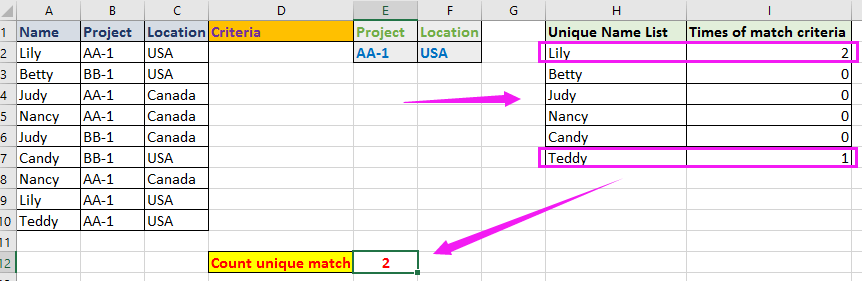
Formüllerle birden fazla kriterle Bir aralıktaki benzersiz değerlerin sayısı
Kutools for Excel ile birden fazla kriterle Bir aralıktaki benzersiz değerlerin sayısı 
Formüllerle birden fazla kriterle Bir aralıktaki benzersiz değerlerin sayısı
Birden fazla kriterle benzersiz değerleri saymanıza yardımcı olabilecek bazı formüller aşağıda yer almaktadır.
1. Başlık satırı hariç Ad listesini kopyalayın, başka bir yere yapıştırın ve ardından Veri > Yinelenenleri Kaldır seçeneğine tıklayın. Ekran görüntüsüne bakın:
2. Açılan uyarı iletişim kutusunda Geçerli seçim ile devam et seçeneğini işaretleyin, ardından Yinelenenleri Kaldır düğmesine tıklayarak bir sonraki Yinelenenleri Kaldır iletişim kutusuna gidin. Yinelenenleri kaldırmak istediğiniz sütun başlığını işaretleyin ve Tamam düğmesine tıklayın. Ekran görüntüsüne bakın:
3. Ardından Yinelenen İsimleri Kaldır kaldırılır. Örneğin, Ad sütununun yanındaki bir sonraki hücreye (örneğin I2) gidin ve aşağıdaki formülü yazın:=COUNTIFS(A2:A10,$H2,B2:B10,$E$2,C2:C10,$F$2), ardından Entertuşuna basın ve formülü ihtiyaç duyduğunuz kadar aşağı doğru doldurma tutamacıyla sürükleyin. Ekran görüntüsüne bakın:
İpucu: Bu formülde A2:A10, orijinal verideki Ad listesidir; H2 ise az önce yinelenenleri kaldırdığınız yapıştırılmış listedeki addır. B2:B10 Proje listesidir; E2, Proje sütununda bulmak istediğiniz kriterdir. C2:C10 Konum aralığıdır; F2 ise Konum sütununda eşleştirmek istediğiniz kriterdir. Bunları ihtiyacınıza göre özelleştirebilirsiniz.
4. Artık her ismin kriterleri kaç kez karşıladığını listeledi. Benzersiz değer sayım sonucunu yerleştirmek için boş bir hücre seçin ve şu formülü girin: =COUNTIF(I2:I7,">0"), ardından Enter tuşuna basın. Ekran görüntüsüne bakın:
Kutools for Excel ile birden fazla kriterle Bir aralıktaki benzersiz değerlerin sayısı
Yukarıdaki formüllerle kafanız karıştıysa, aşağıdaki araçlarla formül kullanmadan hızlıca çözebilirsiniz: Kutools for Excel’in Belirli Hücreleri Seç ve Yinelenen/Benzersiz Hücreleri Seç yardımcı programlarını.
1. Proje sütun aralığını seçin ve ardından Kutools > Seç > Belirli hücreleri seçin seçeneğine tıklayın. Ekran görüntüsüne bakın:
2. Belirli hücreleri seçin iletişim kutusunda, Tüm satır seçeneğini işaretleyin, Türü belirtin bölümünde ilk açılır listeden Eşittir seçeneğini seçin ve eşleştirmek istediğiniz ilk kriteri metin kutusuna girin. Ekran görüntüsüne bakın:
3. Tamam düğmesine tıklayın. Seçilen satır sayısını hatırlatan bir iletişim kutusu görüntülenir; bunu kapatmak için Tamam düğmesine tıklayın. Ardından seçilen satırları kopyalayıp başka bir yere yapıştırın. Ekran görüntüsüne bakın:
4. Yapıştırılan veriden Konum sütununu seçin ve Belirli hücreleri seçin özelliğini tekrar uygulayın. Ardından Tüm satır seçeneğini işaretleyin, Eşittir seçeneğini belirleyin, ikinci kriteri metin kutusuna girin ve ardından Tamam > Tamam düğmesine tıklayarak eşleşen satırları kopyalayıp başka bir yere yapıştırın. Ekran görüntüsüne bakın:
5. Ardından en son yapıştırılan verideki isimleri seçin ve Kutools > Seç > Yinelenen/Benzersiz Hücreleri Seç seçeneğine tıklayın. Ekran görüntüsüne bakın:
6. Yinelenen/Benzersiz Hücreleri Seç iletişim kutusunda, ihtiyacınıza göre Tüm benzersizleri (İlk yinelenenleri dahil et) veya Benzersiz Değerler seçeneğini işaretleyin. Ayrıca, Arka Plan Rengini Doldur veya Yazı Rengini Doldur seçeneğinden birini seçip Tamam düğmesine tıklayın. Ardından, seçimdeki benzersiz değerlerin toplam sayısını gösteren bir iletişim kutusu görüntülenir; eşleşen değerler aynı zamanda seçilir ve vurgulanır. Ekran görüntüsüne bakın: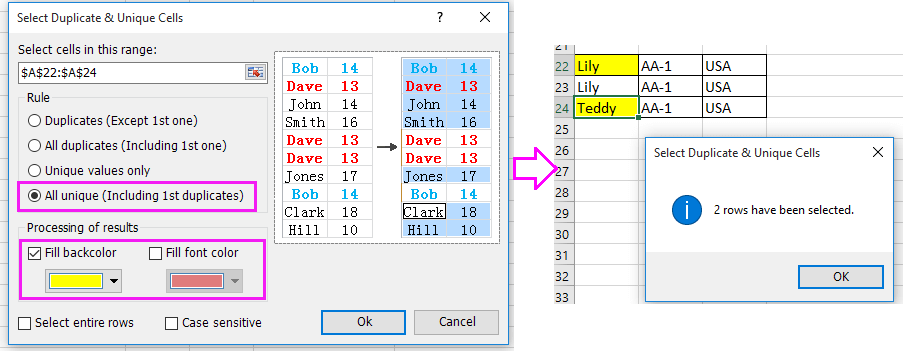
Kutools for Excel– Excel'i, işinizi daha hızlı ve kolay hale getiren 300 temel araçla güçlendirin ve daha akıllı veri işleme ile üretkenlik için yapay zeka özelliklerinden yararlanın.Hemen Edinin
Demo: Kriterlere Göre Bir aralıktaki benzersiz değerlerin sayısı
En İyi Office Üretkenlik Araçları
Excel becerilerinizi Kutools for Excel ile geliştirin ve verimlilikte hiç yaşamadığınız bir deneyim yaşayın.Kutools for Excel, üretkenliği artırmak ve Zamanı Kaydet için 300’den fazla gelişmiş özelliğe sahiptir.İhtiyacınız olan özelliği hemen edinmek için buraya tıklayın…
Office Tab, Office uygulamalarına sekmeli bir arayüz kazandırarak işlerinizi çok daha kolay hale getirir.
- Word, Excel, PowerPoint, Publisher, Access, Visio ve Project'te sekmeli düzenleme ve okuma özelliğini etkinleştirin.
- Belgeleri yeni pencerelerde değil, aynı pencerenin yeni sekmelerinde açıp oluşturun.
- Günlük üretkenliğinizi %50 artırır ve her gün yüzlerce fare tıklamasından tasarruf etmenizi sağlar!
Tüm Kutools eklentileri — tek bir kurulum dosyasında!
Kutools for Office paketi, Excel, Word, Outlook ve PowerPoint eklentilerini ve ayrıca Office Tab Pro’yu içeren kapsamlı bir çözümdür; Office uygulamalarında çalışan ekipler için idealdir.





- Hepsi bir arada paket— Excel, Word, Outlook ve PowerPoint eklentileri + Office Tab Pro
- Tek kurulum, tek lisans— birkaç dakikada hazır (MSI uyumlu)
- Birlikte daha iyi çalışır— Office uygulamalarında akıcı üretkenlik
- 30 günlük tam özellikli deneme— kayıt gerekmez, kredi kartı gerekmez
- En iyi fiyat performans— ayrı ayrı eklenti satın almaya göre tasarruf sağlar