Excel’de iki değer veya zaman arasındaki mutlak fark nasıl hesaplanır?
Excel’de veriyle çalışmak genellikle değerleri karşılaştırmayı içerir—bunlar sayılar, zamanlar veya diğer ölçütler olabilir. İki değer arasındaki basit farkı hesaplamak çoğu kullanıcı için kolay olsa da, çıkarma işleminin sırasından bağımsız olarak her zaman pozitif bir sonuç elde etmeniz gereken durumlar sıkça karşınıza çıkar. Bu yaklaşım, ölçüm hatalarını analiz etme, tahmin ile gerçek veriyi karşılaştırma, sapmaları izleme veya yönün önemi olmayan zaman aralıklarını inceleme gibi pek çok senaryoda büyük değer taşır. Örneğin, iki zaman noktası arasındaki süreyi hızlıca öğrenmek ya da kazanç-kayıp ayrımı yapmadan iki finansal rakam arasındaki değişim büyüklüğünü ölçmek isteyebilirsiniz. Bu makale, Excel’de mutlak farkları hesaplamak için farklı kullanıcı ihtiyaçlarına ve kullanım senaryolarına uygun çeşitli etkili yöntemleri sizlere tanıtıyor. Aşağıdaki ekran görüntüleri tipik kullanımları göstermektedir.mutlak farkı,
Formülle mutlak farkları hesaplayın
Kutools for Excel ile mutlak farkları hesaplayın
Önemli farkları vurgulamak için Koşullu Biçimlendirme Kullan kullanın
Formülle mutlak farkları hesaplayın
Excel’de mutlak farkları elde etmenin en doğrudan yollarından biri, yerleşik bir işlev ya da temel bir formül kullanmaktır. Bu yöntem, Excel’in tüm sürümlerinde sorunsuz çalışır ve herhangi bir eklenti veya VBA gerektirmez. Özellikle sonucu yalnızca görüntülemeniz, grafiklerde kullanmanız veya başka formüllerde daha fazla işlem yapmanız gerektiğinde son derece pratiktir. İşte sıklıkla kullanılan iki formül:
1. A2 ve B2 hücrelerindeki değerler arasındaki mutlak farkı hesaplamak için boş bir hücreye (örneğin C2) aşağıdaki formülü girin:
=ABS(A2-B2)Bu formül, hangi değerin daha büyük olduğundan bağımsız olarak sonucun her zaman pozitif olmasını sağlamak için MUTLAK işlevini kullanır.
2. Alternatif olarak, daha fazla esneklik istiyorsanız mantığı elle kontrol etmek için EĞER işlevini kullanabilirsiniz:
=IF(B2>,=A2,B2-A2,A2-B2)Bu formül, hangi değerin daha büyük olduğunu belirler ve ardından küçük olanı büyük olandan çıkararak sonucun negatif olmamasını garanti eder.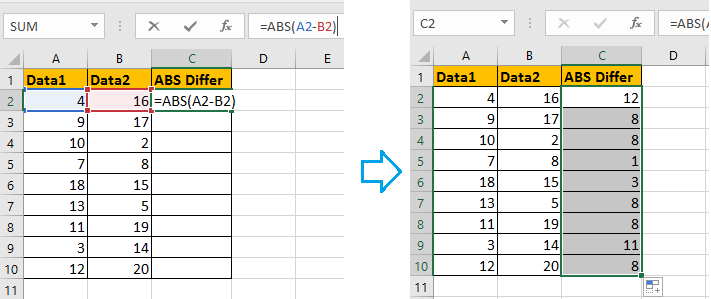
İstenen hücreye formülü girdikten sonra Enter tuşuna basın. Ek satır çiftleri için mutlak farkları hesaplamak üzere formül hücresinin sağ alt köşesindeki doldurma tutamacını aşağı doğru sürükleyerek formülü kopyalayın. Bu teknik, özellikle uzun eşleştirilmiş veri sütunlarıyla çalışırken ve mutlak farklar üzerinde Toplu İşleme yapmanız gerektiğinde son derece kullanışlıdır.
İpuçları ve uyarılar: Tarih veya zaman değerleriyle çalışıyorsanız yalnızca =ABS(A2-B2) formülünü kullanın. Excel’de tarihler ve saatler seri numaralar olarak saklanır; bu nedenle çıkarma işlemi doğrudan çalışır. Ancak sonucu doğru şekilde yorumlamak için sonuç hücresini tarih veya saat biçiminde biçimlendirmeniz gerekir. Zaman değerleri için sonuç hücresine sağ tıklayıp "Hücre Biçimlendir" seçeneğini seçin, ardından "Saat" kategorisinden istediğiniz biçimi uygulayın.
Beklenmedik negatif zaman değerleri görüyorsanız, her iki başvurunun (örneğin A2 ve B2) gerçekten geçerli zaman değerleri olduğundan ve doğru biçimlendirildiğinden emin olun. Çıkarma işleminden sonra hücrede "############" görünüyorsa, hücre biçiminin negatif zamanları desteklemiyor olma ihtimali vardır; bu sorunu çözmek için MUTLAK fonksiyonunu kullanabilirsiniz.
Kutools for Excel ile mutlak farkları hesaplayın
Kutools for Excel eklentisini yüklediyseniz, bu süreci Kutools for Excel eklentisinin Sayı İşaretini Değiştir aracıyla çok daha kolay hale getirebilirsiniz. Bu yöntem, özellikle önceden hesaplanmış farklarınız varsa ve tüm negatif değerleri tek seferde mutlak değere dönüştürmek istediğinizde büyük avantaj sağlar—büyük veri kümeleriyle çalışırken veya farkları üreten diğer işlemlerden sonra formülleri yeniden girmeye kıyasla zamandan önemli ölçüde tasarruf edersiniz.
Kutools for Excel eklentisini yükledikten sonra şu adımları izleyin:Kutools for Excel
1. Sonucu görüntülemek istediğiniz boş bir hücreyi seçin, ardından =F2-G2 gibi bir fark formülü girin. Formülü tüm sütuna uygulamak için doldurma tutamacını gerektiği kadar aşağı sürükleyin.
2. Kutools>İçerik>Sayı İşaretini Değiştir seçeneğine tıklayın. Görünen iletişim kutusunda Tüm negatif sayıları pozitif yap seçeneğini işaretleyin. Bu işlev, içeri aktarılmış rapor verileriyle veya hem pozitif hem de negatif değerler içerebilecek kopyalanmış farklarla çalışırken özellikle verimlidir.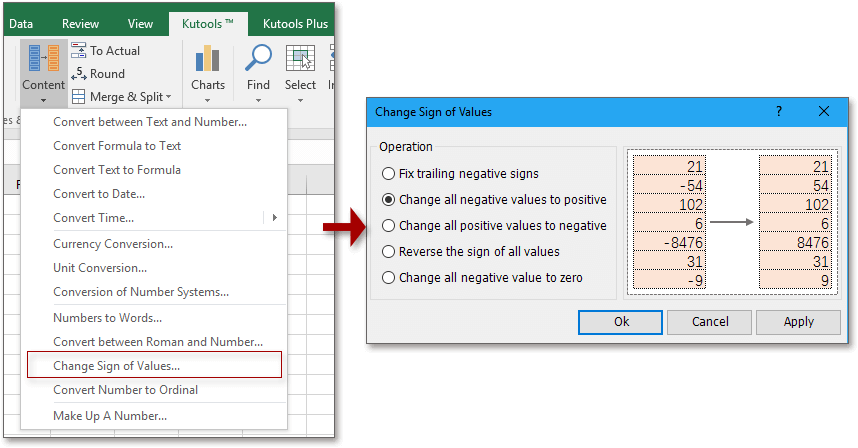
3. Tamam veya Uygula düğmesine tıklayın. Bir iletiyle birlikte iletişim kutusu belirirse, işlemi onaylamak için Evet seçeneğine tıklayın.
Artık Aralık Seç içindeki tüm negatif farklar pozitife dönüştürülmüş ve etkin bir şekilde mutlak değer olarak gösterilmektedir.
Unutmayın: Bu yöntem, sayfanızdaki Gerçek Değeri yalnızca görünümü değil, gerçekten değiştirir; bu nedenle ileride referans olması için orijinal verilerinizin bir kopyasını saklamanızı öneririz.
Önemli farkları vurgulamak için Koşullu Biçimlendirme Kullan kullanın
Sayısal sonuçlara ek olarak, bazen önemli mutlak farkların nerede oluştuğunu anında görselleştirmek isteyebilirsiniz—örneğin büyük sapmaları, istisnaları veya hataları vurgulamak gibi. Excel’in **Koşullu Biçimlendirme** özelliği, iki sütundaki değerler arasındaki mutlak fark belirlediğiniz eşikten büyük olduğunda ilgili hücreleri otomatik olarak öne çıkararak bu süreci kolaylaştırır. Bu yaklaşım, gösterge panoları, inceleme sayfaları ya da denetçilerin ve takım üyelerinizin anlık olarak aykırı değerleri fark etmesi gereken durumlar için idealdir. Ancak bu yöntemin “büyük” farkları dikkat çekici şekilde işaretlemesine karşın, sayısal sonuç içeren bir sütun üretmediğini unutmayın; somut rakamlara ihtiyacınız varsa, formül tabanlı yöntemlerle birlikte kullanmanız en iyisidir.
Nasıl ayarlanır:
- Verileriniz A ve B sütunlarında, 2. ile 20. satırlar arasında yer alsın. Öncelikle vurgulamak istediğiniz aralığı seçin (örneğin, A2:B20).
- Giriş > Koşullu Biçimlendirme Kullan > Yeni Kural’a tıklayın.
- “Biçimlendirilecek hücreleri belirlemek için bir formül kullan” seçeneğini seçin.
- Formül kutusuna =ABS($A2-$B2)>5 gibi bir formül girin (burada 5, eşik değerinizdir; gerekirse ayarlayın).
- “Biçim…” düğmesine tıklayın, bir dolgu veya metin rengi seçin ve bitirmek için Tamam’a tıklayın. İki sütun arasındaki mutlak farkın eşik değerinizden fazla olduğu tüm satırlar görsel olarak vurgulanacaktır.
İpucu: Formüldeki eşik değerini ihtiyaçlarınıza göre özelleştirin. Bu özellik, sınav puanlarını, satışlardaki değişimleri, devamsızlık sapmalarını ve benzeri senaryoları hızlıca değerlendirmek için idealdir.
Koşullu Biçimlendirme’nin güncellenmediği gibi görünüyorsa, hesaplama modunun **“Otomatik”** olarak ayarlandığından (Formüller sekmesi > Hesaplama Seçenekleri) ve seçiminizin **Veri Aralığı** boyutuyla tam olarak eşleştiğinden emin olun.
Excel'de Mutlak değer değerlerinin toplamı |
| Hem negatif hem pozitif sayılardan oluşan iki değer listeniz varsa ve aynı satırdaki bu iki listenin mutlak değerlerinin toplamını almak istiyorsanız, bunu nasıl hızlıca yapabilirsiniz? Kutools for Excel'deki Mutlak Değerlerin Toplamı aracı, formül ezberlemenize gerek kalmadan size yardımcı olur! Tüm özelliklere 30 gün boyunca ücretsiz deneme fırsatı için tıklayın! |
 |
| Kutools for Excel: 300'den fazla kullanışlı Excel eklentisiyle, 30 gün boyunca sınırsız olarak ücretsiz deneyin! |
En İyi Office Üretkenlik Araçları
Excel becerilerinizi Kutools for Excel ile geliştirin ve verimlilikte hiç yaşamadığınız bir deneyim yaşayın.Kutools for Excel, üretkenliği artırmak ve Zamanı Kaydet için 300’den fazla gelişmiş özelliğe sahiptir.İhtiyacınız olan özelliği hemen edinmek için buraya tıklayın…
Office Tab, Office uygulamalarına sekmeli bir arayüz kazandırarak işlerinizi çok daha kolay hale getirir.
- Word, Excel, PowerPoint, Publisher, Access, Visio ve Project'te sekmeli düzenleme ve okuma özelliğini etkinleştirin.
- Belgeleri yeni pencerelerde değil, aynı pencerenin yeni sekmelerinde açıp oluşturun.
- Günlük üretkenliğinizi %50 artırır ve her gün yüzlerce fare tıklamasından tasarruf etmenizi sağlar!
Tüm Kutools eklentileri — tek bir kurulum dosyasında!
Kutools for Office paketi, Excel, Word, Outlook ve PowerPoint eklentilerini ve ayrıca Office Tab Pro’yu içeren kapsamlı bir çözümdür; Office uygulamalarında çalışan ekipler için idealdir.





- Hepsi bir arada paket— Excel, Word, Outlook ve PowerPoint eklentileri + Office Tab Pro
- Tek kurulum, tek lisans— birkaç dakikada hazır (MSI uyumlu)
- Birlikte daha iyi çalışır— Office uygulamalarında akıcı üretkenlik
- 30 günlük tam özellikli deneme— kayıt gerekmez, kredi kartı gerekmez
- En iyi fiyat performans— ayrı ayrı eklenti satın almaya göre tasarruf sağlar