Excel'de verilen bir listeden rastgele değer nasıl seçilir?
Rastgele sayı oluşturmak, =RANDBETWEEN(aralık) işleviyle kolayca yapılır; ancak aşağıdaki ekran görüntüsünde gösterildiği gibi verilen bir listeden rastgele değer seçmeyi denediniz mi?
Formül kullanarak verilen bir listeden rastgele değer oluşturun
 Formül kullanarak verilen bir listeden rastgele değer oluşturun

Aslında, verilen bir listeden hızlıca rastgele değerler oluşturmanıza yardımcı olabilecek bazı basit formüller vardır.
Rastgele değerin yerleştirileceği boş bir hücre seçin ve şu formülü yazın: =INDEX($A$2:$A$16, RANDBETWEEN(2, 16)), ardından Enter tuşuna basın. Ekran görüntüsüne bakın:
Formüldeki A2:A16, kullanmak istediğiniz veri listesidir; 2 ve 16 ise listenin başlangıç ve bitiş satır numaralarını gösterir.
Listeden birden fazla rastgele değer oluşturmak istiyorsanız, formülü gerektiği kadar aşağıya doğru çekebilirsiniz. Ekran görüntüsüne göz atın:
Değerleri yenilemek için F9 tuşuna basabilirsiniz.
Not: Bir listeden rastgele sayı oluşturmak istiyorsanız, aşağıdaki formülü kullanabilirsiniz:=INDEX($I$2:$I$7, RANDBETWEEN(1, 6)) ve ardından Enter tuşuna basın.

KUTOOLS AI ile Excel'in Sihirli Gücünü Açığa Çıkarın
- Akıllı Yürütme: Hücre işlemlerini gerçekleştirin, verileri analiz edin ve hepsi basit komutlarla çalışan grafikler oluşturun.
- Özel formüller: İş akışlarınızı kolaylaştırmak için özelleştirilmiş formüller oluşturun.
- VBA Kodlama: VBA kodlarını zahmetsizce yazın ve uygulayın.
- Formül Yorumlama: Karmaşık formülleri kolayca çözmek artık çok daha basit!
- Metin Çevirisi: Elektronik tablolarınızda dil bariyerlerini aşın.
İlgili Makaleler:
- Excel’de yinelenmeyen (benzersiz) rastgele sayılar nasıl oluşturulur?
- Excel'de rastgele sayıların değişmesini nasıl önleyebilir veya durdurabilirsiniz?
- Excel'de rastgele olarak "Evet" veya "Hayır" değeri nasıl oluşturulur?
- Excel’de atanan olasılığa göre rastgele değer nasıl oluşturulur?
Bir hücre aralığında yinelenenler olmadan Rastgele veri ekle kolayca |
| Bir hücre aralığına rastgele ve yinelenmeyen tam sayılar, tarihler, saatler veya metinler eklemek istiyorsanız, hatta Özel Liste bile, ilgili formülü hatırlamak zor olabilir. Ancak Kutools for Excel'ın Rastgele Veri Ekle özelliğibu işlemleri mümkün olduğunca kolay bir şekilde hızlıca halledebilir.Tüm özellikleri denemek için 30 günlük ücretsiz deneme sürümüne tıklayın! |
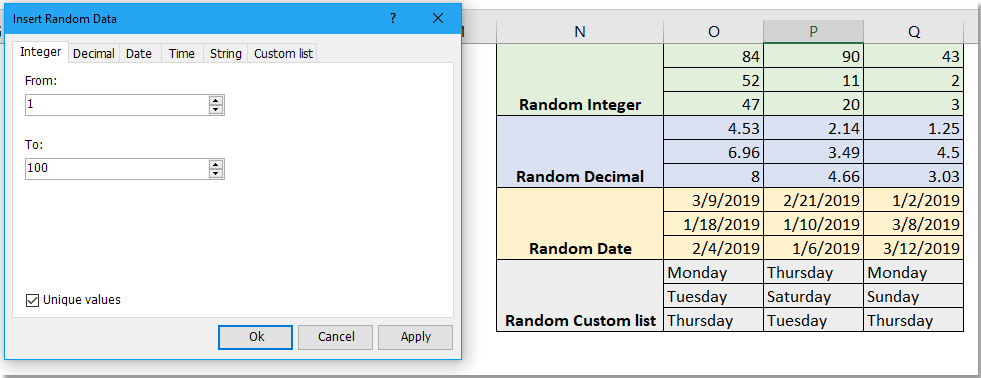 |
| Kutools for Excel: 300'den fazla kullanışlı Excel eklentisiyle, 30 gün boyunca sınırsız olarak ücretsiz deneyin! |
En İyi Office Üretkenlik Araçları
Excel becerilerinizi Kutools for Excel ile geliştirin ve verimlilikte hiç yaşamadığınız bir deneyim yaşayın.Kutools for Excel, üretkenliği artırmak ve Zamanı Kaydet için 300’den fazla gelişmiş özelliğe sahiptir.İhtiyacınız olan özelliği hemen edinmek için buraya tıklayın…
Office Tab, Office uygulamalarına sekmeli bir arayüz kazandırarak işlerinizi çok daha kolay hale getirir.
- Word, Excel, PowerPoint, Publisher, Access, Visio ve Project'te sekmeli düzenleme ve okuma özelliğini etkinleştirin.
- Belgeleri yeni pencerelerde değil, aynı pencerenin yeni sekmelerinde açıp oluşturun.
- Günlük üretkenliğinizi %50 artırır ve her gün yüzlerce fare tıklamasından tasarruf etmenizi sağlar!
Tüm Kutools eklentileri — tek bir kurulum dosyasında!
Kutools for Office paketi, Excel, Word, Outlook ve PowerPoint eklentilerini ve ayrıca Office Tab Pro’yu içeren kapsamlı bir çözümdür; Office uygulamalarında çalışan ekipler için idealdir.





- Hepsi bir arada paket— Excel, Word, Outlook ve PowerPoint eklentileri + Office Tab Pro
- Tek kurulum, tek lisans— birkaç dakikada hazır (MSI uyumlu)
- Birlikte daha iyi çalışır— Office uygulamalarında akıcı üretkenlik
- 30 günlük tam özellikli deneme— kayıt gerekmez, kredi kartı gerekmez
- En iyi fiyat performans— ayrı ayrı eklenti satın almaya göre tasarruf sağlar