Excel'de bir tabloyu 90 veya 180 derece nasıl döndürürsünüz?
Bu kılavuz, Excel'de bir tabloyu 90 veya 180 derece döndürmenin çeşitli yöntemlerini açıklar: verileri transpoze etme, formüller kullanma ve Kutools for Excel eklentisinden yararlanma gibi. Verilerinizin yönünü hızlıca değiştirmek için bu pratik adımları takip edin!
Bir tabloyu 90 derece döndürme
Bir tabloyu formülle 180 derece döndürme
Bir tabloyu Kutools for Excel ile 180 derece döndürme
Bir tabloyu 90 derece döndürme
Bir Excel tablosunu saat yönünün tersine 90 derece döndürmek için aşağıdaki adımları uygulayın:
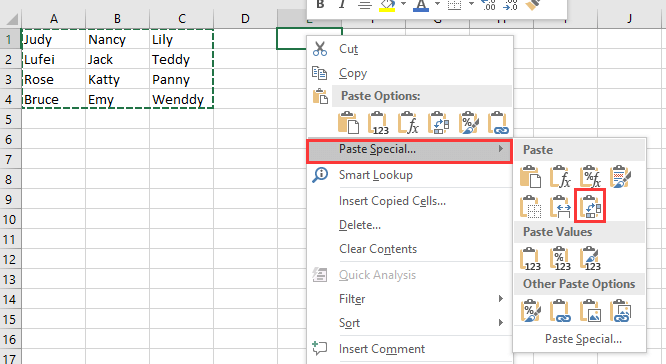
1. Tabloyu seçin ve tablo verilerini kopyalamak için "Ctrl" + "C" tuşlarına basın; ardından boş bir hücreye tıklayıp sağ tıklayarak içerik menüsünü açın ve "Özel Yapıştır" > "Transpoz" seçeneğini seçin. Ekran görüntüsüne bakın:
 |
 |
2. Ardından, aşağıdaki ekran görüntüsünde gösterildiği gibi, transpoze edilmiş tablonun bir sonraki sütununa bir sayı dizisi girin.
3. Ardından, sayı dizisini de içeren verileri seçin ve "Veri" > "Sırala" seçeneğine tıklayın. Ekran görüntüsüne göz atın:
4. "Sırala" iletişim kutusunda, "Sıralama ölçütü" listesinden sayı dizisi sütununu seçin; ardından gelen iki listeden sırasıyla "Değerler" ve "En büyükten en küçüğe" seçeneklerini belirleyin. Ekran görüntüsüne bakın:
5. Tabloyu saat yönünün tersine 90 derece döndürmek için "Tamam" düğmesine tıklayın. Ardından yardımcı sütunu kaldırabilirsiniz. Ekran görüntüsüne göz atın:
Not: Tabloyu saat yönünde 90 derece döndürmek istiyorsanız, öncelikle verileri transpoze edip yapıştırın ve ardından verilerin altına bir yardımcı satır ekleyin. Ekran görüntüsüne göz atın:
Ardından “Sırala” iletişim kutusunda “Seçenekler” düğmesine tıklayıp “Sıralama Seçenekleri” bölümünden “Soldan sağa sırala” seçeneğini işaretleyin.
Daha sonra sayı dizisi içeren satırı seçmeye devam edin, verileri “En büyükten en küçüğe” sıralayın ve ardından “Tamam” düğmesine tıklayın. Ekran görüntüsüne bakın:
Excel tablosu saat yönünde 90 derece döndürüldü.
Bir tabloyu formülle 180 derece döndürme
Bir Excel tablosunu saat yönünün tersine 180 derece döndürmek istiyorsanız, öncelikle bir ad tanımlayıp ardından bir formül uygulayabilirsiniz.
1. Kullanmak istediğiniz tabloyu seçin, ardından "Ad" kutusuna gidip ona bir ad verin. Ekran görüntüsüne göz atın:
2. Yeni bir sayfa oluşturun, yeni sayfadaki A1 hücresini seçin, aşağıdaki formülü girin, ardından "Shift" + "Ctrl" + "Enter" tuşlarına basın ve tüm tablo verilerini doldurmak için doldurma tutamacını hücreler üzerinde sürükleyin.
=OFFSET(myrng,ROWS(myrng)-ROW(),COLUMNS(myrng)-COLUMN(),) |  |  |
Bir tabloyu Kutools for Excel ile 180 derece döndürme
"Kutools for Excel" eklentisini yüklediyseniz, "Aralığı Dikey Olarak Çevir" ve "Aralığı Yatay Olarak Çevir" araçlarıyla bir tabloyu 180 derece hızla ters çevirebilirsiniz.
1. Kullanmak istediğiniz tabloyu seçin ve ardından "Kutools" > "Aralık" > "Aralığı Yatay Olarak Çevir" menüsünden "Tümü" ya da "Yalnızca İçeriği Çevir" seçeneğine tıklayın. Ekran görüntüsüne bakın: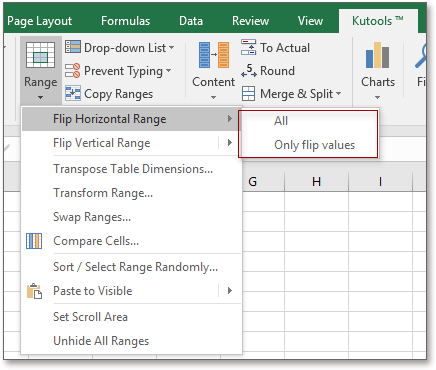
2. "Kutools" > "Aralık" > "Aralığı Dikey Olarak Çevir" seçeneğine tıklayın ve ardından "Tümü" veya "Yalnızca İçeriği Çevir" arasından tercihinizi yapın. Ekran görüntüsüne bakın:
 | |  |
Kutools for Excel– Excel'i, işinizi daha hızlı ve kolay hale getiren 300 temel araçla güçlendirin ve daha akıllı veri işleme ile üretkenlik için yapay zeka özelliklerinden yararlanın.Hemen Edinin
Demo: Kutools for Excel ile verileri çevirme
En İyi Office Üretkenlik Araçları
Excel becerilerinizi Kutools for Excel ile geliştirin ve verimlilikte hiç yaşamadığınız bir deneyim yaşayın.Kutools for Excel, üretkenliği artırmak ve Zamanı Kaydet için 300’den fazla gelişmiş özelliğe sahiptir.İhtiyacınız olan özelliği hemen edinmek için buraya tıklayın…
Office Tab, Office uygulamalarına sekmeli bir arayüz kazandırarak işlerinizi çok daha kolay hale getirir.
- Word, Excel, PowerPoint, Publisher, Access, Visio ve Project'te sekmeli düzenleme ve okuma özelliğini etkinleştirin.
- Belgeleri yeni pencerelerde değil, aynı pencerenin yeni sekmelerinde açıp oluşturun.
- Günlük üretkenliğinizi %50 artırır ve her gün yüzlerce fare tıklamasından tasarruf etmenizi sağlar!
Tüm Kutools eklentileri — tek bir kurulum dosyasında!
Kutools for Office paketi, Excel, Word, Outlook ve PowerPoint eklentilerini ve ayrıca Office Tab Pro’yu içeren kapsamlı bir çözümdür; Office uygulamalarında çalışan ekipler için idealdir.





- Hepsi bir arada paket— Excel, Word, Outlook ve PowerPoint eklentileri + Office Tab Pro
- Tek kurulum, tek lisans— birkaç dakikada hazır (MSI uyumlu)
- Birlikte daha iyi çalışır— Office uygulamalarında akıcı üretkenlik
- 30 günlük tam özellikli deneme— kayıt gerekmez, kredi kartı gerekmez
- En iyi fiyat performans— ayrı ayrı eklenti satın almaya göre tasarruf sağlar