Excel’de metnin başından, sonundan X karakter mi yoksa belirli bir konumdaki karakterler mi kaldırılsın?

Yöntem 1: Metin dizelerinin başından veya sonundan ilk ya da son x karakteri formüllerle kaldırın
Metin dizelerinin başından ilk x karakteri kaldırın:
Excel'de metin dizelerinin başından veya sonundan belirli sayıda karakteri kaldırmak için SAĞ ve SOL işlevlerini kullanabilirsiniz. İşte nasıl yapacağınız:
1. Sonucu almak istediğiniz boş bir C4 hücresine aşağıdaki formülü yazın veya yapıştırın:
ve ilk sonucu almak için Enter tuşuna basın. Ekran görüntüsüne bakın:
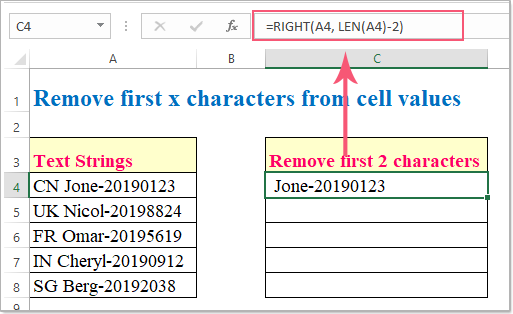
Not: Yukarıdaki formülde:
- A4hücre değeridir ve Belirli Karakterleri Sil istediğiniz hücredir;
- Sayı 2, metin dizesinin başından kaldırmak istediğiniz karakter sayısını belirtir.
2. Ardından C4 hücresini seçin ve bu formülü uygulamak istediğiniz hücrelere kadar doldurma tutamacını aşağı doğru sürükleyin. Böylece metin dizelerinin başındaki ilk 2 karakter kaldırılacaktır. Ekran görüntüsüne bakın:

Metin dizelerinin sonundan son x karakteri kaldırın:
Son birkaç karakteri kaldırmak istiyorsanız, SAĞ işlevi gibi SOL işlevini de kullanabilirsiniz.
Lütfen boş bir hücreye aşağıdaki formülü girin veya kopyalayın:
Ardından, bu formülü uygulamak istediğiniz hücrelere doğru doldurma tutamacını aşağı sürükleyin. Böylece metin dizelerinin sonundan 9 karakter aynı anda silinecektir. Ekran görüntüsüne bakın:

Not: Yukarıdaki formülde:
- A4hücre değeridir ve Belirli Karakterleri Sil istediğiniz hücredir;
- Sayı 9, metin dizesinin sonundan kaldırmak istediğiniz karakter sayısını belirtir.
Yöntem 2: Metin dizelerinin başından veya sonundan ilk ya da son x karakteri Kullanıcı Tanımlı İşlev ile kaldırın
Metin dizelerinin başından veya sonundan ilk ya da son n karakteri kaldırmak için size yardımcı olabilecek bir Kullanıcı Tanımlı İşlev aşağıdadır. Şöyle yapın:
Metin dizelerinin başından ilk x karakteri kaldırın:
1. Microsoft Visual Basic for Applications penceresini açmak için Alt + F11 tuşlarına basılı tutun. Microsoft Visual Basic for Applications penceresi.
2. Ekle > Modül seçeneğine tıklayın ve aşağıdaki kodu Modül penceresine yapıştırın.
Public Function removeFirstx(rng As String, cnt As Long)
removeFirstx = Right(rng, Len(rng) - cnt)
End Function
3. Ardından çalışma sayfasına dönün ve boş bir hücreye şu formülü girin: =removefirstx(A4,2). Sonra doldurma tutamacını aşağı doğru sürükleyerek ihtiyacınız olan sonuçları alın. Ekran görüntüsüne bakın:

Not: Yukarıdaki formülde:
- A4Belirli Karakterleri Sil istediğiniz hücredir;
- Sayı 2, metin dizesinin başından kaldırmak istediğiniz karakter sayısını belirtir.
Metin dizelerinin sonundan son x karakteri kaldırın:
Metin dizelerinin sonundan n karakter kaldırmak için lütfen aşağıdaki Kullanıcı Tanımlı İşlevi uygulayın:
Public Function removeLastx(rng As String, cnt As Long)
removeLastx = Left(rng, Len(rng) - cnt)
End Function
İhtiyaç duyduğunuz sonuçları almak için ardından şu formülü uygulayın:=removelastx(A4,9). Ekran görüntüsüne bakın:
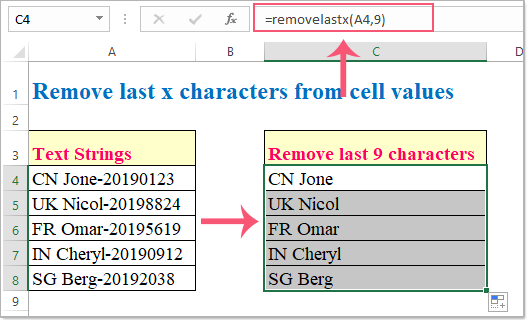
Not: Yukarıdaki formülde:
- A4Belirli Karakterleri Sil istediğiniz hücredir;
- Sayı 9, metin dizesinin sonundan kaldırmak istediğiniz karakter sayısını gösterir.
Yöntem 3: İlk, son x karakterleri veya belirli konumdaki karakterleri herhangi bir formül kullanmadan kaldırın
Belirli karakterleri kaldırmak için Excel işlevlerini kullanmak doğrudan bir yöntem değildir. Bu yöntemde sunulan yolu inceleyin; gerekli işlem yalnızca iki veya üç fare tıklamasından ibarettir. Belirli Konumdaki Karakteri Sil yardımcısı sayesinde, üçüncü parti eklentisi olan Kutools for Excel ile metin dizelerinden baştaki, sondaki veya belirli konumdaki karakterleri kolayca kaldırabilirsiniz. Kutools for Excel'i indirmek için tıklayın!
Kutools for Excel yüklendikten sonra,Kutools for Excellütfen aşağıdaki adımlara göre Belirli Konumdaki Karakteri Siluygulayın:
1. Belirli karakterleri kaldırmak istediğiniz aralığı seçin. Ardından Kutools > Metin > Belirli Konumdaki Karakteri Sil seçeneğine tıklayın. Ekran görüntüsüne bakın:

2. Açılan Belirli Konumdaki Karakteri Sil iletişim kutusunda aşağıdaki işlemleri belirtin.
- (1.) Silinmesini istediğiniz karakter sayısını belirtin.
- (2.) İlk N Karakter silmek için Soldanseçeneğini Konumbölümünde seçin, ekran görüntüsüne bakın:

İpuçları:Belirli Konumdaki Karakteri Silaracı ayrıca belirli konumdaki Son N Karakter veya diğer karakterleri kaldırmada size yardımcı olabilir.
Yöntem 4: Metin dizelerinin hem başından hem de sonundan ilk x ve son x karakterleri formülle kaldırın
Bazen metin dizelerinin başından ve sonundan belirli karakterleri silmeniz gerekebilir; örneğin, aynı anda baştan 2 ve sondan 9 karakteri kaldırmak isteyebilirsiniz. İşte tam böyle bir durumda ORTA işlevi size yardımcı olur.
1. Lütfen aşağıdaki formülü boş bir hücreye girin veya kopyalayın:
ve ilk sonucu almak için Entertuşuna basın. Ekran görüntüsüne bakın:

Not: Yukarıdaki formülde:
- A4hücre değeridir ve Belirli Karakterleri Sil istediğiniz hücredir;
- Sayı 3soldan kaldırmak istediğiniz karakter sayısından bir fazladır;
- Sayı 11, kaldırmak istediğiniz toplam karakter sayısıdır.
2. Ardından C4 hücresini seçin ve bu formülü uygulamak istediğiniz hücrelere kadar doldurma tutamacını aşağı doğru sürükleyin. Böylece metin dizelerinden baştaki ilk 2 ve sondaki 9 karakter anında kaldırılır. Ekran görüntüsüne bakın:

En İyi Office Verimlilik Araçları
Kutools for Excel ile Excel becerilerinizi üst seviyeye taşıyın ve hiç体验 etmediğiniz bir verimlilik yaşayın.Kutools for Excel, verimliliği artırmak ve Zamanı Kaydet için 300’den fazla gelişmiş özelliğe sahiptir.İhtiyacınız olan özelliği hemen edinmek için buraya tıklayın…
Office Tab, Office uygulamalarına sekmeli arayüz getirir ve işlerinizi çok daha kolay hale getirir
- Word, Excel, PowerPoint, Publisher, Access, Visio ve Project’te sekmeli düzenleme ve okumayı etkinleştirin.
- Birden fazla belgeyi aynı pencerenin yeni sekmelerinde açın ve oluşturun, yeni pencerelerde değil.
- Günlük verimliliğinizi %50 artırır ve her gün yüzlerce fare tıklamasından tasarruf etmenizi sağlar!
Tüm Kutools eklentileri — tek bir yükleyiciyle!
Kutools for Office paketi; Excel, Word, Outlook ve PowerPoint için eklentileriyle birlikte Office Tab Pro’yu da içerir ve Office uygulamalarında çalışan ekipler için idealdir.





- Hepsi bir arada paket— Excel, Word, Outlook ve PowerPoint eklentileri + Office Tab Pro
- Tek yükleyici, tek lisans— birkaç dakikada kurulum (MSI uyumlu)
- Birlikte daha iyi çalışır— Office uygulamalarında akıcı verimlilik
- 30 günlük tam özellikli deneme— kayıt gerekmez, kredi kartı gerekmez
- En iyi değer— tek tek eklenti satın almaya göre tasarruf edin