Excel'de hücre değeri negatifse kırmızı, pozitifse yeşil nasıl yapılır?
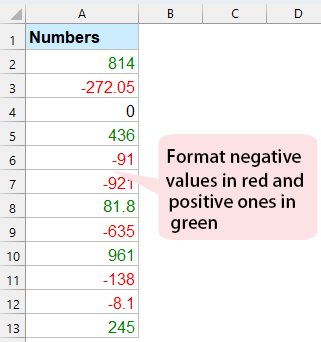
Çalışma sayfanızda uzun bir sayı listesi varsa ve bu değerleri daha kolay görüntülemek için negatif sayıları kırmızı, pozitif sayıları ise yeşil renkle biçimlendirmek istiyorsanız, Excel bunu hızlı ve kolayca yapmanıza yardımcı olacak bazı pratik yöntemler sunar.
Hücre biçimini ayarlar işleviyle hücre değerini negatifse kırmızı, pozitifse yeşil yapın
KUTOOLS AI Aide ile hücre değerini negatifse kırmızı, pozitifse yeşil yapın
Koşullu Biçimlendirme Kullan işleviyle hücre değerini negatifse kırmızı, pozitifse yeşil yapın
Hücre biçimini ayarlar işleviyle hücre değerini negatifse kırmızı, pozitifse yeşil yapın
Excel'deki Hücre biçimini ayarla işlevi, pozitif veya negatif sayılara göre değerleri belirli bir renkle biçimlendirmenize yardımcı olur. Şöyle yapın:
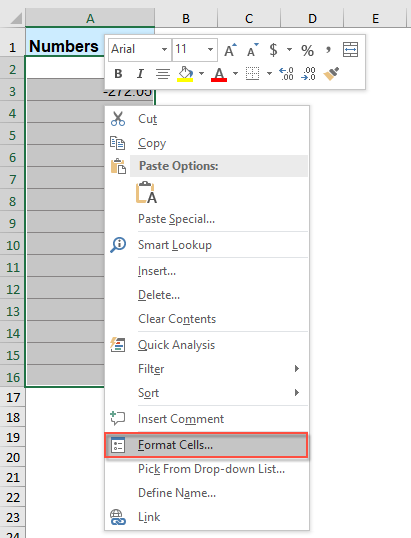
1. Biçimlendirmek istediğiniz hücre aralığını seçin, ardından sağ tıklayıp bağlam menüsünden Hücre Biçimini Ayarla seçeneğini belirleyin (bkz. ekran görüntüsü):
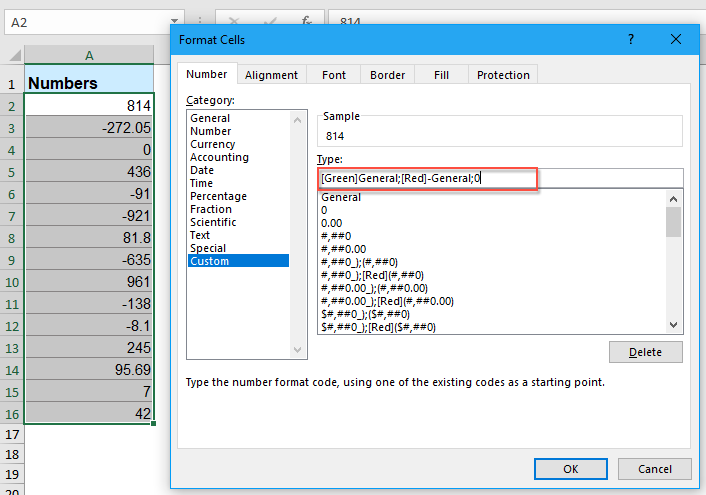
2. Hücre Biçimini Ayarla iletişim kutusunda, Özel seçeneğini Kategori bölmesinden seçin ve ardından [Green]General;[Red]-General;0 ifadesini Tür metin kutusuna girin (bkz. ekran görüntüsü):
Not: General pozitif sayıları, -General negatif sayıları ifade eder; [Green], [Red] istediğiniz Yazı Tipi Rengi'dir ve ihtiyacınıza göre değiştirebilirsiniz. Örneğin [Blue], [Yellow] vb. kullanabilirsiniz.
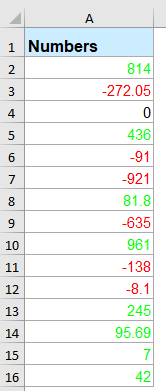
3. Ardından Tamam düğmesine tıklayın; negatif sayılar kırmızı, pozitif sayılar ise yeşil yazı rengine dönüştürülecektir (bkz. ekran görüntüsü):
 |  |  |
KUTOOLS AI Aide ile hücre değerini negatifse kırmızı, pozitifse yeşil yapın
Excel deneyiminizi Kutools for Excel'nin AI Asistanı özelliğiyle geliştirin! Sadece birkaç basit adımla negatif sayıları kırmızıya, pozitif sayıları yeşile otomatik olarak biçimlendirin ve veri değerleri arasındaki farkı net, etkileyici bir şekilde ortaya çıkarın. Bugün Veri Analizi avantajını Kutools for Excel ile yaşayın!
Kutools for Excel yüklendikten sonra lütfen KUTOOLS AI>AI Asistanıseçeneğine tıklayarak KUTOOLS AI Aidebölmesini açın:
- Veri listesini seçin, ardından gereksiniminizi sohbet kutusuna yazın ve soruyu göndermek için Gönderdüğmesine tıklayın ya da Entertuşuna basın;
- Analiz tamamlandıktan sonra çalıştırmak için Yürüt düğmesine tıklayın. KUTOOLS AI Aide, isteğinizi yapay zeka ile işleyecek ve sonuçları doğrudan Excel'de gösterecektir.
Koşullu Biçimlendirme Kullan işleviyle hücre değerini negatifse kırmızı, pozitifse yeşil yapın
Excel'de bu görevi çözmek için Koşullu Biçimlendirme Kullan işlevi de size yardımcı olabilir. Şöyle yapın:
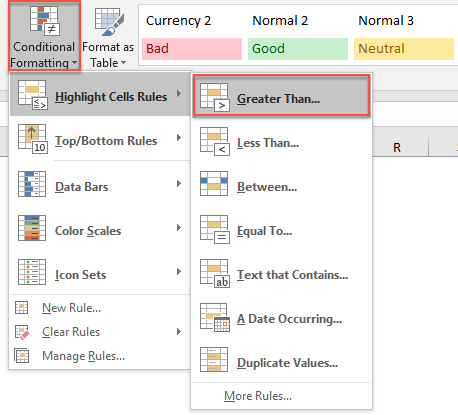
1. Biçimlendirmek istediğiniz sayıları seçin ve ardından Giriş > Koşullu Biçimlendirme Kullan > 'den Büyük seçeneğine tıklayın (bkz. ekran görüntüsü):
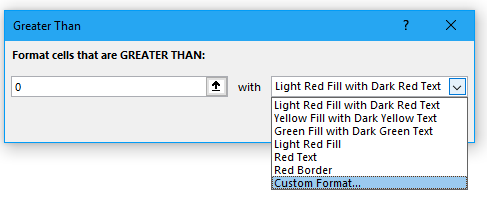
2. 'den Büyük kutusuna, metin kutusuna 0 girin ve ardından açılır listeden Özel format seçeneğini belirleyin (bkz. ekran görüntüsü):
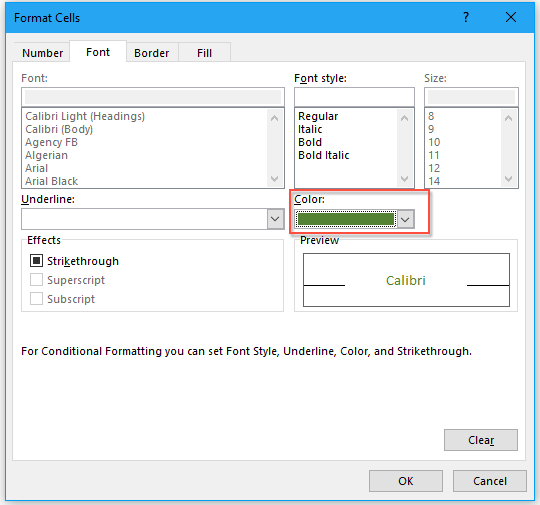
3. Ardından açılan Hücre Biçimini Ayarla iletişim kutusunda, Yazı Tipi sekmesine tıklayıp kullanmak istediğiniz rengi seçin (bkz. ekran görüntüsü):
4. Ardından Tamam düğmesine tıklayın ve 'den Büyük kutusunu kapatın; pozitif sayılar, beğendiğiniz belirli Yazı Tipi Rengi ile biçimlendirilecektir.
5. Ardından Giriş > Koşullu Biçimlendirme Kullan > 'den Küçük seçeneğine tıklamaya devam edin. 'den Küçük kutusunda, metin kutusuna 0 girin ve ardından açılır listeden Kırmızı Metin seçeneğini belirleyin (bkz. ekran görüntüsü):

6. Böylece tüm negatif sayılar anında kırmızı yazı rengiyle biçimlendirilir.
Sayı biçimlendirmeyle ilgili daha fazla makale:
- Excel'de Sayıları Bin, Milyon veya Milyar Olarak Biçimlendirme
- Diyelim ki büyük sayılar içeren bir listeniz var ve bunları aşağıdaki ekran görüntüsünde gösterildiği gibi bin, milyon veya milyar cinsinden biçimlendirerek daha düzenli ve özlü hale getirmek istiyorsunuz. Bu makalede, Excel’de sayıları bin, milyon veya milyar olarak nasıl hızlıca biçimlendirebileceğinizi göstereceğim.
- Excel'de Sayıları Sıra Numarası (1., 2., 3.) Olarak Biçimlendirme
- Bazı durumlarda, aşağıda ekran görüntüsünde gösterildiği gibi sıralama yaparken sayıları 1., 2., 3. vb. şeklinde biçimlendirmemiz gerekir. Peki, Excel’de bu kardinal sayıları sıra numarasına nasıl dönüştürebilirsiniz? Excel’de bir sayıyı doğrudan “1.” gibi sıralı biçimde gösteren yerleşik bir işlev bulunmamaktadır; ancak bu soruna yönelik size bazı pratik ipuçları sunabilirim.
- Excel'de Telefon Numarası Biçimini Zorlamak İçin Veri Doğrulaması Uygulayın
- Excel çalışma kitabı'a yazarken çeşitli Telefon Numarası biçimleri kullanılabilir. Ancak çalışma sayfasının bir sütununa yalnızca tek bir Telefon Numarası biçiminin girilmesine nasıl izin verebilirsiniz? Örneğin, yalnızca 123-456-7890 biçimindeki Telefon Numarası'in çalışma sayfasına girilmesine izin verilmelidir.
- Bir Hücre İçinde Kısmi Metni Üst Simge veya Alt Simge Olarak Biçimlendirme
- Aşağıdaki ekran görüntüsünde gösterildiği gibi, tek bir hücredeki kısmi metni üst simge veya alt simge olarak biçimlendirmeyi denediniz mi? İşte size bir hücre içindeki kısmi metni hızlıca biçimlendirmenize yardımcı olacak pratik ipuçları!
En İyi Ofis Verimlilik Araçları
Kutools for Excel Sorunlarınızın Çoğunu Çözer ve Verimliliğinizi 80 % Artırır
- Süper Formül Çubuğu (birden fazla metin satırı ve formülü kolayca düzenleyin); Okuma Düzeni (çok sayıda hücreyi kolayca okuyun ve düzenleyin); Filtre Aralığı'na Yapıştır…
- Birleştirilmiş Hücreler/Satırlar/Sütunlar ve Verileri Saklama; Hücreleri Böl İçeriği; Yinelenen Satırları Birleştir ve Topla/Ortalamasını Al… Tekrarlanan Girişleri Önlemek İçin Hücreleri;Aralıkları Karşılaştır…
- Yinelenen veya Benzersiz Satırları Seçin; Boş Satırları Seçin (tüm hücreler boş); Süper Bul ve Bulanık AramaBirden Fazla Çalışma Kitabında; Rastgele Seçim…
- Tam Kopyala — Formül referansını değiştirmeden birden fazla hücreye; Otomatik Referans Oluştur — Birden fazla sayfaya; Madde İşaretleri Ekle, onay kutusu ve daha fazlası…
- Favori Formülleri ve Hızlıca Ekleme, Aralıklar, Grafikler ve Resimler; Hücreleri Şifrele şifreyle; Posta Listesi Oluşturve e-posta gönderme…
- Metni Çıkart, Metin Ekle, Belirli Konumdaki Karakteri Sil, Boşlukları Kaldır; Veri Sayfası İstatistikleri Oluştur ve Yazdır; Hücre İçeriği ile Açıklamalar Arasında Dönüştür…
- Süper Filtre (filtre şemalarını kaydedip diğer sayfalara uygulayın); Gelişmiş Sıralama Ay/Hafta/Gün, sıklık ve daha fazlasına göre; Özel FiltreKalın, İtalik… gibi biçimlendirmeye göre
- Çalışma Kitaplarını ve Çalışma Sayfalarını Birleştirin; tabloları, anahtar sütuna göre birleştirin; Veriyi Birden Fazla Sayfaya Bölün; xls, xlsx ve PDF Dosyalarını Topluca Dönüştürün…
- PivotTable Gruplama ile hafta numarası, haftanın günü ve daha fazlası… Kilitli Olmayanları Göster, Seçimi Kilitle farklı renklerle; Formül/Ad İçeren Hücreleri Vurgula…

- Word, Excel ve PowerPoint'te sekmeli düzenleme ve okumayı etkinleştirin, Publisher, Access, Visio ve Project.
- Belgeleri yeni pencerelerde değil, aynı pencerenin yeni sekmelerinde açın ve oluşturun.
- Verimliliğinizi %50 artırır ve her gün yüzlerce fare tıklamasından tasarruf sağlar!
