Excel'de bir hücre aralığını nasıl yuvarlarsınız?
Excel'de sayısal verilerle çalışırken genellikle birden fazla ondalık basamağı içeren değerlere rastlarsınız. Örneğin, 2,1054 gibi sayıların bulunduğu bir veri kümeniz olabilir; ancak bunları yalnızca 2,11 gibi yuvarlanmış biçimde sunmak isteyebilirsiniz. Bu durum, sunumu standartlaştırmak veya verileri raporlama için hazırlamak amacıyla oldukça yaygındır. Her değeri manuel olarak yuvarlamak, özellikle büyük bir aralıkla çalışırken son derece zahmetlidir. Neyse ki Excel, bir hücre aralığını istediğiniz sayıda ondalık basamakla yuvarlamanın birkaç verimli yolunu sunar. Aşağıda, ihtiyacınız olan en uygun yöntemi seçmenize yardımcı olacak pratik yöntemlerin adım adım talimatlarını, kullanım ipuçlarını ve karşılaştırmalı notlarını bulacaksınız.
YUVARLA işleviyle bir hücre aralığını yuvarlama
VBA koduyla bir hücre aralığını yuvarlama
Kutools for Excel ile bir hücre aralığını hızlıca yuvarla / yukarı yuvarla / aşağı yuvarla
Alternatif: Görüntülenen Yuvarlamayı Ayarlamak İçin Hücre Biçimlendirmeyi Kullanma
Alternatif: Belirtilen bir katına yuvarlamak için MROUND işlevini kullanma
YUVARLA işleviyle bir hücre aralığını yuvarlama
Excel'in yerleşik YUVARLA işlevi, sayıları belirli bir ondalık basamak sayısına yuvarlamanın en kolay yoludur. Söz dizimi şu şekildedir: ROUND(sayı; basamak_sayısı). Burada “sayı” yuvarlanacak değer, “basamak_sayısı” ise istenen ondalık basamak sayısını belirtir.
Hücrelerde A2:A10 aralığında yuvarlamak istediğiniz sayısal değerleriniz olduğunu varsayalım. Şu adımları izleyin:
1. Yuvarlanmış sonucu yerleştirmek istediğiniz boş bir hücreye tıklayın—örneğin, C2. Aşağıdaki formülü girin:
=ROUND(A2,2)
2. Enter tuşuna basın. Böylece A2 hücresindeki değer, C2 hücresinde iki ondalık basamakla yuvarlanmış şekilde görüntülenecektir.
3. Tüm aralığı doldurmak için imlecinizi C2hücresinin sağ alt köşesine getirin; imleç küçük bir artı işaretine (doldurma tutamacı) dönüştüğünde, hedef aralığınızın sonuna (örneğin)C10 hücresine) kadar sürükleyin. Böylece sütun A’daki her ilgili değer için YUVARLA formülü otomatik olarak kopyalanır ve sonuçlar aşağıdaki gibi görüntülenir:

Yuvarlanmış değerlerin orijinal sayıların yerini almasını istiyorsanız, yuvarlanmış sonuçları kopyalayıp Özel Yapıştır > Değerler seçeneğini kullanarak orijinal aralığın üzerine yazabilirsiniz. Ancak bu işlem sırasında orijinal verilerin kaybolacağını unutmayın.
YUVARLA işlevi, hesaplama doğruluğunu korumak açısından son derece güvenilirdir ve gerektiğinde diğer formüllerle birlikte kullanılabilir. Ancak formül kullanmanın orijinal verilerin üzerine yazılmadığı sürece ekstra bir sütun gerektireceğini unutmayın.
Formül kullanmadan bir sayı aralığını yuvarla / yukarı yuvarla / aşağı yuvarla: Kutools for Excel 'nin Yuvarla özelliğini kullanarak, formüllere gerek kalmadan hücre aralığını ihtiyaç duyduğunuz şekilde hızlıca yuvarlayabilir, yukarı yuvarlayabilir, aşağı yuvarlayabilir veya çift sayıya yuvarlayabilirsiniz.
|

VBA koduyla bir hücre aralığını yuvarlama
İleri düzey kullanıcılar veya farklı aralıklarda sık sık toplu yuvarlama yapanlar için, yuvarlama sürecini VBA ile otomatikleştirmek verimliliği artırabilir. Bu yöntem, ek sütun kullanmadan çok sayıda hücreyi aynı anda işlemek isteyenler için özellikle uygundur.
Bir sayı Aralık seç aralığını yerinde yuvarlamak için VBA makrosunu şu şekilde kullanabilirsiniz:
1. İlk olarak yuvarlamak istediğiniz hücre aralığını seçin.
2. Excel menüsüne gidin ve Geliştirici > Visual Basic seçeneğine tıklayın. Geliştirici sekmesini görmüyorsanız, onu Excel seçeneklerinden etkinleştirmeniz gerekebilir. Karşınıza çıkan Microsoft Visual Basic for Applications penceresinde Ekle > Modül seçeneğine tıklayarak yeni bir kod modülü ekleyin ve ardından aşağıdaki kodu yapıştırın:
VBA: Bir hücre aralığını yuvarla:
Sub RoundNum()
'Updateby Extendoffice
Dim Rng As Range
Dim WorkRng As Range
Dim xNum As Integer
On Error Resume Next
xTitleId = "KutoolsforExcel"
Set WorkRng = Application.Selection
Set WorkRng = Application.InputBox("Range", xTitleId, WorkRng.Address, Type:=8)
xNum = Application.InputBox("Decimal", xTitleId, Type:=1)
For Each Rng In WorkRng
    Rng.Value = Application.WorksheetFunction.Round(Rng.Value, xNum)
Next
End Sub3. Kodu çalıştırmak için VBA düzenleyicisindeki  “Çalıştır” düğmesine tıklayın. Ardından bir iletişim kutusu açılacaktır. İstenirse, yuvarlamak istediğiniz aralığı seçebilirsiniz (sayfada doğrudan fareyle seçim yapmak da mümkündür). Ekran görüntüsüne bakın:

4.Tamam düğmesine tıklayın. Ardından yuvarlama için Ondalık Basamak Sayısı’nı girin—örneğin, iki ondalık basamağı için 2 yazın—ve tekrar Tamam düğmesine tıklayın. Ekran görüntüsüne bakın:

5. Aralık seçeneğindeki değerler, girdiğiniz ayarlara göre yerinde yuvarlanacaktır. Ekran görüntüsüne bakın:
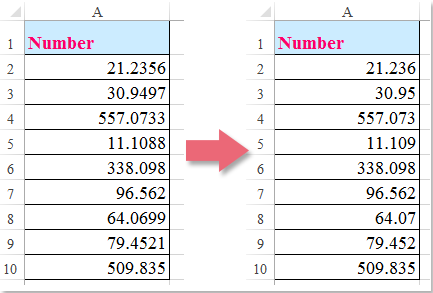
VBA kullandığınızda değişiklikler anında gerçekleşir ve geri alınamaz. Özellikle önemli sayfalarda makroları çalıştırmadan önce verilerinizin bir yedeğini almayı düşünün.
Kutools for Excel ile bir hücre aralığını hızlıca yuvarla / yukarı yuvarla / aşağı yuvarla
Kutools for Excel, formül kullanmadan hücreleri normal şekilde, yukarı veya aşağı yuvarlamanıza olanak tanıyan son derece verimli bir çözümdür. Bu özellik, hızlı sonuçlar isteyen ve tüm bir aralıkta yuvarlama yöntemini özelleştirme esnekliği (normal yuvarlama, her zaman yukarı ya da her zaman aşağı) arayan kullanıcılar için idealdir.
Bu özelliği kullanmak için Kutools for Excel uygulamasını bilgisayarınıza indirip kurduğunuzdan emin olun. Aşağıdaki talimatları izleyin:
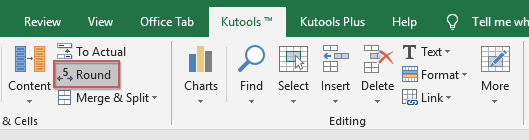
1. Yuvarlamak istediğiniz hücre aralığını seçin. Ardından Kutools sekmesine gidin ve seçenekler menüsünden Yuvarla seçeneğini tıklayın. Ekran görüntüsüne bakın:
2. Formül kullanmadan yuvarlama iletişim kutusunda, Ondalık basamak sayısı alanına istediğiniz ondalık basamak sayısını girin. Ardından uygulamak istediğiniz işlemi seçin: Yuvarlama (standart yuvarlama), Yukarı Yuvarla (sayıları her zaman yukarı yuvarlar) veya Aşağı Yuvarla (her zaman aşağı yuvarlar). Hazır olduğunuzda Tamam düğmesine tıklayın. Seçili tüm hücreler ayarlarınıza göre yuvarlanacaktır. Ekran görüntüsüne bakın:

Kutools, sonucu doğrudan orijinal hücrelere uygular; böylece iş akışınızı basitleştirir ve anında sonuç üretir. Ekstra sütun oluşturmanıza veya formül yazmanıza gerek kalmaz. Özellikle büyük veri kümeleriyle veya tekrarlı veri temizleme görevleriyle uğraşırken oldukça kullanışlıdır. Ancak bu işlemin orijinal değerlerin üzerine yazdığını unutmayın; bu nedenle gerekirse bir yedek almayı düşünün.
Kutools for Excel'i şimdi indirin ve ücretsiz deneyin!
Alternatif: Görüntülenen Yuvarlamayı Ayarlamak İçin Hücre Biçimlendirmeyi Kullanma
Ana endişeniz yalnızca sayıların nasıl göründüğüyle (gerçek hesaplanan değerleriyle değil) ilgiliyse, Excel’in yerleşik hücre biçimlendirmesi, gerçek verileri değiştirmeden yuvarlanmış değerleri “gösterir”. Bu yöntem, Görüntülenen Değer’in özlü olması gereken raporlar veya sunumlar için idealdir; ancak arka planda hesaplama doğruluğunu korumak istiyorsanız.
Ondalık sayıların görünümünü değiştirmek için:
- Biçimlendirmek istediğiniz aralığı seçin.
- Sağ tıklayın ve Hücre Biçimini Ayarla seçeneğini belirleyin, ardından Sayı sekmesine gidin ve Sayı kategorisini seçin.
- Ondalık Basamak Sayısı değerini tercihinize göre ayarlayın (örneğin, iki ondalık basamağı göstermek için 2 olarak belirleyin). to your preference (for example, set to 2 for two decimals).
- Tamam düğmesine tıklayın. Aralığınızda yer alan değerler artık yuvarlanmış şekilde görünecektir; ancak orijinal tam değerleri hâlâ hücrelerde saklandığı için bu yöntem veri kaybına neden olmaz.
Bu yöntem hızlı ve risksizdir; ancak bu hücrelere dayalı hesaplamalar hâlâ tam orijinal değerleri kullanır. Bu nedenle verileri analiz ederken bunu göz önünde bulundurun.
Alternatif: Belirtilen bir katına yuvarlamak için MROUND işlevini kullanma
Bazen değerleri belirli bir katına yuvarlamanız gerekebilir; örneğin 7,8’i en yakın 0,5’e yuvarlamak (sonuç: 8). Böyle senaryolar için Excel’in MROUND işlevi idealdir.
1. A2'deki değeri 0,5'in en yakın katına yuvarlamak için boş bir hücreye (örneğin C2) aşağıdaki formülü girin:
=MROUND(A2,0.5)2. Hesaplamayı yapmak için Enter tuşuna basın, ardından formülü gerektiği kadar diğer hücrelere kopyalamak üzere doldurma tutamacını kullanın.
MROUND işlevi, fiyatlandırma, planlama veya kategorilendirme gibi senaryolarda verilerin belirli bir artıma ya da standart değere hizalanması gerektiğinde özellikle kullanışlıdır. Ancak eski Excel sürümlerinde (Excel 2007 ve öncesi) bu işlevin Çözümleme Araç Paketieklentisini gerektirdiğini unutmayın.
İpuçları ve Sorun Giderme:
- Verilerin üzerine yazarken (VBA, Kutools veya değerleri yapıştırarak), veri kaybını önlemek için her zaman bir yedek kaydetmeyi düşünün.
- MROUND işleviyle #AD? hatası alıyorsanız, gerekli eklentilerin Dosya > Seçenekler > Eklentiler bölümünden etkinleştirildiğinden emin olun.
- YUVARLA formülleri orijinal verilerinizi otomatik olarak değiştirmez—eski sayıları değiştirmek istiyorsanız değerleri geri kopyalamanız gerekir.
- Kutools, büyük veri hacimleriyle veya tekrarlı raporlarla çalışan kullanıcılar için rutin görevleri kolaylaştırır.
- Makroları çalıştırmadan önce doğru aralığı yuvarladığınızdan emin olun.
Bu farklı yöntemleri anlayarak, formülleri, otomasyonu ya da doğrudan hücre içi işlemleri tercih etmenize göre yuvarlama yaklaşımınızı en iyi şekilde optimize edebilirsiniz.
En İyi Office Verimlilik Araçları
Kutools for Excel ile Excel becerilerinizi üst düzeye taşıyın ve verimlilikte hiç yaşanmamış bir deneyim yaşayın.Kutools for Excel, verimliliği artırmak ve Zamanı Kaydet için 300'den fazla gelişmiş özelliğe sahiptir.İhtiyacınız olan özelliği hemen edinmek için buraya tıklayın…
Office Tab, Office uygulamalarına sekmeli arayüz getirir ve işlerinizi çok daha kolay hale getirir
- Word, Excel, PowerPoint, Publisher, Access, Visio ve Project'te sekmeli düzenleme ve okuma özelliğini etkinleştirin.
- Birden fazla belgeyi aynı pencerenin yeni sekmelerinde açın ve oluşturun, yeni pencerelerde değil.
- Günlük verimliliğinizi %50 artırır ve her gün yüzlerce fare tıklamasından tasarruf etmenizi sağlar!
Tüm Kutools eklentileri, tek bir yükleyiciyle!
Kutools for Office paketi; Excel, Word, Outlook ve PowerPoint için eklentileriyle birlikte Office Tab Pro'yu da içerir ve Office uygulamalarında çalışan ekipler için idealdir.





- Hepsi bir arada paket— Excel, Word, Outlook ve PowerPoint eklentileri + Office Tab Pro
- Tek yükleyici, tek lisans— birkaç dakikada kurulum (MSI uyumlu)
- Birlikte daha iyi çalışır— Office uygulamalarında akıcı verimlilik
- 30 günlük tam özellikli deneme— kayıt gerekmez, kredi kartı gerekmez
- En iyi fiyat performans— tek tek eklenti satın alımına göre tasarruf edin