Outlook'ta yanıt verirken ekleri nasıl koruyabilirim?
Microsoft Outlook’ta bir e-postayı iletirseniz, orijinal ekler olduğu gibi korunur. Ancak bir e-postaya yanıt verdiğinizde Outlook, bu eklerin konuşmada gerekli olmadığını varsayarak otomatik olarak hepsini kaldırır. Bu durum, özellikle önemli dosyalara atıfta bulunmanız, belgeleri yeniden göndermeniz veya daha iyi bağlam sağlanması için ekleri saklamanız gerektiğinde oldukça can sıkıcı ve verimsiz hale gelebilir. Neyse ki, Outlook’ta yanıt verirken eklerin mesaja dahil kalmasını sağlamanın birkaç pratik yolu vardır—ister manuel olarak, ister tek tıklamayla ya da tamamen otomatik bir çözümle!
Manuel Olarak Kopyalayıp Yapıştırarak Eklerle Yanıtla(Temel ve Sıkıcı)
Kutools for Outlook ile Tek Tıklamalı Eklerle Yanıtla 👍(Hızlı ve Zahmetsiz)
VBA Kullanarak Eklerle Yanıtla Otomatikleştirin(Teknik ve Kurulum Gerektirir)
Manuel Olarak Kopyalayıp Yapıştırarak Eklerle Yanıtla
E-postadaki ekleri manuel olarak kopyalayıp, göndermeden önce yanıt mesajınıza yapıştırabilirsiniz.
1. Outlook'u açın, yanıt vermek istediğiniz e-postayı seçin ve Okuma Bölmesi'nde ön izleyin veya ayrı bir pencerede açın.
2. Eklerden herhangi birine tıklayın, ardından Ekler sekmesinden Tümünü Seç > Kopyala seçeneklerine tıklayın.

3. Yanıt penceresini açmak için Yanıtla düğmesine tıklayın.

4. Yanıt mesajında, mesaj gövdesinin herhangi bir yerine tıklayın ve kopyalanan ekleri eklemek için Ctrl+V tuşlarına basın ya da Mesaj sekmesinden Yapıştır seçeneğine tıklayın.

5. Yanıtınızı yazın, ekleri kontrol edin ve Gönder'e tıklayın.
Sınırlamalar:
- Manuel ve tekrarlı: Sık kullanıma uygun değil.
- Zaman alıcı: Her seferinde ekstra adımlar gerektirir.
- Hata yapmaya açık: Ekleri kopyalayıp yapıştırmayı unutabilirsiniz.
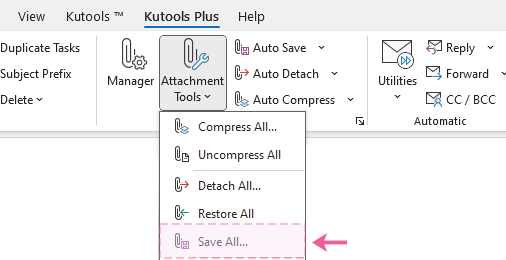
📂 Birden Fazla E-postadan Ekleri Zorlanmadan Kaydedin
Outlook’ta ekleri hâlâ tek tek e-posta bazında mı kaydediyorsunuz? İş akışınızı Kutools for Outlook ile kolaylaştırın! Güçlü Tümünü Kaydet (Ekler) özelliği, birden fazla e-postanın hatta tüm klasörlerin eklerini sadece birkaç tıklamayla kaydetmenizi sağlar. Sıkıcı manuel işlemleri geride bırakın ve gelen kutunuzu zahmetsizce ele geçirin!
Kutools for Outlook ile Tek Tıklamalı Eklerle Yanıtla 👍
Eklerle yanıt vermek için hızlı ve zahmetsiz bir yol mu arıyorsunuz? Kutools for Outlook kullanabilirsiniz. Orijinal Eklerle Yanıtla özelliği, orijinal ekleri koruyarak tek tıklamayla yanıt vermenizi sağlar.
Outlook’taki verimsizliğe veda edin! Kutools for Outlook, toplu e-posta işlemlerinizi kolaylaştırıyor – şimdi 30 günlük ücretsiz denemeniz başlasın!Şimdi Kutools for Outlook'ı İndirin!!
Eklerini korumanız gereken e-postayı seçin. Ardından Kutools > Orijinal Eklerle Yanıtla veya Orijinal Eklerle Tümünü Yanıtla'ya tıklayın.

İşte bu kadar! Yanıt mesajınız, orijinal e-postadaki tüm ekleri otomatik olarak içerecek. Mesajınızı yazın ve Gönder'e tıklayın.

Kutools for Outlook'u Neden Kullanmalısınız?
- ✅ Zaman Tasarrufu Sağla: Ekleri manuel olarak kopyalayıp yapıştırmanıza gerek yok.
- ✅ Tek Tıkla Anında Yanıt: Eklerle hemen cevap verin.
- ✅ Kullanıcı Dostu: Teknik bilgi gerektirmeden, kullanımı kolay.
VBA Kullanarak Eklerle Yanıtla Otomatikleştirin
VBA komut dosyalarıyla rahat olan kullanıcılar için bu yöntem, Eklerle Yanıtla işlemini otomatikleştirir; ancak Outlook’ta makroların etkinleştirilmesini ve komut dosyasının manuel olarak eklenmesini gerektirir.
Adım 1: VBA düzenleyicisini açın
1. Yanıt vermek istediğiniz e-posta mesajını seçin.
2. Alt+F11 tuşlarına basarak Microsoft Visual Basic for Applications penceresini açın.
3. Sol panelde Project1 > Microsoft Outlook Nesneleri öğesini genişletin. Açmak için ThisOutlookSession öğesine çift tıklayın.

Adım 2: VBA kodunu ekleyin
Aşağıdaki VBA kodunu ThisOutlookSessionpenceresine kopyalayıp yapıştırın:
Sub RunReplyWithAttachments()
'Update by Extendoffice 20250224
    Dim xReplyItem As Outlook.MailItem
    Dim xItem As Object
    On Error Resume Next
    Set xItem = GetCurrentItem()
    If xItem Is Nothing Then Exit Sub
    Set xReplyItem = xItem.Reply
    CopyAttachments xItem, xReplyItem
    xReplyItem.Display
    Set xReplyItem = Nothing
    Set xItem = Nothing
End Sub

Sub RunReplyAllWithAttachments()
    Dim xReplyAllItem As Outlook.MailItem
    Dim xItem As Object
    Set xItem = GetCurrentItem()
    If xItem Is Nothing Then Exit Sub
    Set xReplyAllItem = xItem.ReplyAll
    CopyAttachments xItem, xReplyAllItem
    xReplyAllItem.Display
    Set xReplyAllItem = Nothing
    Set xItem = Nothing
End Sub

Function GetCurrentItem() As Object
    On Error Resume Next
    Select Case TypeName(Application.ActiveWindow)
        Case "Explorer"
            Set GetCurrentItem = Application.ActiveExplorer.Selection.Item(1)
        Case "Inspector"
            Set GetCurrentItem = Application.ActiveInspector.CurrentItem
    End Select
End Function

Sub CopyAttachments(SourceItem As MailItem, TargetItem As MailItem)
    Dim xFilePath As String
    Dim xAttachment As Attachment
    Dim xFSO As Object
    Dim xTmpFolder As Object
    Dim xFldPath As String
    Set xFSO = CreateObject("Scripting.FileSystemObject")
    Set xTmpFolder = xFSO.GetSpecialFolder(2)
    xFldPath = xTmpFolder.Path & "\"
    For Each xAttachment In SourceItem.Attachments
        If IsEmbeddedAttachment(xAttachment) = False Then
            xFilePath = xFldPath & xAttachment.Filename
            xAttachment.SaveAsFile xFilePath
            TargetItem.Attachments.Add xFilePath, , , xAttachment.DisplayName
            xFSO.DeleteFile xFilePath
        End If
    Next
    Set xFSO = Nothing
    Set xTmpFolder = Nothing
End Sub

Function IsEmbeddedAttachment(Attach As Attachment)
    Dim xAttParent As Object
    Dim xCID As String, xID As String
    Dim xHTML As String
    On Error Resume Next
    Set xAttParent = Attach.Parent
    xCID = Attach.PropertyAccessor.GetProperty("http://schemas.microsoft.com/mapi/proptag/0x3712001F")
    If xCID <> "" Then
        xHTML = xAttParent.HTMLBody
        xID = "cid:" & xCID
        If InStr(xHTML, xID) > 0 Then
            IsEmbeddedAttachment = True
        Else
            IsEmbeddedAttachment = False
        End If
    End If
End Function
Adım 3: VBA makrosunu çalıştırın
1. Makroyu çalıştırmak için F5 tuşuna basın veya Çalıştır düğmesine tıklayın.
2. Makrolar iletişim kutusunda, tümünü yanıtlamak için ThisOutlookSession.RunReplyAllWithAttachments veya tek bir alıcıya yanıt vermek için ThisOutlookSession.RunReplyWithAttachments seçeneğini belirleyin. Ardından Çalıştır'a tıklayın.

Sonuç
Yanıt penceresi, tüm orijinal ekler dahil edilmiş şekilde açılacaktır. Mesajınızı yazın ve Gönder'e tıklayın.
VBA Yönteminin Artıları ve Eksileri:
- ✅ Otomatik: Ekleri elle kopyalayıp yapıştırmanıza gerek yok!
- ❌ VBA Bilgisi Gerektirir: Yeni başlayanlar için pek uygun olmayabilir.
- ❌ Makrolar varsayılan olarak devre dışıdır: Manuel olarak etkinleştirmeniz gerekir.
Sonuç: Hangi yöntemi seçmelisiniz?
İhtiyaçlarınıza en uygun yöntemi belirlemenize yardımcı olması için üç yöntemin karşılaştırması aşağıdadır:
| Yöntem | En İyi Kime Uygun | Kolaylık | Verimlilik |
|---|---|---|---|
| Manuel Kopyala-Yapıştır | Ara sıra kullanım | ⭐⭐⭐⭐ | ⭐⭐ |
| Kutools for Outlook | Günlük kullanım, teknik olmayan kullanıcılar | ⭐⭐⭐⭐⭐ | ⭐⭐⭐⭐⭐ |
| VBA Makrosu | Otomasyon meraklıları, ileri düzey kullanıcılar | ⭐⭐⭐ | ⭐⭐⭐⭐ |
Çoğu kullanıcı için Kutools for Outlook, Outlook’ta “Eklerle Yanıtla” işlemi için en hızlı ve en kolay yoldur. Artık iş akışınıza en uygun yöntemi kullanarak Outlook’ta Eklerle Yanıtla yapabilirsiniz! 🚀
Demo: Eklerle Yanıtla işlemi için Kutools for Outlook ile tek tıklama
İlgili makaleler:
- Outlook'ta yanıt verirken ekleri nasıl koruyabilirim?
- Outlook’ta birden fazla e-postadaki tüm ekleri aynı klasöre nasıl kaydedebilirim?
- Outlook'ta bir e-postadaki tüm ekleri nasıl kaldırabilirim?
En İyi Office Verimlilik Araçları
Yepyeni Kutools for Outlook’i 100+ inanılmaz özelliğiyle deneyimleyin!Şimdi indirmek için tıklayın!
📧E-posta Otomasyonu: Otomatik Yanıt (POP ve IMAP için kullanılabilir), E-postaları Zamanlayarak Gönderme, E-posta Gönderirken Kurallara Göre Otomatik CC/BCC, Otomatik Yönlendirme (Gelişmiş Kurallar), Otomatik Selam Eklemesi, Çok Alıcılı E-postaları Otomatik Olarak Bireysel Mesajlara Bölme…
📨E-posta Yönetimi:E-postayı Geri Çağırma/Konu Başlıklarına ve Diğer Özelliklere Göre Dolandırıcı E-postaları Engelleme/Yinelenen E-postaları Silme/Gelişmiş Arama/Klasörleri Düzenleme…
📁Ekler Pro: Toplu Kaydetme, Toplu Ayırma, Toplu Sıkıştırma, Otomatik Kaydet, Otomatik Ayır ve Otomatik Sıkıştır…
🌟Arayüz Büyüsü: 😊 Daha Güzel ve Havalı Emojiler / Önemli e-postalar geldiğinde sizi uyarır / Outlook’u Kapatmak Yerine Küçültür…
👍Tek Tıklamayla Harikalar:Tümüne Eklerle Yanıtla/Phishing’e Karşı E-postalar/🕘Gönderenin Mevcut Saati – Saat Dilimini Göster…
👩🏼🤝👩🏻Kişiler ve Takvim:Seçili E-postalardan Toplu Kişi Ekleme/Bir Kişi Grubunu Bireysel Gruplara Bölme/Doğum Günü Hatırlatıcısını Kaldırma…
Kutools’u tercih ettiğiniz dilde kullanın – İngilizce, İspanyolca, Almanca, Fransızca, Çince ve 40’tan fazla başka dil desteğiyle!


🚀 Tek Tıkla İndir — Tüm Office Eklentilerini Edinin
Kesinlikle Önerilir: Kutools for Office (5’li Paket)
Beş yükleyiciyi tek tıkla indirin beş yükleyiciyiaynı anda —Kutools for Excel, Outlook, Word, PowerPointve Office Tab Pro.Şimdi indirmek için tıklayın!
- ✅Tek tıklama kolaylığı: Tüm beş kurulum paketini tek seferde indirin.
- 🚀Her Office görevine hazır: İhtiyacınız olduğunda, ihtiyacınız olan eklentileri yükleyin.
- 🧰İçerik: Kutools for Excel / Kutools for Outlook / Kutools for Word / Office Tab Pro / Kutools for PowerPoint