Word belgesini birden fazla belgeye nasıl bölebilirim?
Büyük bir Word belgenizi birden fazla küçük belgeye bölmek gerekiyorsa, bu eğitim size üç etkili yöntemi adım adım gösterecektir. Belirli bir ayırıcıya göre mi, sayfalara göre mi yoksa Kutools for Word’ün akıcı işlevselliğiyle mi bölme yapmak istersiniz? İhtiyacınıza en uygun çözümü burada bulacaksınız.
- Word belgesini VBA ile belirtilen ayırıcıya göre bölme
- Word belgesini başlık/sayfa/Bölüm Sonu/Sayfa Sonu'ye göre Kutools for Word kullanarak bölme
- Word belgesini VBA ile sayfa sayfa bölme
Word belgesini VBA ile belirtilen ayırıcıya göre bölme
Belgeyi manuel olarak bölmek yerine, Word belgenizi belirli bir ayırıcıya göre otomatik olarak bölmek için VBA kullanabilirsiniz. Aşağıdaki adımları izleyin:
- Alt + F11 tuşlarına basarak Microsoft Visual Basic for Applications penceresini açın.
- Ekle>Modül'e tıklayın ve aşağıdaki VBA kodunu modül penceresine yapıştırın.
Sub SplitNotes(delim As String, strFilename As String) Dim doc As Document Dim arrNotes Dim I As Long Dim X As Long Dim Response As Integer arrNotes = Split(ActiveDocument.Range, delim) Response = MsgBox("This will split the document into " & UBound(arrNotes) + 1 & " sections. Do you wish to proceed?", 4) If Response = 7 Then Exit Sub For I = LBound(arrNotes) To UBound(arrNotes) If Trim(arrNotes(I)) <> "" Then X = X + 1 Set doc = Documents.Add doc.Range = arrNotes(I) doc.SaveAs ThisDocument.Path & "\" & strFilename & Format(X, "000") doc.Close True End If Next I End Sub Sub test() 'delimiter & filename SplitNotes "///", "Notes " End Sub - Çalıştır düğmesine tıklayın veya VBA'yı çalıştırmak için F5 tuşuna basın.
- Microsoft Word açılır penceresinde Evet'e tıklayarak onaylayın.


Notlar:
- Komut dosyası, metni ayrı dosyalara böleceği noktaları belirlemek için belge içinde "///" (kodun 22. satırında) ifadesini arayacaktır. Belgenizdeki ayırıcı "///" işaretinden farklıysa, doğru ayırıcıyı yansıtmak üzere VBA kodunu güncellemeniz veya belgenizi istenen bölme noktalarına "///" ekleyecek şekilde düzenlemeniz gerekir.
- "Notes" ifadesini kodun 22. satırında istediğiniz metinle değiştirerek, bölünmüş belgeleriniz için daha anlamlı bir dosya adı ön eki oluşturabilirsiniz.
- Bölünmüş belgeler, orijinal dosyanın bulunduğu konuma kaydedilir.
- Belgenin sonunda ayırıcıya gerek yoktur; aksi takdirde boş bir dosya oluşturulur.
Word belgesini başlık/sayfa/Bölüm Sonu/Sayfa Sonu'ye göre Kutools for Word kullanarak bölme
Kutools for Word, belge bölme konusunda manuel yöntemlere veya VBA’ya kıyasla çok daha kullanışlı ve esnek bir çözüm sunar. Başlıklara, sayfalara, Bölüm Sonu’na, Sayfa Sonu’na, her n sayfaya ya da özel sayfa aralıklarına göre belgenizi bölmenizi sağlayan zengin seçenekleriyle, bölme işlemini tam olarak ihtiyaçlarınıza uygun şekilde özelleştirmenize olanak tanır.
Kutools for Word
Kutools for Word, Microsoft Word’e gömülü pratik araçlarla günlük belge işlemlerinizi kodlama veya karmaşık kurulum gerektirmeden daha hızlı yapmanıza yardımcı olur.
- Yapay zekâ ile yazma, düzeltme, çeviri ve özetleme
- Toplu Bul ve Değiştir belgeler arasında
- Word belgelerini kolayca birleştirin ve bölün
- Toplu Word ↔ PDF dönüştürme
- KUTOOLS PLUS>Böl seçeneğini etkinleştirmek için tıklayın. Split özelliğini kullanın.

- Belgeyi Böl iletişim kutusunda aşağıdaki seçenekleri yapılandırın:

- Bölme yöntemi olarak Bölmeye Göre Açılır Liste'den birini seçin. Mevcut seçenekler arasında Başlık 1, Sayfa Sonu, Bölüm Sonu, sayfalar, her n sayfa veya özel sayfa aralıkları yer alır.

- Bölünmüş belgeler için hedef klasörü seçmek üzere Gözat düğmesine tıklayın.
 to select a destination folder for the split documents.
 - Yeni belge adlarının ön ekini oluşturmak için bir anahtar kelimeyi Belge Öneki alanına girin. İpucu: Yenile düğmesine tıklamak,
 Bölünmüş belge adı’nı Önizleme kutusunda önizlemenizi sağlar.
 - Tamam’a tıklayın.
- Bölme yöntemi olarak Bölmeye Göre Açılır Liste'den birini seçin. Mevcut seçenekler arasında Başlık 1, Sayfa Sonu, Bölüm Sonu, sayfalar, her n sayfa veya özel sayfa aralıkları yer alır.


 to select a destination folder for the split documents.
 Bölünmüş belge adı’nı Önizleme kutusunda önizlemenizi sağlar.
Belge, belirtilen yönteme göre bölünecek ve oluşturulan dosya, belirlenen klasöre kaydedilecektir.
Notlar:
- Her n sayfaseçeneğine göre bölüyorsanız, ilgili kutuya sayıyı girin.

- Özel sayfa aralıkları için virgülle ayrılmış şekilde girin (örneğin,)1,3-5,12).


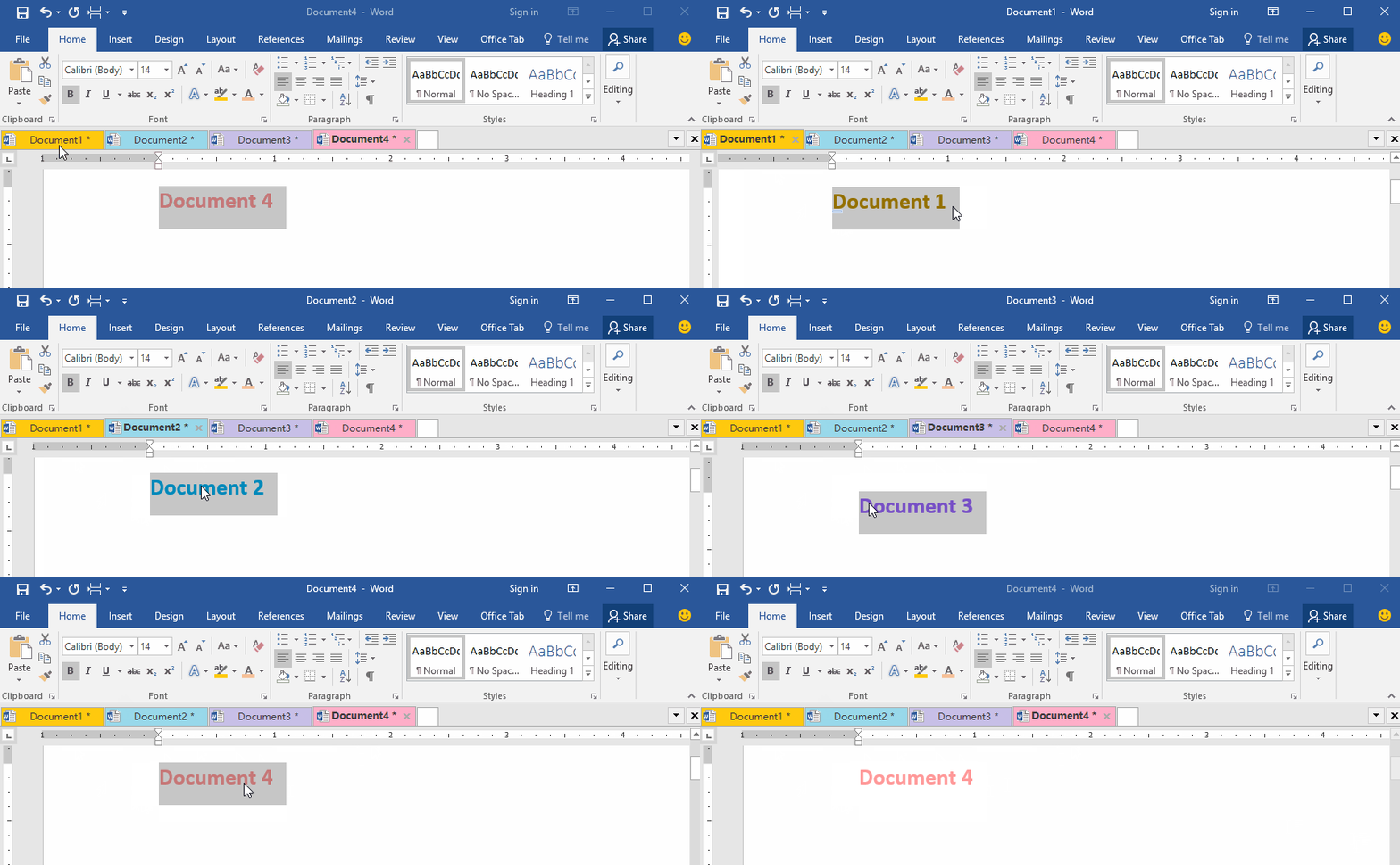
Chrome ve Edge tarzında sekmeli gezinme ve düzenlemeyle birden fazla Word belgesini aynı anda yönetin!
Chrome, Safari ve Edge’de birden fazla web sayfası arasında gezinir gibi, Office Tab da tek bir pencerede birden fazla Word belgesini açmanıza ve yönetmenize olanak tanır. Artık belgeler arasında geçiş yapmak, sekmelere tıklayarak çok daha kolay!
Office Tab’u hemen ücretsiz deneyin!
Word belgesini VBA ile sayfa sayfa bölme
Birden fazla Word belgesine, her biri tek sayfalık olacak şekilde hızlıca bölmek istediğiniz bir belgeniz varsa, bu işlemi otomatikleştirmek için bir VBA makrosundan yararlanabilirsiniz. Aşağıdaki adımları izleyin:
- Alt + F11tuşlarına basarak Microsoft Visual Basic for Applicationspenceresini açın.
- Ekle>Modül'e tıklayın, ardından aşağıdaki VBA kodunu yeni modül penceresine yapıştırın:
Sub SplitIntoPages() Dim docMultiple As Document Dim docSingle As Document Dim rngPage As Range Dim iCurrentPage As Integer Dim iPageCount As Integer Dim strNewFileName As String Application.ScreenUpdating = False 'Makes the code run faster and reduces screen flicker a bit. Set docMultiple = ActiveDocument 'Work on the active document Set rngPage = docMultiple.Range 'Instantiate the range object iCurrentPage = 1 'Get the document's page count iPageCount = docMultiple.Content.ComputeStatistics(wdStatisticPages) Do Until iCurrentPage > iPageCount If iCurrentPage = iPageCount Then rngPage.End = ActiveDocument.Range.End 'Last page (no next page) Else 'Find the beginning of the next page 'Must use the Selection object. The Range.Goto method will not work on a page Selection.GoTo wdGoToPage, wdGoToAbsolute, iCurrentPage + 1 'Set the end of the range to the point between the pages rngPage.End = Selection.Start End If rngPage.Copy 'Copy the page into the Windows clipboard Set docSingle = Documents.Add 'Create a new document docSingle.Range.Paste 'Paste the clipboard contents to the new document 'Remove any manual page break to prevent a second blank docSingle.Range.Find.Execute Findtext:="^m", ReplaceWith:="" 'Build a new sequentially numbered file name based on the original multi-paged file name and path strNewFileName = Replace(docMultiple.FullName, ".doc", "_" & Right$("000" & iCurrentPage, 4) & ".doc") docSingle.SaveAs strNewFileName 'Save the new single-paged document iCurrentPage = iCurrentPage + 1 'Move to the next page docSingle.Close 'Close the new document rngPage.Collapse wdCollapseEnd 'Go to the next page Loop 'Go to the top of the do loop Application.ScreenUpdating = True 'Restore the screen updating 'Destroy the objects. Set docMultiple = Nothing Set docSingle = Nothing Set rngPage = Nothing End Sub - Çalıştırdüğmesine tıklayın veya VBA'yı çalıştırmak için F5tuşuna basın.
Not: Bölünmüş belgeler, orijinal dosyanın bulunduğu konuma kaydedilecektir.
İlgili makaleler:
En İyi Ofis Verimlilik Araçları
Kutools for Word ile Word deneyiminizi 100'den fazla göz alıcı özellikle yükseltin!
🤖KUTOOLS AI Özellikleri: Yapay Zeka Asistanı, Gerçek Zamanlı Asistan, Süper Parlat (Biçimi Koru), Süper Çeviri (Biçimi Koru), AI Redaksiyon, Yapay Zeka Düzeltme…
📘Belge Uzmanlığı: Sayfaları Böl / Belgeleri Birleştir / Seçimi Çeşitli Biçimlerde Dışa Aktar (PDF/TXT/DOC/HTML…) / Toplu PDF Dönüştürme…
✏İçerik Düzenleme: Birden Fazla Dosyada Toplu Bul ve Değiştir / Tüm Resimleri Yeniden Boyutlandır / Satırları ve Sütunları Çevirerek Tabloyu Döndür / Tabloyu Metne Dönüştür…
🧹Zahmetsiz Temizlik: Fazladan Boşlukları, Bölüm Sonlarını, Metin Kutularını ve Köprüleri kaldırmak için daha fazla araç bulmak üzere Kaldırgrubuna gidin…
➕Yaratıcı Ekleme Araçları: Binlik Ayırıcılar, Onay Kutusu, Radyo Düğmesi, QR Kodu, Barkod, Birden Çok Resim ve daha fazlasını Eklegrubunda keşfedin…
🔍Hassas Seçimler:Belirli Sayfaları/Tabloları/Şekilleri/Başlık Paragrafı/ Gezinmeyi daha fazla özelliğiyle geliştirin Seç…
⭐Yıldızlı Geliştirmeler: Herhangi Bir Konuma Git / Tekrarlanan Metni Otomatik Ekle / Belgeler Arasında Geçiş Yap Windows / 11Araçları Dönüşüm…
🌍40+ Dil Desteği: Kutools’u istediğiniz dilde kullanın – İngilizce, İspanyolca, Almanca, Fransızca, Çince ve 40’tan fazla başka dil dahil olmak üzere kapsamlı dil desteği sunuyor!

Office Tab- Office’a Sekmeli Arabirim Getirir, İşlerinizi Çok Daha Kolaylaştırır
- Word, Excel, PowerPoint, Publisher, Access, Visio ve Project’te sekmeli düzenleme ve okumayı etkinleştirin.
- Yeni pencerelerde değil, aynı pencerenin yeni sekmelerinde birden çok belge açın ve oluşturun.
- Günlük verimliliğinizi %50 artırır ve her gün yüzlerce fare tıklamasından tasarruf etmenizi sağlar!
✨ Kutools for Office – Tek Kurulum, Beş Güçlü Araç!
İçerir Office Tab Pro·Kutools for Excel·Kutools for Outlook·Kutools for Word·Kutools for PowerPoint
📦 Tüm 5 araçları tek bir pakette alın | 🔗 Microsoft Office ile sorunsuz entegrasyon | ⚡ Zamanı Kaydet ve verimliliği hemen artırın
En İyi Ofis Verimlilik Araçları
Kutools for Word- Word için 100+ Araç
- 🤖KUTOOLS AI Özellikleri:Yapay Zeka Asistanı/Gerçek Zamanlı Asistan/Süper Parlat/Süper Çeviri/AI Redaksiyon/Yapay Zeka Düzeltme
- 📘Belge Uzmanlığı:Sayfaları Böl/Belgeleri Birleştir/Toplu PDF Dönüştürme
- ✏İçerik Düzenleme:Toplu Bul ve Değiştir/Tüm Resimleri Yeniden Boyutlandır
- 🧹Zahmetsiz Temizlik:Fazladan Boşlukları Kaldır/Bölüm Sonu Kaldır
- ➕Yaratıcı Ekleme Araçları:Binlik Ayırıcılar Ekle/Onay Kutusu Ekle/QR Kodu Oluştur
- 🌍40+ Dil Desteği: Kutools sizin dilinizde konuşur – 40’tan fazla dil desteğiyle!