Word'de tablo sütunlarını veya satırlarını nasıl otomatik numaralandırabilirsiniz?
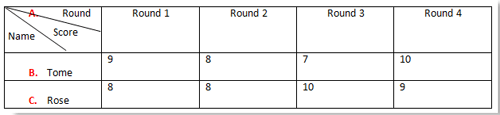
Otomatik Numaralandırma, Word'deki tablolara da uygulanabilir. Eğer bir tablonun sütunlarına veya satırlarına Otomatik Numaralandırma eklediyseniz, tablodan satır veya sütun ekleme veya silme yaptığınızda numaraları ayarlamanıza gerek kalmaz. Otomatik Numaralandırma kendiliğinden güncellenecektir. Bu makale size bir tablonun sütunlarında veya satırlarında Otomatik Numaralandırma'yı nasıl uygulayacağınızı gösterecektir. Daha iyi anlaşılması için aşağıdaki tablonun ilk sol sütununa Otomatik Numaralandırma eklemeyi göstereceğim.
Word İçin Önerilen Verimlilik Araçları
Kutools for Word: AI 🤖 ile entegre, 100 den fazla gelişmiş özellik sayesinde belge işleme sürenizi %50 tasarruf edin.Ücretsiz İndirme
Office Tab: Word (ve diğer Office araçlarına) tarayıcı benzeri sekmeler getirir, çoklu belge gezintisini basitleştirir.Ücretsiz İndirme
Office Tab: Word, Excel, PowerPoint gibi programlara sekmeli arayüzler getirir... |
İş akışınızı şimdi geliştirin. Office Tab hakkında daha fazla bilgi edinin Ücretsiz İndir |
Adım 1. İlk sütunu vurgulayın ve ardından Giriş sekmesine tıklayın > Numaralandırma açılır oku. Ekran görüntüsüne bakın:
 |
 |
 |
Adım 2. Numaralandırma Kitaplığı'ndan beğendiğiniz biçimi seçin veya Yeni Numara Biçimi Tanımla iletişim kutusunda beğendiğiniz yeni bir biçim tanımlayın. Ekran görüntüsüne bakın:
 |  |  |
Adım 3. Otomatik numaralandırma seçili hücrelere eklenecektir, ekran görüntüsüne bakın:

Adım 4. Şimdi eğer ikinci satırı silerseniz, ilk sütundaki numaralar otomatik olarak yeniden sıralanacaktır, ekran görüntüsüne bakın:
|
|
 |
Not: Bu yöntemi bir satırı otomatik numaralandırmak için de kullanabilirsiniz, tek fark önce satırı vurgulamanız gerektiğidir.
En İyi Ofis Verimliliği Araçları
Kutools for Word - Word deneyiminizi 100 dikkate değer özellik ile geliştirin!
🤖 Kutools AI Features: AI Assistant / Real-Time Assistant / Süper Parlat (Biçimi Koru) / Süper Çeviri (Biçimi Koru) / AI Redaksiyon / Yapay Zeka Düzeltme...
📘 Belge Uzmanlığı: Sayfaları Böl / Belgeleri Birleştir / Aralığı PDF/TXT/DOC/HTML gibi çeşitli biçimlerde Dışa Aktar / Toplu PDF Dönüştürme...
✏ Metin Düzenleme: Birden fazla Dosyada Toplu Bul ve Değiştir / Tüm Resimleri Yeniden Boyutlandır / Satırları ve Sütunları Tabloyu Çevir / Tabloyu Metne Dönüştür...
🧹 Zahmetsiz Temizlik: Fazla Boşlukları Kaldır / Bölüm Sonlarını Kaldır / Metin Kutularını Kaldır / Bağlantıları Kaldır / Diğer kaldırma araçları için Kaldır grubuna göz atın...
➕ Yaratıcı Ekler: Binlik Ayırıcıları Ekle / Onay Kutuları Ekle / Radyo Düğmeleri Ekle / QR Kodu Oluştur / Barkod Oluştur / Birden fazla Resim Ekle / Daha fazlasını Ekle grubunda keşfedin...
🔍 Hassas Seçimler: Belirli Sayfa / Tabloları / Şekilleri / Başlık Paragraflarını tam olarak seçin / Daha fazla Seç özelliği ile gezinmeyi geliştirin...
⭐ Özel Geliştirmeler: Herhangi bir Aralığa Hızla Git / Tekrarlayan Metni Otomatik Ekle / Belge Pencereleri arasında geçiş yap /11 Dönüşüm aracı...
🌍 40+ Dil Desteği: Kutools'u tercih ettiğiniz dilde kullanın – İngilizce, İspanyolca, Almanca, Fransızca, Çince ve40'tan fazla dil destekleniyor!

✨ Kutools for Office – Tek kurulumda beş güçlü araç!
Şunları içerir: Office Tab Pro · Kutools for Excel · Kutools for Outlook · Kutools for Word · Kutools for PowerPoint
📦 Tüm5 araca tek bir pakette sahip olun | 🔗 Microsoft Office ile sorunsuz entegrasyon | ⚡ Zamanı Kaydet ve anında verimliliği artır
En İyi Ofis Verimliliği Araçları
Kutools for Word - 100+ Word için araçlar
- 🤖 Kutools AI Features: AI Assistant / Real-Time Assistant / Süper Parlat / Süper Çeviri / AI Redaksiyon / Yapay Zeka Düzeltme
- 📘 Belge Uzmanlığı: Sayfaları Böl / Belgeleri Birleştir / Toplu PDF Dönüştürme
- ✏ Metin Düzenleme: Toplu Bul ve Değiştir / Tüm Resimleri Yeniden Boyutlandır
- 🧹 Zahmetsiz Temizlik: Fazla Boşlukları Kaldır / Bölüm Sonlarını Kaldır
- ➕ Yaratıcı Ekler: Binlik Ayırıcıları Ekle / Onay Kutuları Ekle / QR Kodu Oluştur
- 🌍 40+ Dil Desteği: Kutools sizin dilinizde –40'tan fazla dil desteği!