Excel FORECAST.LINEAR işlevi
FORECAST.LINEAR işlevi, doğrusal regresyon kullanarak mevcut değerlere dayanarak gelecekteki bir değeri tahmin eder.
Söz Dizimi
FORECAST.LINEAR(x, known_y's, known_x's)
Bağımsız Değişkenler
- x(gerekli): Tahmin etmek istediğiniz veri noktası (X Değeri) için bir Y Değeri;
- known_y’s(gerekli): Bağımlı dizi veya veri aralığı (Y Değeri)
- known_x’s(gerekli): Bağımsız dizi veya veri aralığı (X Değeri)
Açıklamalar

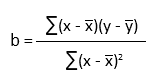
 ve
ve  sırasıyla known_x’s ve known_y’s değerlerinin ortalamalarıdır.
Dönüş değeri
Sayısal bir değer döndürür.
Örnek
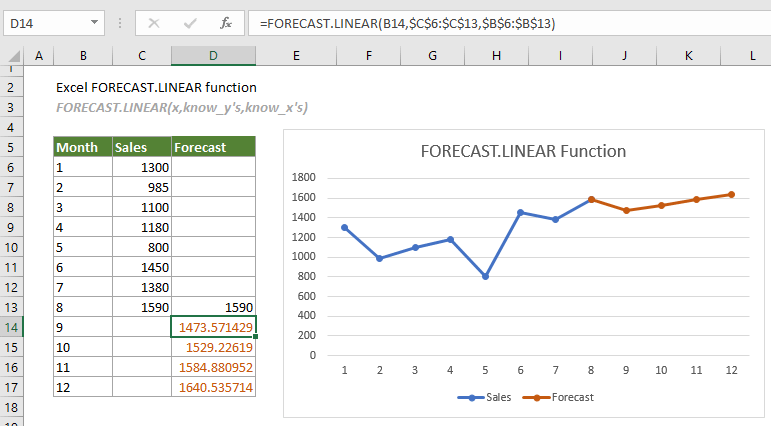
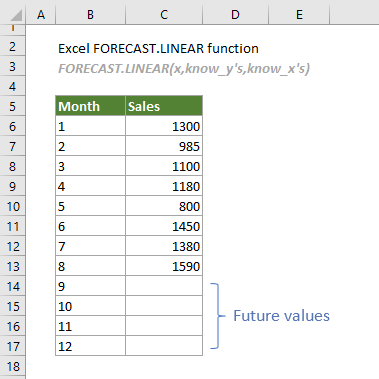
Aşağıdaki tabloda, Ocak’tan Ağustos’a kadar olan aylık satışlar listelenmektedir. Gelecekteki satışları doğrusal eğilim temelinde tahmin etmek için FORECAST.LINEAR işlevini aşağıdaki gibi kullanabilirsiniz.
1. Yardımcı bir sütun oluşturun. Bu örnekte, aşağıdaki ekran görüntüsünde gösterildiği gibi bir TAHMİN sütunu oluşturdum.
İpuçları: Grafiği daha sezgisel hale getirmek için, tahmin edilen değerleri Gerçek Değer’den ayırt etmenize yardımcı olacak farklı renkler kullanan bir yardımcı sütun oluşturun.
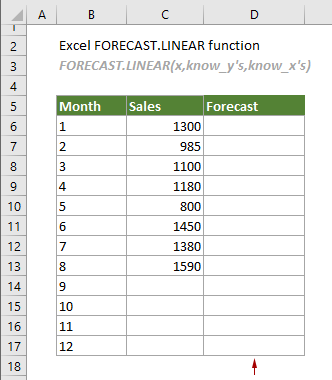
2. Satış sütununda son satış değerini içeren hücreyi (bu örnekte C13) bulun, yardımcı sütundaki yanındaki bir hücreyi (D13) seçin ve ardından son satış değerine eşit bir sayı girin.
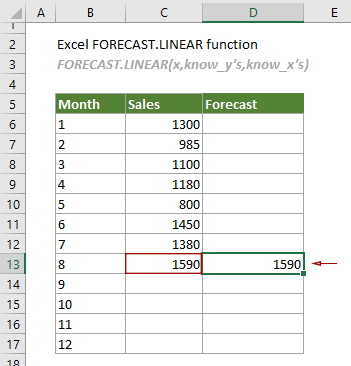
3. D14 hücresini seçin, aşağıda verilen formülü kopyalayın veya girin ve sonucu almak için Enter tuşuna basın. Ardından, sonuç hücresini seçip Otomatik Doldurma İşlemini aşağı doğru sürükleyerek diğer tahmin edilen değerleri elde edin.
=FORECAST.LINEAR(B14,$C$6:$C$13,$B$6:$B$13)
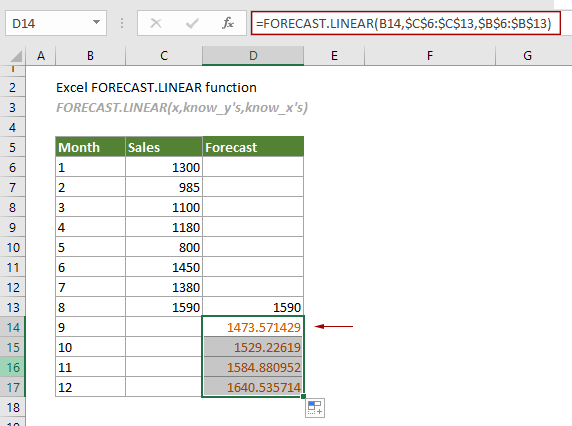
Tüm tahmin edilen değerleri aldıktan sonra, ihtiyaçlarınıza göre tablo verilerine dayanarak bir Tahmin verilerinin çizgi grafiği oluşturabilirsiniz. Aşağıdaki ekran görüntüsüne bakın:
İlgili İşlevler
Excel FORECAST.ETS işlevi
FORECAST.ETS işlevi, gelecekteki bir değeri tahmin etmek için mevcut değerler serisine dayanan Üstel Düzgünleştirme (ETS) algoritmasını kullanır.
Excel FORECAST.ETS.CONFINT işlevi
FORECAST.ETS.CONFINT işlevi, belirtilen hedef tarihi için tahmin değerinin güven aralığını hesaplar.
Excel FORECAST.ETS.SEASONALITY işlevi
FORECAST.ETS.SEASONALITY işlevi, mevcut verilere ve zaman çizelgenize dayanarak mevsimsel desenin uzunluğunu belirler.
Excel FORECAST.ETS.STAT işlevi
FORECAST.ETS.STAT işlevi, zaman serisi tahminlemesi sonucunda belirtilen istatistiksel değeri döndürür.
Excel FORECAST işlevi
FORECAST işlevi, mevcut verilere dayanarak doğrusal regresyon yöntemiyle gelecekteki bir değeri tahmin eder.
En İyi Office Verimlilik Araçları
Kutools for Excel – Sizi Kalabalıktan Ayıran Özellikler Sunar
Kutools for Excel'in 300'den Fazla Özelliği Var,İhtiyacınız Olan Her Şeyin Bir Tık Uzakta Olduğundan Emin Olun…
Office Tab – Microsoft Office'te (Excel dahil) Sekmeli Okuma ve Düzenlemeyi Etkinleştirir
- Onlarca açık belge arasında geçiş yapmak için sadece bir saniye!
- Her gün sizin için yüzlerce fare tıklamasını azaltır; fareye elveda deyin.
- Birden fazla belgeyi görüntüleyip düzenlerken verimliliğinizi %50 artırır.
- Chrome, Edge ve Firefox gibi tarayıcılar, Excel dahil olmak üzere Office'e verimlilik kazandırır.