Excel'de eşik değerine göre kolayca bir alan grafiği oluşturun
Kutools for Excel
300+ ile Excel'i Güçlendirin
Güçlü Özellikler
Diyelim ki aylık bir satış tablonuz var ve hedefinizi aşan ya da altında kalan ayları görsel olarak belirlemek istiyorsunuz; işte tam da bu noktada Eşik Bölünmüş Alan Grafiği devreye girer!
Bir Eşik Bölünmüş Alan Grafiği sayesinde, bir ayın satış hedefini karşılayıp karşılamadığını tek bakışta anlamanın yanı sıra, hedefi aşan ve düşen satışları alan büyüklükleriyle karşılaştırarak yıllık toplam satışların artıp azaldığını da net şekilde görebilirsiniz.
Bu makalede, Eşik Bölünmüş Alan Grafiği özelliğinin Kutools for Excel ile kullanımı adım adım açıklanmaktadır.
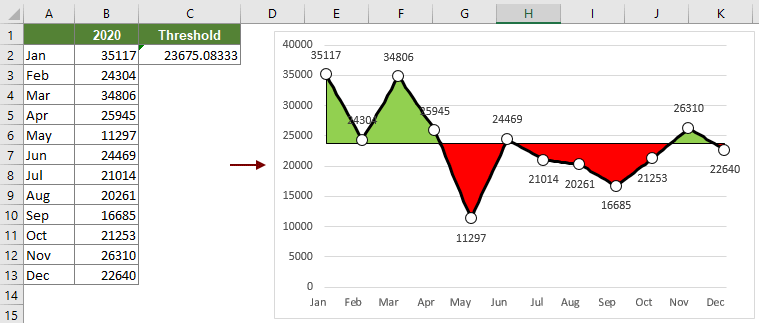
Excel'de bir Eşik Bölünmüş Alan Grafiği oluşturun
Aşağıdaki ekran görüntüsünde gösterildiği gibi aylık bir satış tablonuz olduğunu varsayalım; bu verilere dayanarak bir Eşik Bölünmüş Alan Grafiği oluşturmak için aşağıdaki adımları izleyebilirsiniz.

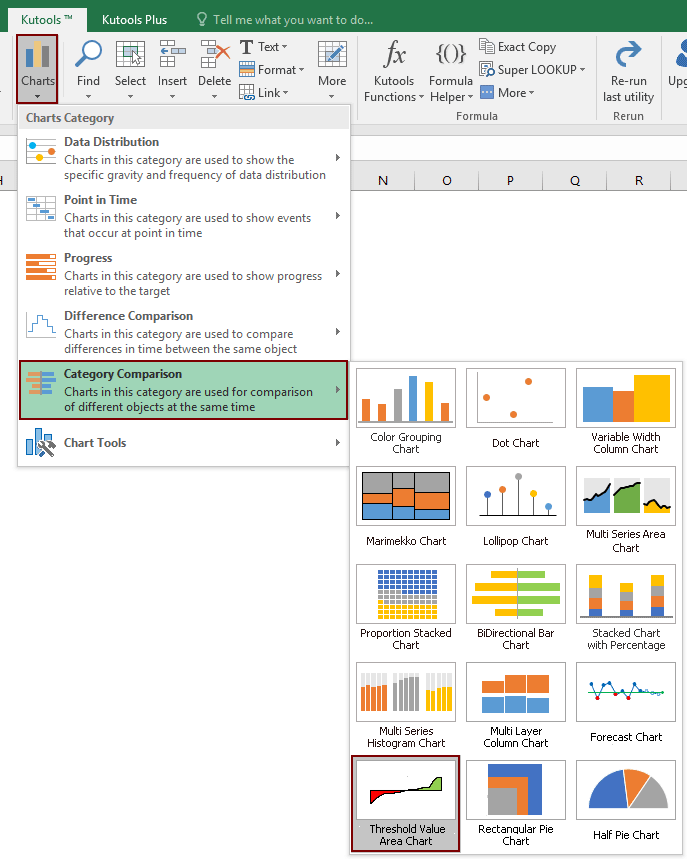
1. Özelliği etkinleştirmek için şunu tıklayın: Kutools > Grafikler > Kategori Karşılaştırması > Eşik Bölünmüş Alan Grafiği.
2. Eşik Bölünmüş Alan Grafiği iletişim kutusunu aşağıdaki gibi yapılandırın.
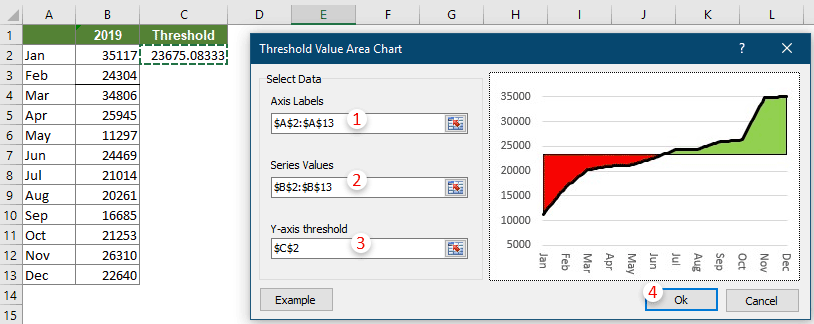
Notlar:
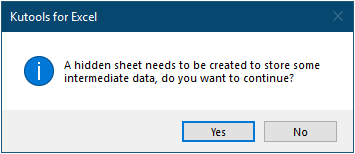
3. Ardından açılan Tamam düğmesine Kutools for Excel iletişim kutusunda tıklayın.
Artık Eşik Bölünmüş Alan Grafiği tamamlanmıştır.

Önerilen Verimlilik Araçları
Office Tab: Microsoft Office’te Chrome, Firefox ve yeni Edge tarayıcısı gibi kullanışlı sekmeleri kullanın. Belgeler arasında sekmelerle kolayca geçiş yapın — artık dağınık pencereler yok! Daha fazla bilgi edinin…
Kutools for Outlook: Kutools for Outlook, Microsoft Outlook 2010–2024 (ve sonraki sürümler) ile Microsoft 365 için 100+ güçlü özelliklerisunar; böylece e-posta yönetimini kolaylaştırır ve verimliliğinizi artırırsınız.Daha fazla bilgi edinin…
Kutools for Excel
Kutools for Excel, Excel 2010 – 2024 ve Microsoft 365’te iş akışınızı hızlandırmak için 300’den fazla gelişmiş özelliğe sahiptir. Yukarıdaki özellik, zaman kazandıran birçok araçtan yalnızca biridir.
