Excel, Outlook ve Word için ZKutools Anywhere'i yükleyin
ZKutools Anywhere, Excel, Outlook ve Word için yapay zekâ destekli araçları klasik verimlilik özellikleriyle birleştirir. Desteklenen platformlarda Windows, macOS, web ve iPad arasında sorunsuzca çalışır. Bu kılavuz, ZKutools Anywhere’i doğrudan Excel, Outlook veya Word içinden nasıl ekleyeceğinizi ya da Microsoft AppSource üzerinden nasıl yükleyeceğinizi adım adım gösterir. Ayrıca oturum açma, kayıt olma, güncelleme, kaldırma ve yaygın yükleme sorunlarının çözümünü de kapsar.
- Başlamadan önce
- Yöntem 1: Excel, Outlook veya Word içinden ekleyin
- Yöntem 2: Microsoft AppSource'dan yükleyin
- ZKutools AI hesabıyla oturum açın veya kaydolun
- Eklentiyi kaldırın veya kaldırma işlemini gerçekleştirin
- Sorun giderme
Başlamadan önce
ZKutools Anywhere'i yüklemeden önce, Office'e kullanmak istediğiniz Microsoft hesabıyla oturum açtığınızdan emin olun. Yüklemeden sonra eklenti, Excel ve Word'de Office Şeridi içinde ZKUTOOLS sekmesi olarak veya Outlook'ta ZKutools Anywhere for Outlook girişi olarak görünür.
ZKutools Anywhere, Office eklentilerinin mevcut olduğu Windows, macOS, web ve iPad ortamlarında Excel, Outlook ve Word’ü destekler.
| Ürün | Windows | macOS | Web |
|---|---|---|---|
| ZKutools Anywhere for Excel | Excel 2016 veya sonraki sürümler | Excel 2016 veya sonraki sürümler | Web'de Excel |
| ZKutools Anywhere for Outlook | Outlook 2013 veya sonraki sürümler | Outlook 2016 veya sonraki sürümler | Web'de Outlook |
| ZKutools Anywhere for Word | Word 2013 veya sonraki sürümler | Word 2016 veya sonraki sürümler | Web'de Word |
Yöntem 1: Excel, Outlook veya Word içinden ekleme
ZKutools Anywhere’i doğrudan Office uygulaması içinden ekleyebilirsiniz—Excel, Outlook veya Word içinde zaten çalışıyorsanız bu yöntem son derece hızlı ve kullanışlıdır.
Kullanmak istediğiniz uygulamayı seçin:
Excel / Word için ZKutools Anywhere’i uygulama içinden ekleyin
Excel ve Word için uygulama içi eklenti adımları neredeyse aynıdır: Kullanmak istediğiniz uygulamayı açın, uygun ZKutools Anywhere ürününü arayın ve Office Eklentileri mağazasından ekleyin.
- Web'de Excel veya Word'u açınveya Windows/macOS için Excel veya Word'u açın
- Giriş sekmesi altında, Eklentiler seçeneğine tıklayın.
- İhtiyacınız olan ürünü arayın, ardından Ekleseçeneğine tıklayın
- ZKutools Anywhere for Excel
- ZKutools Anywhere for Word
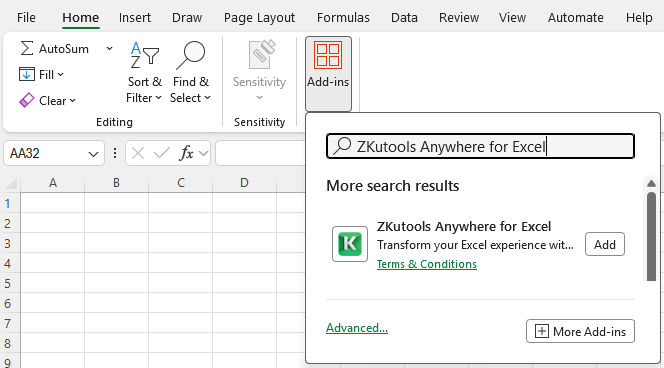
- Yüklemeden sonra,ZKUTOOLSsekmesi Şerit içinde görünür

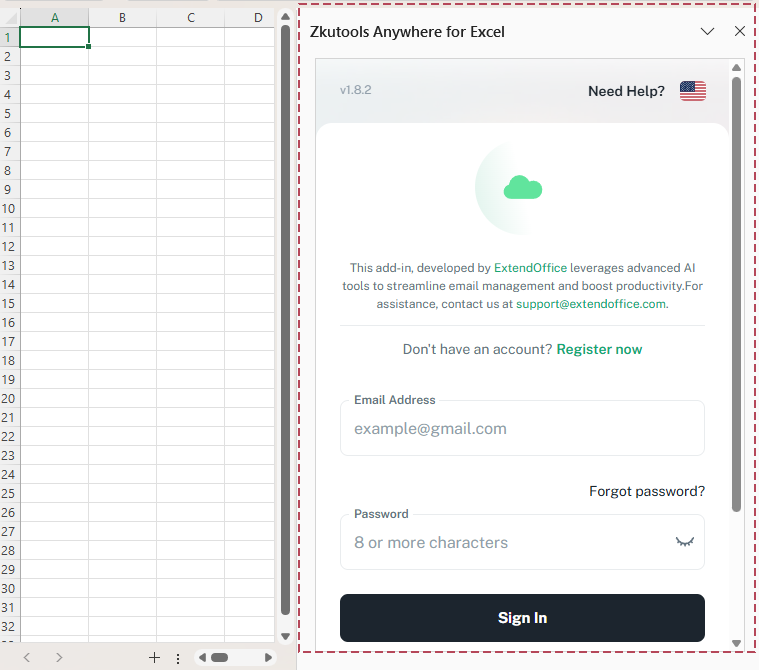
- Herhangi bir işlev düğmesine tıkladığınızda, uygulama penceresinin sağ tarafında ZKutools Anywhere for Excelveya ZKutools Anywhere for Wordbölmesi açılır
Outlook için ZKutools Anywhere’i Outlook içinden ekleyin
- Web'de Outlook'u, Yeni Outlook'u veya Klasik Outlook'u açın.
- Outlook sürümünüz için doğru giriş noktasını kullanın:
- Web'de Outlook veya Yeni Outlook: Giriş'e gidin > Daha fazla uygulama > Uygulama ekleyin .
- Klasik Outlook: Giriş'e gidin > Eklentileri alın .
- ZKutools Anywhere for Outlook araması yapın, sonucu seçin ve Ekle seçeneğine tıklayın.
- Yüklemeden sonra, Web'de Outlook veya Yeni Outlook'ta Giriş > Daha fazla uygulama bölümünden açın. Klasik Outlook'ta ise Şerit üzerindeki Giriş sekmesinden açın.
- ZKutools Anywhere for Outlook bölmesi, Outlook penceresinin sağ tarafında görünür.
- ZKutools Anywhere for Outlook bölmesi açıldıktan sonra yapay zeka destekli özellikleri kullanmak için oturum açın veya bir hesap oluşturun . to use AI-powered features.
- ZKutools Anywhere for Outlook
 bölmesini görünür tutmak için Sabitledüğmesine tıklayabilirsiniz
 - Yeni Outlook veyaWeb'de Outlook içinde,ZKutools Anywhere for Outlook uygulamasını Şerit ve ileti araç çubuğundan daha hızlı erişim sağlamak üzere sabitleyebilirsiniz: for faster access from the Şerit and message toolbar:
- Daha fazla uygulama bölümünde, ZKutools Anywhere for Outlook öğesine sağ tıklayın, ardından Sabitle seçeneğine tıklayın.
- Bir e-postayı okuma bölmesinde açın,…düğmesine tıklayın,Eylemleri özelleştirseçeneğini belirleyin,ZKutools Anywhere for Outlooköğesini seçin ve Kaydet'e tıklayın
Yöntem 2: Microsoft AppSource’dan yükleme
ZKutools Anywhere’i ayrıca Microsoft AppSource’dan da yükleyebilirsiniz. İhtiyacınız olan ürünü seçin, Şimdi edinin düğmesine tıklayın, Microsoft hesabınızla oturum açın ve ardından ilgili Office uygulamasını açın.
Yüklemek istediğiniz ürünü seçin:
ZKutools Anywhere for Excel / Word'u yükleyin
Excel ve Word için adımlar neredeyse aynıdır. İhtiyacınız olan ürünün AppSource sayfasından başlayın, ardından yüklemeden sonra ilgili Office uygulamasını açın. Bu bölümdeki ekran görüntüleri örnek olarak Excel kullanmaktadır.
- Excel için Microsoft AppSource'da ZKutools Anywhere for Excel araması yapın ve ürün sayfasını açın. Ya da doğrudan şuradan erişin: ZKutools Anywhere for Excel — Microsoft AppSource.
Word için Microsoft AppSource'da ZKutools Anywhere for Word araması yapın ve ürün sayfasını açın. Ya da doğrudan şuradan erişin: ZKutools Anywhere for Word — Microsoft AppSource. - Şimdi edinin seçeneğine tıklayın, ardındanMicrosoft hesabınızla oturum açın
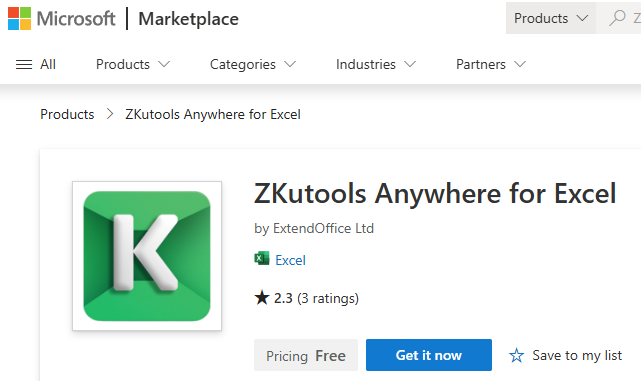
- Microsoft Store yükleme sayfasında, Windows, macOS veya web'de Excel veya Word için yükleme işlemini tamamlayın .
- Windows/macOS:Yüklü ürününüze bağlı olarak Excel'de açveya Word'de açseçeneğine tıklayın
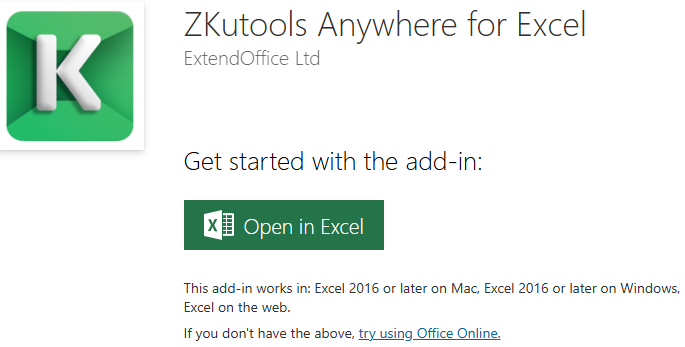
- Web: Office Online’ı kullanmayı deneyin bağlantısına tıklayın, ardından Excel Online’da aç veya Word Online’da aç seçeneğine tıklayın.
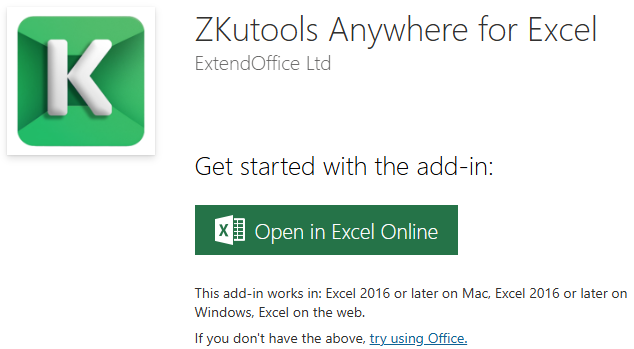
- Windows/macOS:Yüklü ürününüze bağlı olarak Excel'de açveya Word'de açseçeneğine tıklayın
- Excel veya Word'de ZKUTOOLSsekmesinin Şerit içinde göründüğünü doğrulayın
- Şeritteki herhangi bir işlev düğmesine tıklayarak bölmenin başlatılmasını sağlayın. ZKUTOOLS sekmesi, Office penceresinin sağ tarafında ZKutools Anywhere for Excel veya ZKutools Anywhere for Word bölmesini görüntüler.
ZKutools Anywhere for Outlook'u yükleyin
- Microsoft AppSource'da ZKutools Anywhere for Outlook araması yapın ve ürün sayfasını açın. Ya da doğrudan şu bağlantıyı kullanın: ZKutools Anywhere for Outlook — Microsoft AppSource.
- Şimdi edinin seçeneğine tıklayın, ardındanMicrosoft hesabınızla oturum açın
- Ardından ZKutools Anywhere for Outlook, Başarıyla eklendi hesabınızla Windows, macOS veya web üzerindeki Outlook'a eklenir.
- Outlook'u açın ve Outlook sürümünüz için doğru giriş noktasını kullanın:
- Yeni Outlook (Windows/macOS) veya Web'de Outlook: Giriş sekmesi altında, Daha fazla uygulama > ZKutools Anywhere for Outlook seçeneğine tıklayın.
- Klasik Outlook (Windows/macOS): ZKutools Anywhere for Outlook, Şerit üzerindeki Giriş sekmesinde görünür. Bölme penceresini açmak için buna tıklayın.
- Outlook penceresinin sağ tarafında ZKutools Anywhere for Outlook bölmesi açılır.
- ZKutools Anywhere for Outlook bölmesi açıldıktan sonra yapay zeka destekli özellikleri kullanmak içinoturum açın veyabir hesap oluşturun .
- ZKutools Anywhere for Outlook bölmesini görünür tutmak içinbölmedeki Sabitle
- ZKutools Anywhere for Outlook uygulamasına Şerit veya ileti araç çubuğundan daha hızlı erişmek için, Yöntem 1 başlığı altındaki Outlook ipuçlarına göz atın.
ZKutools AI hesabıyla oturum açın veya kaydolun
ZKutools Anywhere bölmesi açıldıktan sonra, yapay zekâ destekli özellikleri kullanmak ve hesap planınızı yönetmek için ZKutools AI hesabınızla oturum açın. Bazı klasik verimlilik özellikleri, oturum açmadan doğrudan Şerit üzerinden kullanılabilir. Henüz bir ZKutools AI hesabınız yoksa, bölmeden hemen bir tane oluşturabilirsiniz.
Ne yapmak istediğinizi seçin:
Mevcut bir ZKutools AI hesabıyla oturum açın
- Şerit veya Outlook eklentisi giriş noktasından ZKutools Anywhere bölmesini açın.
- E-posta Adresive Parolaalanlarını girin, ardından Oturum Açdüğmesine tıklayın.İpucu:Doğrudan oturum açmak için bu ZKutools AI oturum açma sayfasınada tıklayabilirsiniz.
- Oturum açtıktan sonra ZKutools AI hesap planınız kapsamında yapay zekâ destekli özellikleri kullanabilirsiniz.
ZKutools AI Abonelik Planlarınıgörüntüleyin ve daha fazla yapay zekâ destekli özelliğe erişmek için Premium’a yükseltin.
Yeni bir ZKutools AI hesabı oluşturun
- Şerit veya Outlook eklentisi giriş noktasından ZKutools Anywhere bölmesini açın.
- ZKutools Anywhere bölmesinde Şimdi Kaydoldüğmesine tıklayın.İpucu:Doğrudan kayıt olmak için bu ZKutools AI kayıt sayfasınada tıklayabilirsiniz.
- Gerekli hesap bilgilerini girin:
- Ad
- Soyad
- E-posta Adresi
- Parola
- Hesap Oluştur düğmesine tıklayın.
- ZKutools Anywhere bölmesine geri dönün ve yeni ZKutools AI hesabınızla Oturum Aç seçeneğini kullanın.
Eklentiyi kaldırın veya kaldırma işlemini gerçekleştirin
Kaldırma adımları Excel, Word ve Outlook için farklıdır. Aşağıdan uygulamanız için doğru adımları seçin.
Excel veya Word’den kaldırma
- Herhangi bir çalışma kitabı veya belgeyi açın.
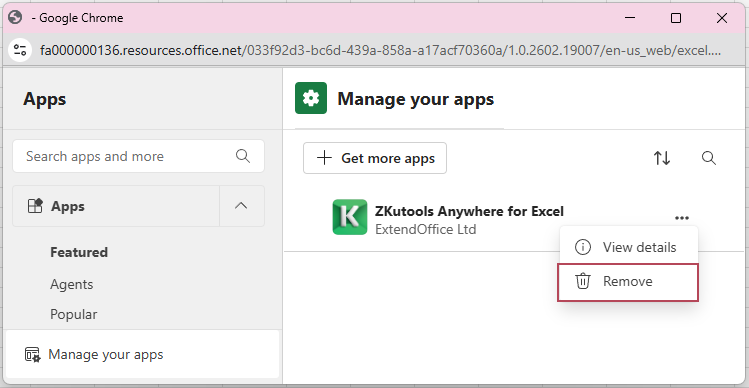
- Web sürümünde Giriş > Eklentiler > Uygulamaları Yönet yolunu izleyin. Masaüstü sürümlerde ise Giriş > Eklentiler > Diğer Eklentiler > Uygulamalarınızı Yönetin yolunu izleyin. Manage your apps.
- ZKutools Anywhere for Excel veya ZKutools Anywhere for Word öğelerini bulun.
- …>Kaldır seçeneğine tıklayın.
Outlook’tan kaldırma
- Web'de Outlook: Giriş > Diğer Uygulamalar yolunu izleyin. Ardından ZKutools Anywhere for Outlook öğesine sağ tıklayın ve Kaldır seçeneğine tıklayın.
- Windows/macOS için Yeni veya Klasik Outlook: Giriş > Eklentileri Al > Eklentilerim yolunu izleyin. ZKutools Anywhere for Outlook öğesini bulun, ardından … > Kaldır seçeneğine tıklayın.
Sorun giderme
ZKutools Anywhere görünmüyorsa veya eklenemiyorsa aşağıdaki hızlı çözümleri kullanın.
Çözmeniz gereken sorunu bulun:
- Eklenti uygulama içi Mağaza'da bulunamıyor veya eklenemiyor
- Eklentiler veya Eklentileri Al düğmesi eksik
- ZKutools Anywhere eklendi ancak görünmüyor
- Kuruluşunuz Office eklentilerini yönetiyor veya engelliyor
Eklenti uygulama içi Mağaza'da bulunamıyor veya eklenemiyor
- Ürün adını kontrol edin: Tam ürün adlarını şu şekilde arayın: ZKutools Anywhere for Excel, ZKutools Anywhere for Outlook veya ZKutools Anywhere for Word.
- Doğru Office uygulamasını kullanın: Excel’de ZKutools Anywhere for Excel, Word’de ZKutools Anywhere for Word ve Outlook’ta ZKutools Anywhere for Outlook araması yapın.
- Office hesabınızı kontrol edin: Office’i kullanmak istediğiniz Microsoft hesabıyla oturum açtığınızdan emin olun.
- Microsoft AppSource'u deneyin: Office uygulaması içinden eklentiyi bulamıyorsanız, Yöntem 2: Microsoft AppSource'dan yükleyin yolunu deneyin.
Eklentiler veya Eklentileri Al düğmesi eksik
- Doğru giriş noktasını kontrol edin:
- Excel/Word: Giriş > Eklentiler yolunu deneyin. Bazı Office sürümlerinde Dosya > Eklentileri Al veya Ekle > Eklentileri Al yolunu kullanın.
- Web'de Outlook veya Yeni Outlook: Giriş'e gidin > Daha fazla uygulama > Uygulama ekleyin .
- Klasik Outlook: Giriş'e gidin > Eklentileri alın .
- Şerit düzenini kontrol edin: Basitleştirilmiş bir Şerit veya daha küçük bir pencere kullanıyorsanız, Diğer Uygulamalar, Uygulamalar, Diğer Eklentiler altında ya da ... menüsünde olabilir.
- Web sürümünü deneyin: Masaüstü uygulamasında düğmeyi bulamıyorsanız, aynı Microsoft hesabıyla Excel, Word veya Outlook’un web sürümünü açın ve ZKutools Anywhere’i orada eklemeyi deneyin.
ZKutools Anywhere eklendi ancak görünmüyor
- Office uygulamasını yeniden başlatın: Excel, Word veya Outlook’u tamamen kapatıp tekrar açın.
- Eklentinin nerede göründüğünü kontrol edin:
- Excel/Word:Şerit içindeki ZKUTOOLSsekmesini arayın
- Web'de Outlook veya Yeni Outlook: Giriş > Daha fazla uygulama , şeridi veya ileti araç çubuğunu kontrol edin.
- Klasik Outlook: Giriş sekmesi altındaki Şerit öğesini kontrol edin.
- Eklentilerinizi kontrol edin: Excel veya Word’de Giriş > Eklentiler ya da Dosya > Eklentileri Al yolunu izleyerek yüklü eklentilerinizi görüntüleyin. Outlook’ta ise, Outlook sürümünüz bağlı olarak Eklentileri Al veya Diğer Uygulamalar bölümünü kontrol edin.
- Hesabınızı kontrol edin: ZKutools Anywhere'i eklerken kullandığınız Microsoft hesabıyla Office'te aynı hesabı kullandığınızdan emin olun.
Kuruluşunuz Office eklentilerini yönetiyor veya engelliyor
- İş veya okul hesapları: Bazı kuruluşlar, kullanıcıların Microsoft Marketplace veya AppSource’dan Office eklentileri yükleyip yükleyemeyeceğini denetler.
- Yönetici tarafından dağıtılan eklentiler: Kuruluşunuz eklentileri merkezi olarak dağıtıyorsa, ZKutools Anywhere’in Microsoft 365 yöneticiniz tarafından hesabınıza atanması gerekebilir.
- Ne sorulmalı: Microsoft 365 yöneticinize başvurun ve Office eklentilerinin, Microsoft Marketplace erişiminin ve ZKutools Anywhere’in hesabınız için etkinleştirilip etkinleştirilmediğini sorun.