ZKutools Anywhere for Excel Nasıl Yüklenir veya Kaldırılır?
ZKutools Anywhere for Excel, ExtendOffice Ltd. tarafından geliştirilen bir Office web eklentisidir. Web'de Excel'e yararlı Kutools özelliklerini getirir ve aynı zamanda Windows ve Mac'te Excel 2016 veya sonraki sürümlerini destekler. Geleneksel masaüstü eklentilerinin aksine, ZKutools Anywhere, web'de Excel kullanırken yerel bir yükleyici indirmenizi veya çalıştırmamanızı sağlar. Bunun yerine, doğrudan Microsoft AppSource veya Office Eklentileri mağazasından yükleyebilirsiniz.
Günümüzde daha fazla kullanıcı tarayıcıda Excel ile çalıştığı için ZKutools Anywhere for Excel, üretkenlik araçlarına bulut tabanlı bir ortamda erişmeyi kolaylaştırır. Excel iş akışınızı geliştirmek istiyorsanız — eklentiyi yüklemek, yüklemeden sonra açmak ve kullanmak, web'de Excel'den kaldırmak ya da yaygın yükleme sorunlarını çözmek için — bu kılavuz size adım adım tam bir rehberlik sunar.
ZKutools Anywhere for Excel nedir?
ZKutools Anywhere for Excel, ExtendOffice tarafından geliştirilen modern ve yapay zekâ destekli bir verimlilik eklentisidir. Yapay zekâyı ve gelişmiş otomasyonu doğrudan Microsoft Excel’e taşır; Excel for Web (tarayıcı sürümü), Mac ve Windows masaüstü platformları arasında sorunsuz uyumluluk sunar.
Klasik masaüstü eklentisi Kutools for Excel’i biliyorsanız, ZKutools Anywhere onun buluta hazır, yapay zekâ odaklı kardeşidir ve modern Office ekosistemi için özel olarak tasarlanmıştır.
Özellikle aşağıdaki durumlarda faydalıdır:
- Çoğunlukla web'de Excel ile çalışıyorsunuz
- Farklı bilgisayarlarda Excel kullanıyorsunuz
- Masaüstü yazılımı yüklemek istemiyorsunuz
- Microsoft hesabınızla çalışan bulut tabanlı bir eklentiye ihtiyacınız var
- Windows, Mac veya web Excel'i üzerinden Kutools araçlarına erişmek istiyorsunuz
Yüklemeden Önce Neye İhtiyacınız Var?
Web'de ZKutools Anywhere for Excel'i yüklemeden önce aşağıdaki gereksinimlerin karşılandığından emin olun:
| Gereksinim | Açıklama |
|---|---|
| Microsoft hesabı | Bir Microsoft hesabı veya Microsoft 365 hesabıyla oturum açmanız gerekiyor. |
| Web'de Excel | Excel'i Edge, Chrome veya Firefox gibi bir tarayıcıda açın. |
| Eklenti erişimi | Kuruluşunuzun Office Store eklentilerine izin vermesi gerekmektedir. |
| Kararlı internet bağlantısı | Web eklentilerinin düzgün şekilde yüklenmesi için internet bağlantısına ihtiyaç vardır. |
| Desteklenen Excel sürümü | Web'de Excel veya Windows, Mac ve iPad'de Excel 2016 ve sonraki sürümleri. |
ZKutools Anywhere for Excel'i Yükleyin
Bu bölümde, ZKutools Anywhere for Excel’i yüklemenin iki resmi yöntemi açıklanmaktadır. Yöntem 1: AppSource’tan yükle — öncelikle bunu öneriyoruz; çünkü Windows, macOS, iPad ve web üzerinde Excel ile daha yüksek yükleme başarısı sağlar. Office Şeridi’nde Eklentiler Mağazası girdisini görüyorsanız, Yöntem 2: Uygulama içi Office Mağazası’ndan yükle seçeneğini de kullanabilirsiniz.
Yöntem 1: Microsoft AppSource'tan yükleyin
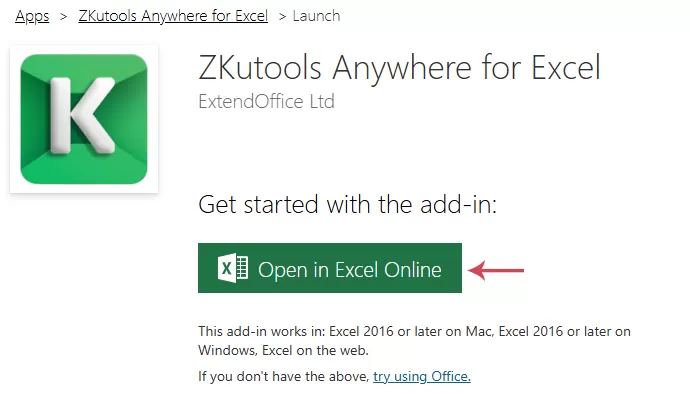
Resmi ZKutools Anywhere for Excel sayfasına Microsoft AppSource üzerinden gidin. Ekran görüntüsüne bakın:
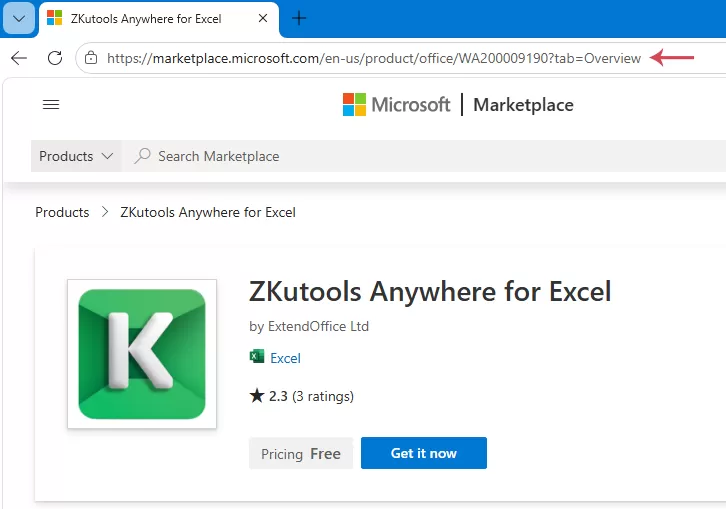
Şimdi Al düğmesine tıklayın, ardından Microsoft hesabınızla oturum açmak için ekrandaki talimatları adım adım izleyin.
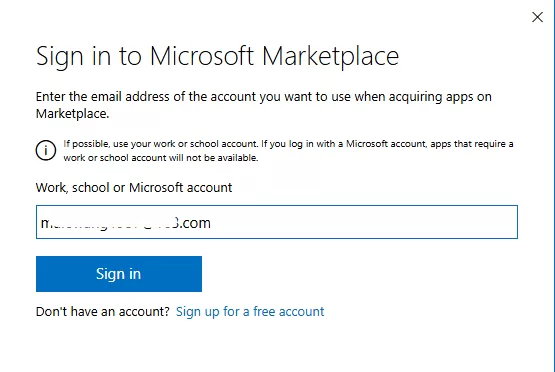
Oturum açtıktan sonra sizi Microsoft Store’daki ZKutools Anywhere for Excel yükleme sayfasına yönlendireceğiz. Ardından ihtiyaçlarınıza göre Windows, Mac veya çevrimiçi sürümü yükleyebilirsiniz.
Windows/macOS: Excel’de “Aç” düğmesine tıklayın.
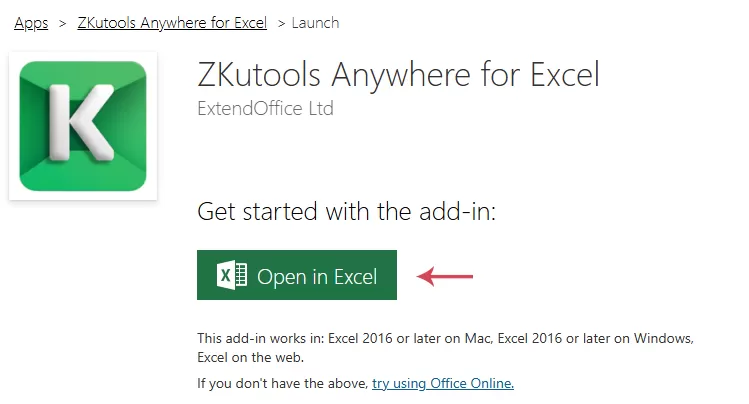
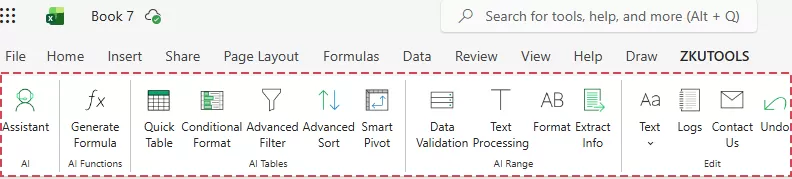
Ardından bir Excel dosyası otomatik olarak açılacak ve Şerit’te ZKUTOOLS sekmesini göreceksiniz.

Web: Office Çevrimiçi’yi kullanmayı denemek için bağlantıyı tıklayın.
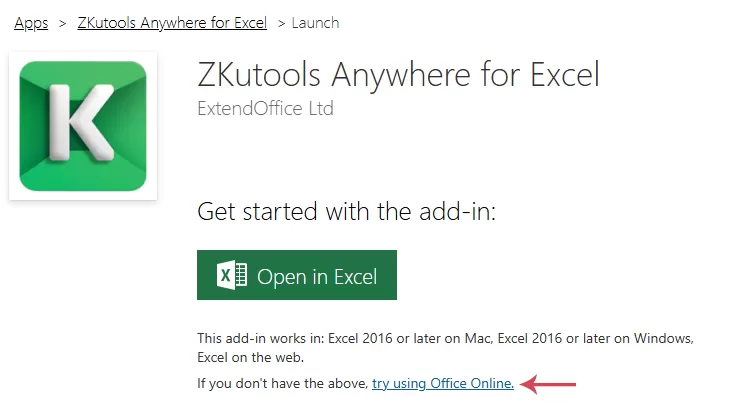
Ardından Excel Çevrimiçi'de Aç düğmesine tıklayın.
Web'de Excel, tarayıcınızda otomatik olarak açılacak ve Şerit'te ZKUTOOLS sekmesi görünecektir.
Yöntem 2: Uygulama içinden yükleyin
ZKutools Anywhere’i doğrudan Excel üzerinden yüklemeyi tercih ediyorsanız, yerleşik Office Eklentileri mağazası aracılığıyla kolayca ekleyebilirsiniz. Bu yöntem, Excel Şeridinde “Eklentiler” seçeneği mevcutsa idealdir. Microsoft AppSource’a ayrıca gitmenize gerek kalmaz: Excel’i açın, eklentiler mağazasında ZKutools Anywhere’i bulun ve hesabınıza ekleyin.
İpucu: Aynı yükleme adımları Windows ve Mac masaüstü sürümleri için de geçerlidir.
Web'de Excel'i açın.
Ana sekmesi altında, Eklentiler 'e tıklayın. Office Eklentileri mağazasında şu ifadeyi arayın: ZKutools Anywhere for Excel veya kısaca zkutools. Doğru eklentiyi seçin ve Ekle 'ye tıklayın. Ekran görüntüsüne bakın:
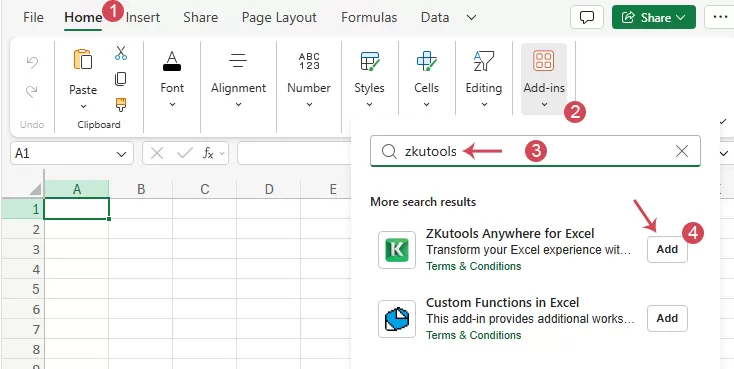
Yüklemeden sonra Şerit'te ZKUTOOLS sekmesi görünür hale gelir.
ZKutools AI hesabınızla oturum açın veya bir hesap oluşturun
ZKutools Anywhere for Excel, hem yapay zekâ destekli akıllı özellikleri hem de klasik verimlilik araçlarını bir araya getirir. Bazı temel araçlar, eklenti yüklendikten hemen sonra doğrudan kullanılabilir durumdadır; ancak yapay zekâ özelliklerini kullanabilmek için genellikle öncelikle ZKutools AI hesabınızla oturum açmanız veya yeni bir hesap oluşturmanız gerekir. Bu kılavuz, oturum açma ve yeni hesap kaydı işlemlerini adım adım açıklar.
ZKutools Anywhere for Excel'de yapay zekâ özelliklerinden yararlanmak için bir ZKutools AI hesabına sahip olmanız gerekir. Oturum açtıktan sonra veri analizi, metin temizleme, formül oluşturma, içerik özetleme, metin çevirisi ve çalışma sayfası iş akışlarınızı iyileştirme gibi görevlerde size destek olan yapay zekâ araçlarını kullanabilirsiniz.
Bir ZKutools AI hesabı oluşturun
Henüz bir ZKUTOOLS AI hesabınız yoksa, bunu doğrudan Kutools Bölmesi’nden oluşturabilirsiniz.
ZKutools Anywhere yüklüyse, web'deki Excel'i, Windows'taki Excel'i, Mac'teki Excel'i veya iPad'deki Excel'i açın.
Şerit'e gidin ve ZKUTOOLS sekmesine tıklayın, ardından Asistan veya başka bir yapay zekâ özelliğine tıklayarak ZKutools Anywhere for Excel bölmesini açın. ZKutools bölmesinde **Şimdi kaydol** seçeneğine tıklayın.'a tıklayın.
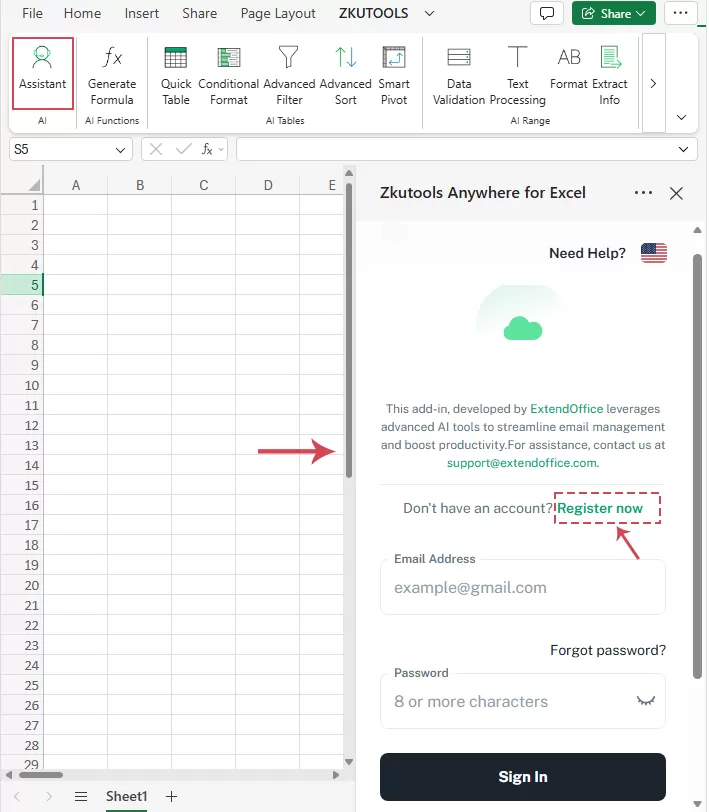
Aşağıdaki gibi gerekli bilgileri girin:
- Ad
- Soyad
- E-posta Adresi
- Parola
Hesap oluşturmak için düğmesine tıklayın.
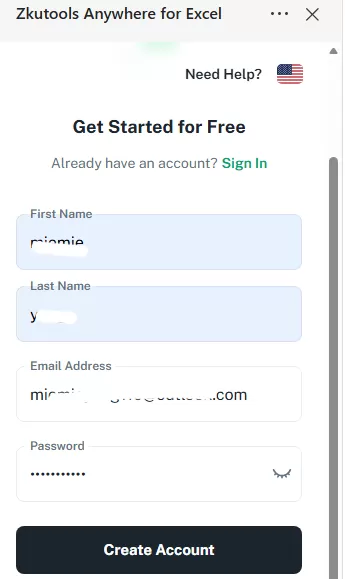
Kayıt bilgilerinizi gönderdikten sonra, doğrulama kodu veya onay mesajı için e-posta gelen kutunuzu kontrol edin. Doğrulama kodunu kayıt penceresine girin ve Doğrula'ya tıklayın.
Doğrulama tamamlandıktan sonra ZKutools yapay zekâ hesabınız başarıyla oluşturulacak ve sistem sizi otomatik olarak ZKutools bölmesine geri döndürecektir. Böylece yapay zekâ özelliklerini hemen kullanmaya başlayabileceksiniz.
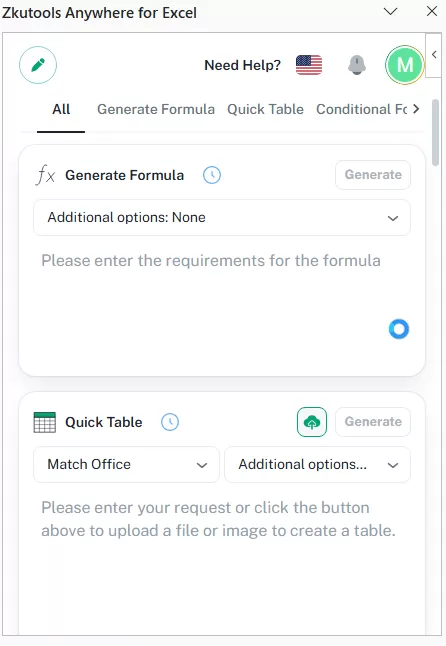
Oturum açın
Zaten bir ZKutools AI hesabınız varsa, oturum açmak için doğrudan ZKutools bölmesini kullanabilirsiniz.
Kayıtlı e-posta adresinizi ve şifrenizi girin, ardından Oturum Aç düğmesine tıklayın. Başarıyla oturum açtıktan sonra ZKutools Anywhere for Excel’deki yapay zekâ destekli özellikleri kullanmaya başlayabilirsiniz.
İpucu:
ZKutools, yapay zekâ özelliklerini denemeniz için size 500.000 ücretsiz jeton sunar. Jetonlarınız bittiğinde devam etmek için yükseltme yapabilir veya abone olabilirsiniz. Planları görüntülemek ya da Premium’a yükseltmek için ZKutools Anywhere fiyatlandırma sayfasını ziyaret edin.
ZKutools Anywhere for Excel Nasıl Kaldırılır, Yeniden Yüklenir veya Güncellenir?
ZKutools Anywhere for Excel'i kaldırma
ZKutools Anywhere for Excel bir web eklentisi olduğundan, Windows Denetim Masası üzerinden kaldırılmaz; bunun yerine, Office Eklentileri yöneticisi aracılığıyla kaldırmanız gerekir.
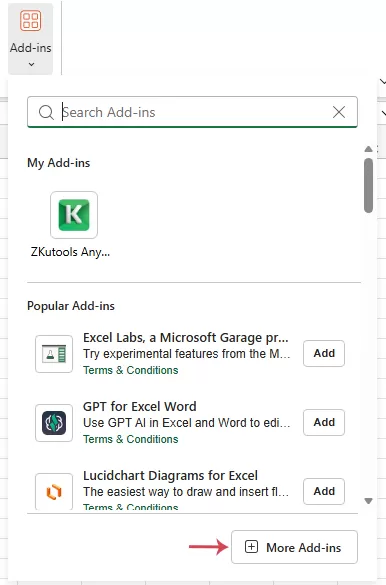
Mevcut bir çalışma kitabını açın veya yeni bir boş çalışma kitabı oluşturun. Ana > Eklentiler> Daha fazla eklenti 'e tıklayın. Ekran görüntüsüne bakın:
Office Eklentileri penceresinde, BENİM EKLENTİLERİM sekmesi altında, ZKutools Anywhere for Excel'i bulun, genellikle … şeklinde gösterilen Seçenekler düğmesine tıklayın ve Kaldır'ı seçin. Ekran görüntüsüne bakın:
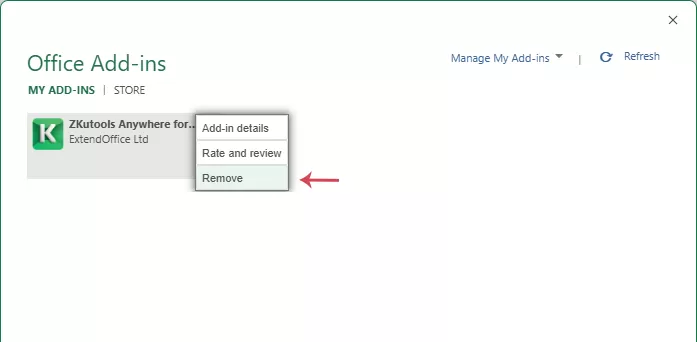
İstem kutusunda kaldırma işlemini onaylayın.
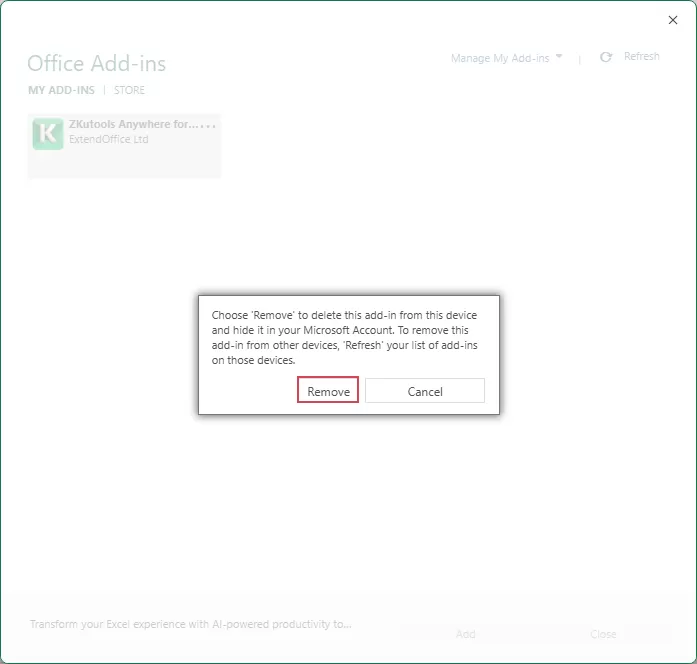
Not: Eklenti hâlâ görünmeye devam ediyorsa, çalışma kitabını kapatıp Excel'i yeniden açın.
ZKutools Anywhere for Excel'i yeniden yükleme
Eklentiyi yanlışlıkla kaldırdıysanız veya tekrar kullanmak isterseniz, istediğiniz zaman kolayca yeniden yükleyebilirsiniz.
Aşağıdaki yöntemlerden birini kullanın:
- Microsoft AppSource’a gidin ve uygulamayı yeniden yükleyin.
- Web'de Excel'i açın, Ana > Eklentiler'e gidin , ZKutools Anywhere for Excel'i arayın ve Ekle'ye tıklayın .
Not: En iyi senkronizasyon için web'deki Excel ve masaüstü Excel uygulamalarında aynı Microsoft hesabını kullanın.
ZKutools Anywhere for Excel'i güncelleme
ZKutools Anywhere for Excel bir Office eklentisidir; bu nedenle güncellemeler genellikle Microsoft AppSource veya Office Eklentileri Mağazası üzerinden otomatik olarak uygulanır.
Not: Çoğu durumda güncellemeleri elle indirmeniz veya yüklemeniz gerekmez. En son sürümü kullandığınızdan emin olmak için Excel’i yeniden açın, eklenti bölmesini yenileyin ya da Excel’i yeniden başlatın.
Sorun Giderme ve Çözümler
ZKutools Anywhere for Excel'i yüklerken veya kullanırken eklentinin görünmemesi, bölmenin yüklenmemesi, oturum açma sorunları ya da yapay zekâ özelliklerinin kullanılamaması gibi sorunlarla karşılaşabilirsiniz. Bu sorunların çoğu hesap izinleri, ağ bağlantısı, tarayıcı ayarları veya Office eklentisi erişimiyle ilgilidir.
Bu bölüm, yaygın sorunları listeler ve ZKutools Anywhere'in sorunsuz çalışması için pratik çözümler sunar.
Sonuç
ZKutools Anywhere for Excel'i web üzerinde yüklemek oldukça kolaydır: Microsoft AppSource'u veya Excel'in yerleşik Eklentiler mağazasını açın, eklentiyi arayın, oturum açın ve Excel'e ekleyin. Yüklendikten sonra onu Excel Şeridi menüsünden başlatıp sağ taraftaki görev bölmesinde kullanabilirsiniz.
Kaldırmak için Windows Denetim Masası'nı kullanmayın. Bunun yerine web'de Excel'i açın, Giriş > Eklentiler > Diğer Eklentiler bölümüne gidin, ZKutools Anywhere for Excel öğesini bulun ve Kaldır seçeneğini belirleyin.
En sorunsuz deneyim için her zaman aynı Microsoft hesabıyla oturum açın, Office Mağazası erişimini etkin tutun ve eklentiyi yükledikten veya kaldırdıktan sonra Excel'i yenileyin.
İçindekiler
- ZKutools Anywhere for Excel nedir?
- Yüklemeden Önce Neye İhtiyacınız Var?
- ZKutools Anywhere for Excel'i Yükleyin
- Yöntem 1: Microsoft AppSource'tan yükleyin
- Yöntem 2: Uygulama içinden yükleyin
- ZKutools Yapay Zekâ Hesabına Giriş Yapın veya Kayıt Olun
- Nasıl kaldırılır, yeniden yüklenir veya güncellenir?
- Sorun Giderme ve Çözümler
- Sonuç
ZKutools for Excel
Web'de Excel, Windows, Mac ve iPad'e doğrudan yapay zekâ destekli asistanlık ve pratik verimlilik araçları sunar.
- ✔ Excel'de yapay zekâ desteği
- ✔ Platformlar arası çalışır
- ✔ Karmaşık kurulum gerektirmez
- ✔ Klasik Kutools araçları