Excel'de Seçilen Çalışma Sayfaları çoğaltmanın daha hızlı yolu
Çalışma sayfalarını çoğaltmak, Excel’de son derece yaygın bir iştir. Kullanıcılar genellikle bir şablon olarak sayfa kopyalamak, değişiklik yapmadan önce yedek oluşturmak veya benzer raporlama yapıları için birden fazla çalışma sayfasını çoğaltmak ister. Ancak Excel’in yerleşik yöntemleri her zaman verimli değildir: Bir sayfaya sağ tıklamanız,Taşı veya Kopyala seçeneğini seçmeniz, ardından Bir kopya oluştur kutusunu işaretlemeniz ve son olarak hedef konumu onaylamanız gerekir—bu da gereksiz iletişim kutuları ve ek onay adımları demektir.
Birden fazla çalışma sayfasıyla sık sık çalışan kullanıcılar için bu adımlar verimliliği kesintiye uğratır ve günlük iş akışını yavaşlatır.
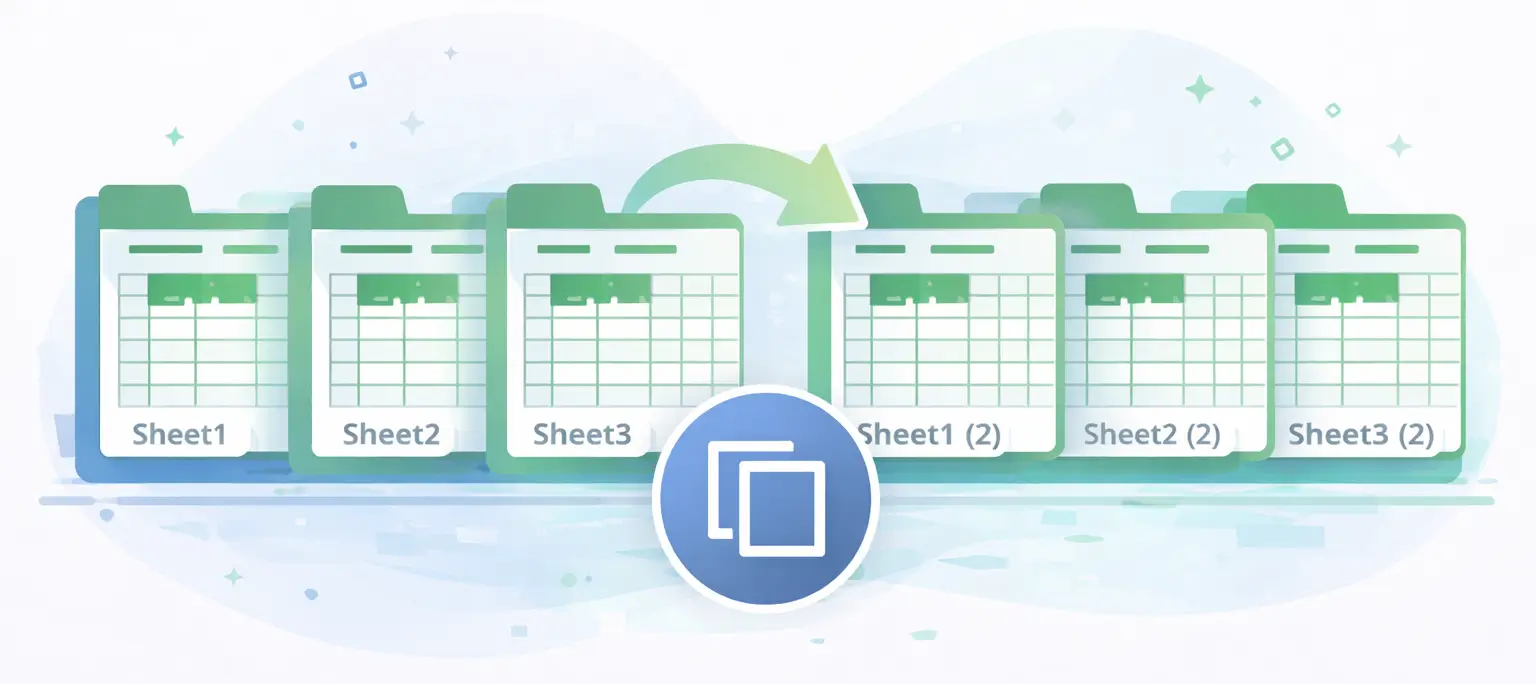
Duplicate, Kutools for Excel’de yeni tanıtılan bir kısayol özelliğidir ve seçili çalışma sayfası(lar)ınızı tek bir işlemle hızla çoğaltmanıza olanak tanır. Hiçbir iletişim kutusu. Hiçbir ek onay adımı.
Duplicate Kullanmanın Temel Avantajları
Çalışma sayfalarını Duplicate ile çoğaltma
Çalışma sayfalarını Duplicate özelliğiyle çoğaltmak için lütfen aşağıdaki adımları izleyin:
Adım 1: Çalışma Sayfası(lar)ını Seçin
- Tek bir çalışma sayfası seçmek için ilgili çalışma sayfası sekmesine tıklayın.
- Gerekirse birden fazla çalışma sayfası sekmesi seçmek için Ctrltuşunu (veya)Shift) basılı tutun.
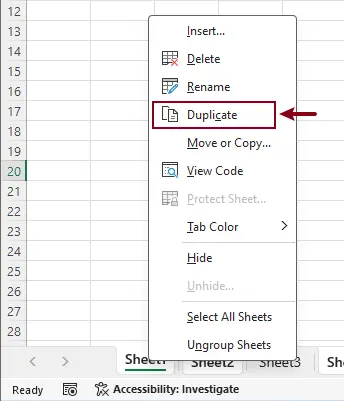
Adım 3: Çalışma Sayfası(lar)ını Çoğaltın
Seçili çalışma sayfası sekmelerinden herhangi birine sağ tıklayın. Bağlam menüsünde Çoğalt seçeneğine
Sonuç
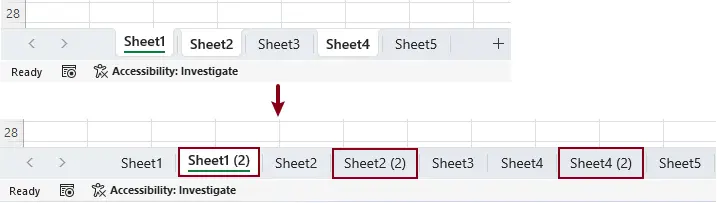
Her seçili çalışma sayfası bir kez kopyalanır ve çoğaltılan çalışma sayfası(lar), orijinal(ler)inin hemen ardından yerleştirilir.
Sonuç
Çoğalt özelliği, Excel’de en sık kullanılan çalışma sayfası işlemlerinden birini basitleştirir. Gereksiz iletişim kutularını ve onayları ortadan kaldırarak çalışma sayfalarını çoğaltmak için daha hızlı, temiz ve sezgisel bir yol sunar.
Eğer günlük Excel iş akışınızda sık sık çalışma sayfalarını kopyalıyorsanız, Duplicate Sheet özelliği zaman kazandırır, tıklama sayısını azaltır ve işinize odaklanmanızı sağlar — küçük bir özellik, büyük bir verimlilik etkisi.
Önerilen Verimlilik Araçları
Office Tab: Microsoft Office’te Chrome, Firefox ve yeni Edge tarayıcısı gibi kullanışlı sekmeleri kullanın! Belgeler arasında sekmelerle kolayca geçiş yapın — dağınık pencerelerden kurtulun.Daha fazla bilgi…
Kutools for Outlook: Kutools for Outlook, Microsoft Outlook 2010–2024 (ve sonraki sürümler) ile Microsoft 365 için 100+ güçlü özelliklerisunarak e-posta yönetimini kolaylaştırır ve verimliliğinizi artırır.Daha fazla bilgi…
Kutools for Excel
Kutools for Excel, Excel 2010 – 2024 ve Microsoft 365’de iş akışınızı kolaylaştırmak için 300+ gelişmiş özellikler sunar. Yukarıdaki özellik, zaman kazandıran birçok araçtan yalnızca biridir.

İçindekiler
- Duplicate kullanmanın temel avantajları
- Çalışma sayfalarını Duplicate ile çoğaltma
- Sonuç
- En İyi Ofis Verimlilik Araçları
Kutools for Excel
Excel, görevlerinizi kolaylaştırmak için 300'den fazla güçlü özelliğe sahiptir.
- ⬇️ Ücretsiz İndirin
- 🛒 Şimdi Satın Alın
- 📘 Özellik Eğitimleri
- 🎁 30 Günlük Ücretsiz Deneme