Excel'de Boş Hücreleri Doldur, 0 veya üzeri değere sahip hücrelerle
Kutools for Excel
300+ ile Excel'i Güçlendirin
Güçlü Özellikler
Genellikle seçili alanda veri doldurmak için Excel’in Doldurma özelliğini kullanırız. Ancak bu işlem, seçili alandaki mevcut verilerin üzerine yazar ve biçimlendirmeyi boş hücrelere kopyalar. Kutools for Excel’in Boş Hücreleri Doldur özelliği ise mevcut verilere veya biçimlendirmeye dokunmadan yalnızca seçili alandaki boş hücreleri doldurmanıza olanak tanır. Boş Hücreleri Doldur aracıyla bir aralığa hızlıca boş hücre doldurma işlemi gerçekleştirebilirsiniz:
Üstteki, alttaki, soldaki veya sağdaki değerle Boş Hücreleri Doldur
Doğrusal Seri ile ya yukarıdan aşağıya ya da Soldan Sağa Boş Hücreleri Doldur
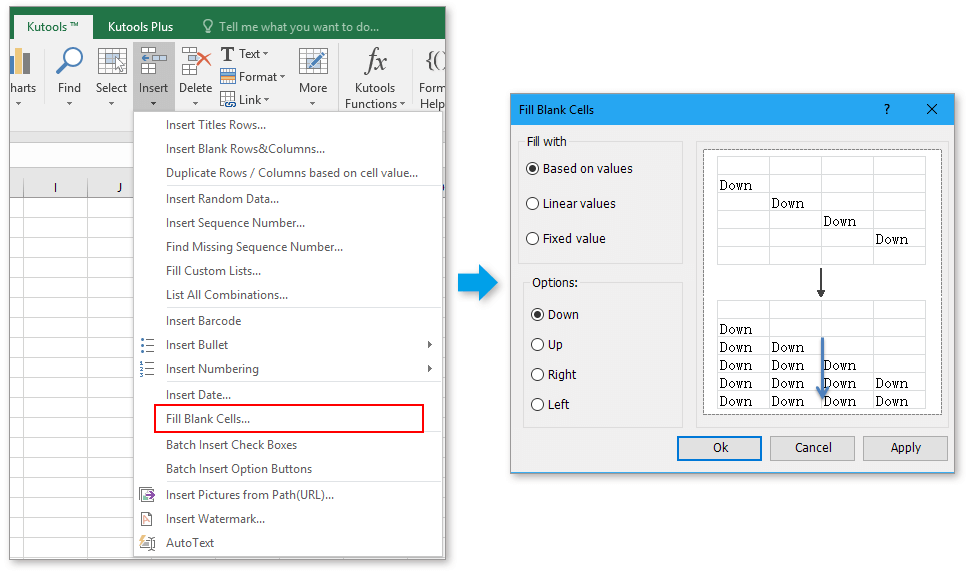
Tıklayın: Kutools >> Ekle >> Boş Hücreleri Doldur. Ekran görüntülerine bakın:
0 ile Boş Hücreleri Doldur
1. 0 ile boş hücreleri doldurmak istediğiniz aralığı seçin.
2. Sabit Değer seçeneğini Doldurma Türü bölümünde belirtin ve 0 değerini Doldurma Değeri kutusuna girin. Ekran görüntüsüne bakın:
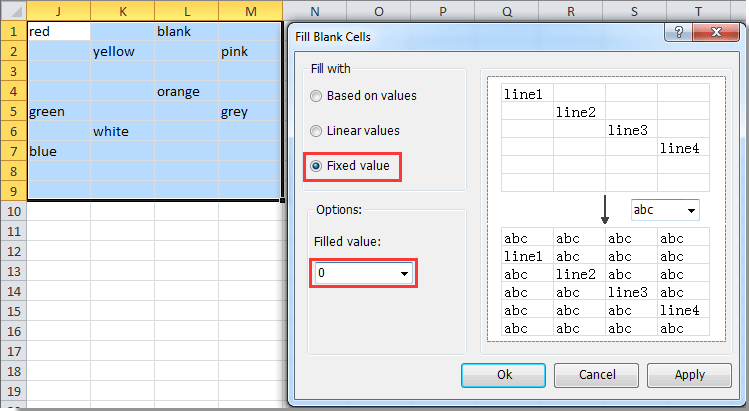
3. Tamam veya Uygula düğmesine tıklayın. Tüm boş hücreler 0 ile dolduruldu. Ekran görüntüsüne bakın:

Üstteki, alttaki, soldaki veya sağdaki değerle Boş Hücreleri Doldur
1. Boş hücreleri mevcut değerlerle doldurmak istediğiniz aralığı seçin.
2. Boş Hücreleri Doldur iletişim kutusunda, Doldurma Türü bölümünde Değere Göre seçeneğini belirtin ve gerekli yönü (Aşağı, Yukarı, Sağ veya Sol) Seçenekler kısmından seçin. Ekran görüntüsüne bakın:
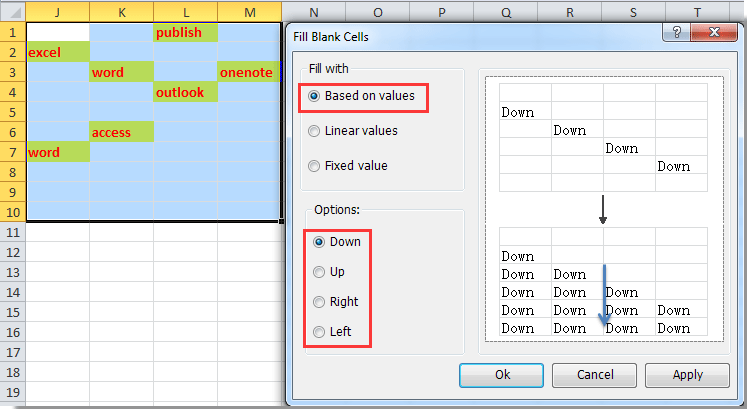
3. Tamam veya Uyguladüğmesine tıklayın. ()Tamam’a tıklarsanız iletişim kutusu kapanır; Uygula’ya tıklarsanız iletişim kutusu açık kalır ve diğer işlemleri gerçekleştirebilirsiniz. Boş hücreler, üstteki değerlerle aşağı doğru dolduruldu. Ekran görüntüsüne bakın:

Notlar:
1. Bu araç, seçimdeki mevcut hiçbir değerin üzerine yazmaz.
2. Bu araç, seçimdeki boş hücrelere renk, kalın yazı gibi herhangi bir biçimlendirme kopyalamaz.
Doğrusal Seri ile ya yukarıdan aşağıya ya da Soldan Sağa Boş Hücreleri Doldur
1. Doğrusal Seri ile Boş Hücreleri Doldur yapacağınız aralığı seçin.
2. Doğrusal Seriseçeneğini Doldurma Türübölümünde belirtin ve doğrusal değerlerin dizi biçimini (Yukarıdan Aşağıya veya Soldan Sağa) seçin, ekran görüntüsüne bakın:

3. Tamam veya Uygula düğmesine tıklayın. Tüm boş hücreler, yukarıdan aşağıya doğrusal değerlerle dolduruldu. Ekran görüntüsüne bakın:

Notlar:
1. Bu seçenek, yalnızca aynı sütunlarda veya satırlarda veri içeren hücreler arasını Boş Hücreleri Doldur.
2. Satırlarda Doğrusal Seri doldurmanız gerekiyorsa Soldan sağa seçeneğini; sütunlarda Doğrusal Seri doldurmanız gerekiyorsa Yukarıdan Aşağıya seçeneğini belirtmelisiniz.
Demo: Boş Hücreleri Doldur
Önerilen Verimlilik Araçları
Office Tab: Microsoft Office’te Chrome, Firefox ve yeni Edge tarayıcısı gibi kullanışlı sekmeleri kullanın. Belgeler arasında sekmelerle kolayca geçiş yapın — artık dağınık pencereler yok! Daha fazla bilgi edinin…
Kutools for Outlook: Kutools for Outlook, Microsoft Outlook 2010–2024 (ve sonraki sürümler) ile Microsoft 365 için 100+ güçlü özelliklerisunar; böylece e-posta yönetimini kolaylaştırır ve verimliliğinizi artırırsınız.Daha fazla bilgi edinin…
Kutools for Excel
Kutools for Excel, Excel 2010 – 2024 ve Microsoft 365’te iş akışınızı hızlandırmak için 300’den fazla gelişmiş özelliğe sahiptir. Yukarıdaki özellik, zaman kazandıran birçok araçtan yalnızca biridir.
