Excel Hücrelerine Madde İşaretlerini Hızlıca Nasıl Eklenir (Toplu, Özel ve Yeniden Kullanılabilir)
Excel'de hücreleri tek tek düzenlemeksizin temiz madde listeleri mi istiyorsunuz? Kutools for Excel'in Madde İşaretleri Ekle özelliği, madde işaretlerini saniyeler içinde seçtiğiniz bir aralığa uygulamanıza yardımcı olur. Önceden tanımlanmış madde işaretleri kütüphanesinden seçim yapın, kendi özel sembolünüzü oluşturun, tutarlı biçimlendirme için Son Kullanılanlar madde işaretlerini yeniden kullanın ve akıllı Madde İşaretleri Seçenekleri ile neyin işleneceğini ince ayarlayın.

Kutools’un Madde İşaretleri Ekle özelliğini neden tercih etmelisiniz?
Madde İşaretleri Ekle özelliğini nerede bulabilirsiniz?
Birden fazla hücreye madde noktaları nasıl eklenir (3 hızlı yöntem)
- Yöntem 1: Önceden tanımlanmış madde işaretlerini toplu olarak ekle (en hızlı)
- Yöntem 2: Özel bir madde işareti oluşturun ve kullanın
- Yöntem 3: Tutarlı listeler için Son Kullanılanlar madde işaretlerini yeniden kullanın
Madde İşaretleri Seçenekleri için notlar ve önerilen ayarlar
Kutools’un Madde İşaretleri Ekle özelliğini neden tercih etmelisiniz?
Kullanıcılar “Excel'de madde noktaları”nı arar çünkü temiz bir madde listesi, görevleri, notları ve raporları anında daha okunaklı hale getirir. Sorun şu ki Excel, toplu madde işaretlerini hâlâ zorlaştırıyor — genellikle hücreleri tek tek düzenlemek zorunda kalırsınız. Madde İşaretleri Ekle, bunu daha hızlı ve çalışma sayfasına uygun bir iş akışıyla çözer: madde işaretlerini saniyeler içinde bir aralığa uygulayın, sembollerin tutarlı kalmasını sağlayın ve tam olarak hangi hücrelerin etkileneceğini siz belirleyin.
- ⚡Saniyeler içinde toplu madde işaretleri – birden fazla hücreye aynı anda madde işareti ekleyin.
- ⭐Önceden tanımlanmış madde kütüphanesi – noktalar, daireler, oklar, onay işaretleri, yıldızlar ve daha fazlası dahil olmak üzere yaygın semboller arasından seçim yapın.
- 🧩Özel madde desteği – Ekibinizin stili veya durum raporlaması için özel bir sembol belirleyin.
- 🕘Son Kullanılanlar madde işaretleri – birden fazla sayfa ve çalışma kitabında biçimlendirmenin tutarlı kalmasını sağlayın.
- 🎯Manuel biçimlendirmeden daha akıllıca – Dağınık sonuçlardan kaçınmak için hangi hücrelerin işleneceğini tam olarak kontrol edin.
Madde İşaretleri Ekle özelliğinin konumu
Kutools > Ekle > Madde İşaretleri Ekle’ye tıklayın. Madde İşaretleri Ekle iletişim kutusu dört ana bölümden oluşur: önceden tanımlanmış Madde İşaretleri kütüphanesi, bir Son Kullanılanlar bölümü, bir Özelalanı ()Düzenle düğmesiyle) ve neyin işleneceğini kontrol eden Madde İşaretleri Seçenekleri bölümü.

Birden fazla hücreye madde noktaları nasıl eklenir (3 hızlı yöntem)
Aşağıdaki üç yöntem en yaygın ihtiyaçları karşılar: toplu önceden tanımlanmış madde işaretleri (en hızlı), özel madde işaretleri (en esnek) ve Son Kullanılanlar madde işaretleri (en tutarlı). Çalışma sayfanız için en uygun olanı seçin.
Yöntem 1: Önceden tanımlanmış madde işaretlerini toplu olarak ekle (en hızlı)
Bu, en önemli ve en yaygın kullanım senaryosudur: bir aralık seçin, önceden tanımlanmış kütüphaneden bir madde işareti belirleyin ve anında uygulayın. Yapılacaklar listesi, toplantı notları, özellik listeleri ve hızlıca okunabilir öğelere ihtiyacınız olan her türlü çalışma sayfası için mükemmeldir.
1. Madde listesine dönüştürmek istediğiniz hücreleri seçin.
2. Kutools > Madde İşaretleri Ekle'ye tıklayın.
3. Madde İşaretleri bölümünde, önceden tanımlanmış bir sembole (örneğin ●, ◆, ✓, ★ veya ➤) tıklayın.
4. Madde işareti, seçili hücrelere toplu olarak eklenir. İşiniz bittiğinde Kapat'a tıklayın.

İpucu: Önceden tanımlanmış madde işaretleri, çoğu liste için en hızlı seçenektir; çünkü tutarlı olmaları ve taramalarının kolay olması sayesinde zamandan tasarruf sağlar.
Yöntem 2: Özel bir madde işareti oluşturun ve kullanın
Önceden tanımlanmış madde işaretleri istediğiniz sembolü içermiyorsa, kendi madde işaretinizi eklemek için Özel bölümünü kullanın. Böylece ihtiyacınız olan tam olarak doğru madde işaretini ekleyebilir ve istediğiniz zaman yeniden kullanabilirsiniz.
1. Hedef aralığı seçin.
2. Kutools>Madde İşaretleri Ekle'a tıklayın.
3. Özel alanınızda kendi tercih ettiğiniz madde işareti sembolünü ayarlamak için Düzenle'ye tıklayın.

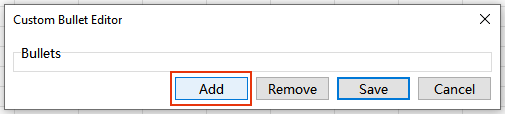
4. Özel Madde İşareti Düzenleyicisiiletişim kutusunda:
- 1) Ekle'ye tıklayın.
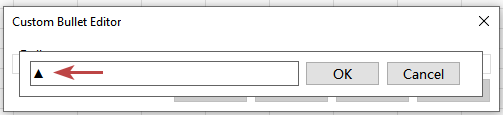
- 2) Eklemek istediğiniz sembolü yapıştırın (örneğin ▲, ▼, ⊕ veya ⊖), ardından Tamam'a tıklayın. Gerekirse daha fazla sembol eklemek için bu adımı tekrarlayın.
- 3) Gelecekteki kullanımlarınız için özel madde işaretlerinizi kaydetmek üzere Kaydet'e tıklayın.
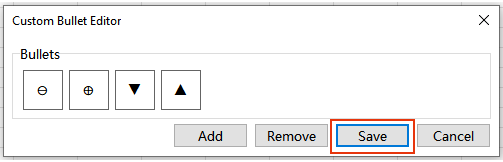
5. Seçime özel madde işaretini uygulayın. İşiniz bittiğinde Kapat'a tıklayın.

İpucu: Özel bir sembolü silmek için Özel alanına gidin ve Düzenle’ye tıklayın. Özel Madde İşareti Düzenleyicisi’nde kaldırmak istediğiniz sembolü seçin, ardından Kaldır’a tıklayın.
Yöntem 3: Tutarlı listeler oluşturmak için Son Kullanılanlar madde işaretlerini yeniden kullanın
Madde işaretlerini bir kez uyguladığınızda, bunlar Son Kullanılanlar altında görünür. Birden fazla sayfa veya çalışma kitabını biçimlendirirken bu özellik, aynı madde işareti stilini tek bir tıklamayla yeniden kullanabilmeniz sayesinde tekrarlanan raporlarda büyük zaman tasarrufu sağlar.
1. Başka bir aralık seçin (veya başka bir sayfaya geçin).
2. Kutools>Madde İşaretleri Ekle'ye tıklayın.
3. Son Kullanılanlar altında, daha önce kullandığınız madde işareti stilini tıklayın. İşiniz bittiğinde Kapat'a tıklayın.

İpucu: Tutarlı biçimlendirmeye önem veriyorsanız, her seferinde yeni bir sembol seçmekten ziyade Son Kullanılanlar listesini kullanmak genellikle daha iyidir.
Madde İşaretleri Seçenekleri için notlar ve önerilen ayarlar
Yukarıdaki yöntemler, madde işaretlerini seçmeye odaklanır (ön tanımlı, özel ve Son Kullanılanlar). Gerçek çalışma sayfalarında temiz sonuçlar elde etmenin anahtarı, yalnızca sağdaki hücre öğelerinin işlenmesini sağlamak üzere Madde İşaretleri Seçenekleri’ni yapılandırmaktır—özellikle seçiminiz boşluklar, formüller, sayılar veya karma veri türleri içerdiğinde.
Her seçeneğin anlamı:
- Sabit hücreleri işle: Madde İşaretleri Ekle yalnızca formül içermeyen hücrelere uygulanır (örneğin, doğrudan girilen metin veya sayılar).
- Formül hücrelerini işle: Madde İşaretleri Ekle formül içeren hücrelere uygulanır .
- Boş hücreleri işle: Madde işaretleri, boş hücrelere uygulanır (şablonlar için kullanışlıdır; listelerin temiz kalması için bunu kapatın).
- Yalnızca boş olmayan aralıklardaki metin hücrelerini işle: Madde İşaretleri Ekle özelliğini yalnızca metin içeren hücrelerle sınırlayarak, karışık aralıklarda sayıların veya tarihlerin içine uygulanmasını engeller.

Önerilen ayarlar (yaygın senaryolar)
Varsayılan olarak dört seçeneğin de işaretli olduğunu varsayarsak, çoğu durumda yalnızca bir ayarı değiştirmeniz gerekir:
- Temiz listeler için (en yaygın kullanım): Boş hücreleri işle seçeneğinin işaretini kaldırın. Diğer üç seçeneğin işaretli kalmasına dikkat edin.
- Şablon oluştururken: Boş hücreleri işle seçeneğinin işaretli olduğundan emin olun (dört seçeneğin de işaretli kalması gerekir), böylece madde işaretleri için yer tutucular otomatik olarak doldurulur.
Notlar:
- Madde işaretlerini hemen geri almak istiyorsanız, Geri Al (Ctrl+Z) tuşlarına basın.
- Sonuçlarınız “dağınık” görünüyorsa, en hızlı çözüm genellikle Boş hücreleri işle seçeneğini devre dışı bırakmak ve Yalnızca boş olmayan aralıklardaki metin hücrelerini işle seçeneğini etkinleştirmektir.
Önerilen Verimlilik Araçları
Office Tab: Microsoft Office'de Chrome, Firefox ve yeni Edge tarayıcısı gibi kullanışlı sekmeleri kullanın. Belgeler arasında geçiş yapmak artık çok kolay — dağınık pencerelerden kurtulun.Daha fazla bilgi…
Kutools for Outlook: Kutools for Outlook, Microsoft Outlook 2010–2024 (ve sonraki sürümler) ile Microsoft 365 için 100+ güçlü özelliklerisunarak e-posta yönetimini kolaylaştırır ve verimliliğinizi artırır.Daha fazla bilgi…
Kutools for Excel
Kutools for Excel, Excel 2010 – 2024 ve Microsoft 365’te çalışmanızı kolaylaştırmak için 300’den fazla gelişmiş özelliğe sahiptir. Yukarıdaki özellik, zaman kazandıran birçok araçtan sadece biridir.

İçindekiler
- Kutools’un Madde İşaretleri Ekle özelliğini neden tercih etmelisiniz?
- Madde İşaretleri Ekle özelliğinin konumu
- Birden fazla hücreye madde noktaları nasıl eklenir (3 hızlı yöntem)
- Yöntem 1: Önceden tanımlanmış madde işaretlerini toplu olarak ekle (en hızlı)
- Yöntem 2: Özel bir madde işareti oluşturun ve kullanın
- Yöntem 3: Tutarlı listeler için Son Kullanılanlar madde işaretlerini yeniden kullanın
- Madde İşaretleri Seçenekleri için notlar ve önerilen ayarlar
- En İyi Ofis Verimlilik Araçları
Kutools for Excel
300+'in gelişmiş özelliklerini Excel'e getirir
- 🧩 Genel Bakış
- 📥 Ücretsiz İndirme
- 🎁 30 Günlük Ücretsiz Deneme mevcut