Kutools ile Excel’de ekran renklerini seçme ve yeniden kullanma
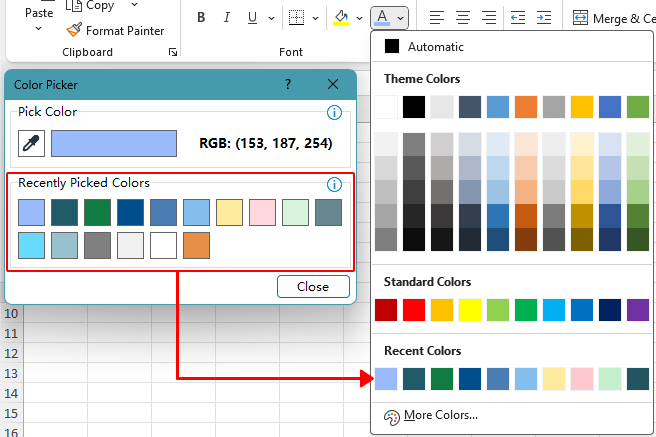
Excel’de grafikler, şekiller ve hücreler gibi farklı öğeler arasında renk eşleştirmek zor olabilir—özellikle web siteleri, resimler veya diğer uygulamalar gibi dış kaynaklardan renk kullanmanız gerektiğinde.Kutools for Excel ile yerleşik Renk Seçici aracı bu işlemi kolaylaştırır. Ekranınızda herhangi bir rengi seçmenizi, Excel’de hemen yeniden kullanmanızı ve Excel’in varsayılan 10 renk sınırına kıyasla çok daha fazla olan 30 adet son seçilen rengi kaydetmenizi sağlar.
Dahası, bu renkler otomatik olarak Excel’in Son Kullanılan Renkler paletiyle senkronize olur; böylece tüm çalışmalarınızda tutarlı bir biçimlendirme sağlarken ekstra adımlara da gerek kalmaz. Pano tasarlıyor ya da verileri biçimlendiriyor olun, bu araç zamanı tasarruf eder ve profesyonel, özenle hazırlanmış bir görünüm sunar.
Excel’de Kutools Renk Seçici’yi neden kullanmalısınız?
- 🎨Ekranınızda herhangi bir rengi seçin – Excel’de değil, resimlerde, web sitelerinde veya açık olan herhangi bir uygulamada olsun, istediğiniz yerden seçebilirsiniz.
- 🔄Excel’in Son Kullanılan Renkler listesiyle otomatik olarak senkronize olur – Seçtiğiniz renkler anında Excel’in Son Kullanılan Renkler paletine eklenir; böylece Excel’te her yerde kullanabilirsiniz.
- 📊Daha fazla son kullanılan rengi saklar – Kutools, Excel’in varsayılan olarak yalnızca 10 renk sınırlamasına kıyasla en fazla 30 adet son seçilen rengi kaydeder.
- 🧠Renk kodlarını hatırlamanıza gerek yok – Sadece tıklayın ve uygulayın; onaltılık (hex) veya RGB değerlerini elle girmeniz ya da kopyalamanız gerekmeyecek.
- ⚡Şeritten tek tıklamayla erişim – Başlangıç seviyesinde kullanıcılar bile kolayca bulup kullanabilir.
- 📌Tutarlı Biçimlendirme – Grafiklerinizde, şekillerinizde, tablolarınızda ve pano tasarımlarınızda tutarlı bir görünüm sağlar.
Kutools for Excel ile renk seçme adım adım kılavuzu
Kutools Renk Seçici aracını kullanarak Excel’de ekranınızdan doğrudan istediğiniz rengi seçip yeniden kullanmak için aşağıdaki adımları izleyin.
Renk Seçici’yi açın.
Excel’de şu yolu izleyin: Kutools > Biçim (Düzenleme grubunda) > Renk Seçici.
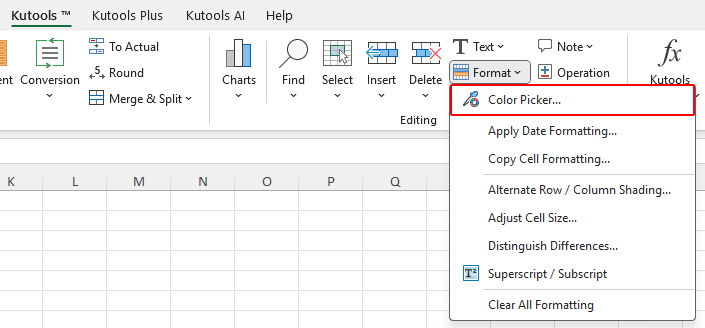
Not: Kutools Şeridiniz dar Araç Çubuğu Modu görünümündeyse, şuraya gidin: Kutools > Seç (Düzenleme grubunda) > Renk Seçici.
Ekrandaki herhangi bir noktadan bir renk seçin.
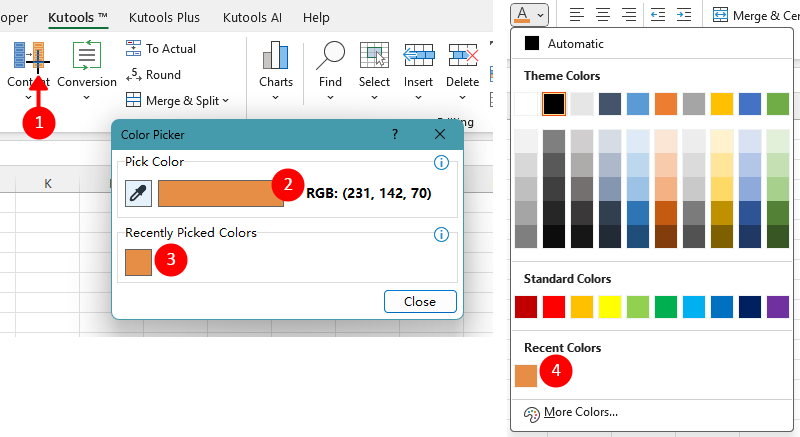
Renk Seçici açıldıktan sonra fare imleciniz artı şeklinde bir işaretçiye dönüşür.[Aşağıdaki ekran görüntüsünde 1 numaralı işarete bakın] İmleci ekranınızda istediğiniz noktaya taşıyın.
İmlecin altındaki renk, Renk Seç önizleme alanında [2 işaretine bakın] gerçek zamanlı olarak gösterilir.
- Sol tıklama: Geçerli rengi seçer ve otomatik olarak hem En Son Seçilen Renkler alanına [3 işaretine bakın] hem de Excel’in Son Kullanılan Renkler paletine ekler [4 işaretine bakın].
- Sağ tıklama: İşlemi iptal eder ve imleci normal haline döndürür.
Daha önce seçtiğiniz bir rengi tekrar kullanın.
En son seçilen renkler, Excel’in Son Kullanılan Renkler listesinde görünür [Yukarıdaki ekran görüntüsünde 4 numaralı yere bakın] ve şekillerde, grafiklerde veya hücrelerde doğrudan uygulanabilir.
Not: Daha önce seçilen bir renk, Excel’in Son Kullanılan Renkler listesinde görünmüyorsa (Excel’in 10 renk sınırı nedeniyle), bu rengi Excel paletine tekrar eklemek için Kutools Renk Seçici penceresindeki En Son Seçilen Renkler bölümünden tıklayın.
- Ekranınızın herhangi bir yerinden, diğer uygulamalar, resimler veya web siteleri dahil olmak üzere renk seçebilirsiniz.
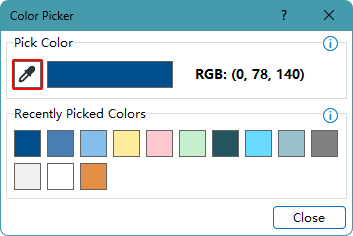
- Başka bir renk seçmek için aşağıdaki ekran görüntüsünde kırmızı kutuyla gösterilen pipet simgesine tıklayın.(Aşağıdaki ekran görüntüsündeki kırmızı kutuya bakın.)
- Renk Seçici, hızlı erişim için son 30 rengi kaydeder.
Önerilen Verimlilik Araçları
Office Tab: Microsoft Office’te Chrome, Firefox ve yeni Edge tarayıcısı gibi kullanışlı sekmeler sunar. Belgeler arasında karışık pencereler olmadan kolayca geçiş yapabilirsiniz.kullanışlı sekmelerDaha fazla bilgi…
Kutools for Outlook: Kutools for Outlook, Microsoft Outlook 2010–2024 (ve sonraki sürümler) ile Microsoft 365 için 100+ güçlü özelliğesahiptir; böylece e-posta yönetimini kolaylaştırır ve verimliliğinizi artırır.Daha fazla bilgi…
Kutools for Excel
Kutools for Excel, Excel 2010 – 2024 ve Microsoft 365 ile çalışmanızı kolaylaştırmak amacıyla 300’den fazla gelişmiş özelliğe sahiptir. Yukarıdaki özellik, zaman kazandıran sayısız araçtan yalnızca biridir.

İçindekiler
- Kutools Renk Seçici özelliğini neden tercih etmelisiniz?
- Kutools Renk Seçici’yi nasıl kullanırsınız?
- En İyi Ofis Verimlilik Araçları
Kutools for Excel
300+ gelişmiş özelliklerini Excel’e getirir
- 🧩 Genel Bakış
- 📥 Ücretsiz İndirme
- 🎁 30 Günlük Ücretsiz Deneme Mevcuttur