Kutools ile AI kullanarak Excel formüllerini oluşturun
Excel'de formül oluşturmak – özellikle karmaşık koşullarla çalışırken veya yeni başlayanlar için – zorlu olabilir. Formül Oluştur özelliği, Kutools for Excel ile ne istediğini düzgün bir şekilde tarif ederek doğru formülleri oluşturmanıza yardımcı olmak için yapay zekâ kullanır.
Formülleri manuel olarak yazmak yerine, çalışma sayfanızı AI’nın analiz etmesine ve isteğinize uygun doğru formülü oluşturmasına izin vererek hem zaman hem de emek tasarrufu sağlayabilirsiniz.

Kutools’ta Formül Oluştur özelliğini neden tercih etmelisiniz?
Excel formüllerini yazmak – özellikle karmaşık olanları – zaman alıcı ve hata yapmaya açık olabilir, özellikle Excel fonksiyonlarına aşina değilseniz. Kutools’taki Formül Oluştur özelliği, bu sorunu çözmek için amacınızı sade ve anlaşılır bir dille tarif etmenizi sağlar. Yerleşik yapay zekâ, açıklamanızı çalışan bir formüle dönüştürür.
- ⚡Formül bilgisi gerekmez – İstediğini açıkla, gerisini AI halletsin.
- ⏱️Zaman Kazanın – Deneme yanılma yapmadan doğru formüllere hızlıca ulaşın.
- 🎯Daha Yüksek Doğruluk – Bağlama dayalı formüller oluşturmak için verilerinizi güvenle yapay zekâya gönderin.
- 📋Geçmiş Takibi – Yerleşik geçmiş özelliğini kullanarak önceki isteklerinizi tekrar kullanın veya iyileştirin.
- 💾Favoriler – Sık kullandığınız formülleri tek tıklamayla tekrar kullanmak için kaydedin.
Yeni başlayan ya da deneyimli bir Excel kullanıcısı olun, bu araç formülle çalışırken iş akışınızı önemli ölçüde hızlandırır ve hayal kırıklığını en aza indirir.
Kutools’un Formül Oluşturucusu özelliğini Excel’de nasıl kullanabilirsiniz?
Formül ihtiyacınızı açıklayın, AI ile formülünüzü oluşturun ve çalışma sayfanıza doğrudan ekleyin veya tekrar kullanın.
- Kutools > AI Asistanı > Formül Oluşturyolunu izleyerek AI destekli formül oluşturucuyu açın.
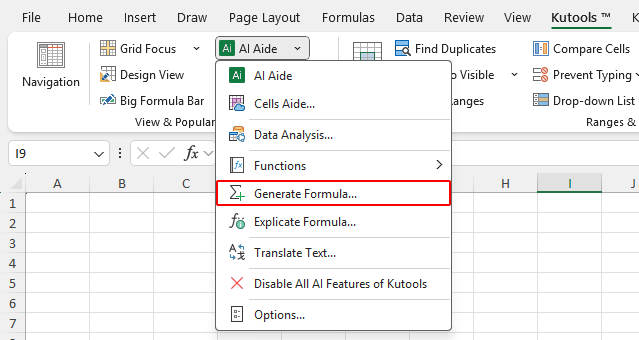
- Formül Oluşturiletişim kutusunda aşağıdaki adımları izleyin:
- Lütfen isteğinizi girin kutusuna, formülün ne yapmasını istediğinizi açık ve net bir şekilde tanımlayın.
Örnek:Satışlara ve hedeflere göre "Başarıldı" veya "Beklemede" durumunu ekleyin. - (İsteğe bağlı) Analiz için bir veri aralığı belirtin. Bu, yapay zekânın çalışma sayfanızın yapısını daha iyi anlamasını ve daha doğru bir formül oluşturmasını sağlar.
- İsteği gönder düğmesine tıklayarak formülü oluşturun.
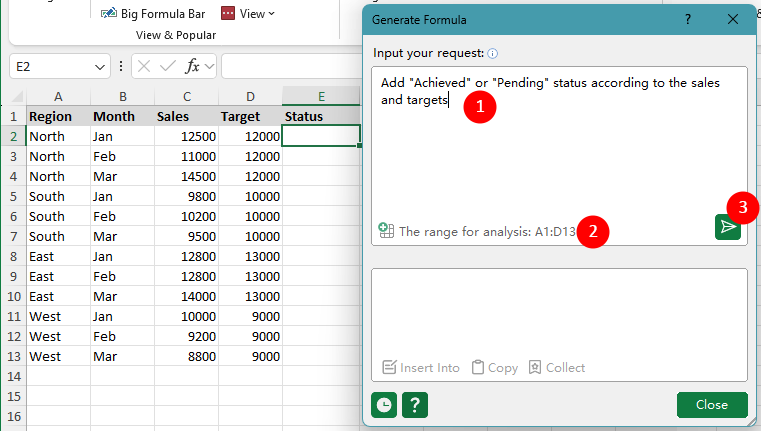
İpucu: Bu özelliği kullanabilmek için geçerli bir AI anahtarınızın Kutools > AI Asistanı > Seçenekler bölümünde ayarlandığından emin olun. AI anahtarı almakla ilgili yardıma mı ihtiyacınız var? AI anahtarınızı nasıl alacağınızı öğrenmek için buraya tıklayınOpenAI API anahtarı ya da Kutools AI anahtarı almayı öğrenmek için buraya tıklayın ve tüm AI araçlarını sınırsız olarak 100 ücretsiz kullanım hakkıyla keyfini çıkarın.
- Lütfen isteğinizi girin kutusuna, formülün ne yapmasını istediğinizi açık ve net bir şekilde tanımlayın.
- Formül oluşturulduktan sonra şunları yapabilirsiniz:
- Şuraya Ekle: Formülü doğrudan şu anda etkin olan hücreye (örneğin ekran görüntüsündeki E2 hücresi) ekleyin.
- Kopyala: Formülü panonuza kopyalayın ve istediğiniz yerde kullanın.
- Topla:Formülü kişisel favorilerinize kaydedin ve daha sonra tekrar kullanın.
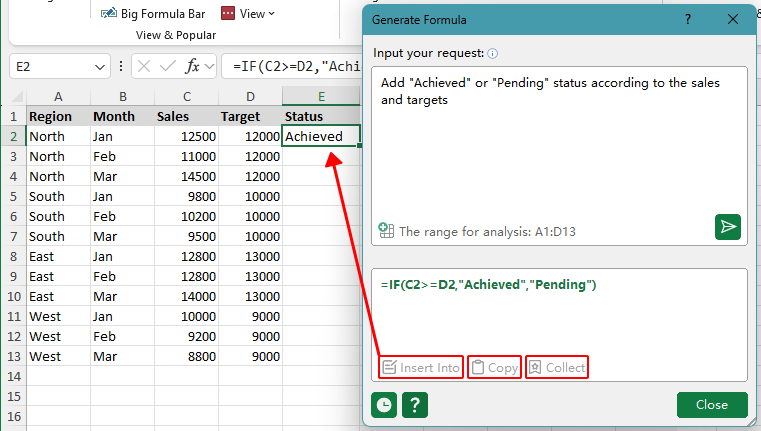
Kutools’un Formül Oluştur özelliğini Excel’de kullanmak için ipuçları
Formül Oluştur özelliğini ve KUTOOLS AI kurulumunuzu daha etkili kullanmanıza yardımcı olacak bazı ipuçları ve yararlı bağlantılar aşağıdadır.
- AI'nın doğru bir formül oluşturabilmesi için lütfen isteğinizi mümkün olduğunca net belirtin. Açıklamanız ne kadar açık ve detaylı olursa, sonuç da o kadar iyi olur.
Örnek:A1:B200 hücre aralığındaki toplamı alın. - Geçmiş simgesine tıklayarak daha önce gönderdiğiniz istekleri ve oluşturulan formülleri görüntüleyin. Bu, formülleri incelemek, tekrar kullanmak veya zaman içinde geliştirmek için son derece faydalıdır.
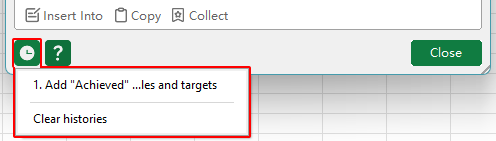
- Benzer mantıkları sık kullanıyorsanız (örneğin öğrencileri notlandırma veya komisyon hesaplama), oluşturulan formülün altındaki Topla düğmesine tıklayarak bunu gelecekte kolayca tekrar kullanmak üzere kaydedin.
- Gerekirse, tüm AI ile ilgili işlevleri devre dışı bırakmak için Kutools > AI Asistanı > Kutools’un Tüm AI Özelliklerini Devre Dışı Bırak seçeneğine tıklayabilirsiniz. Devre dışı bırakıldıktan sonra Kutools artık AI destekli hiçbir özelliği sağlamaz. Bu özellikleri tekrar etkinleştirmek için Kutools > Yardım > Ayar Merkezi bölümüne gidin ve AI özelliklerini yeniden açın.
- Bu özelliği kullanabilmek için geçerli bir AI anahtarınızın Kutools > AI Asistanı > Seçenekler bölümünde ayarlandığından emin olun. AI anahtarı almakla ilgili yardıma mı ihtiyacınız var? AI anahtarınızı nasıl alacağınızı öğrenmek için buraya tıklayınOpenAI API anahtarı ya da Kutools AI anahtarı almayı öğrenmek için buraya tıklayın ve tüm AI araçlarını sınırsız olarak 100 ücretsiz kullanım hakkıyla keyfini çıkarın.
Önerilen Verimlilik Araçları
Office Tab: Microsoft Office’te Chrome, Firefox ve yeni Edge tarayıcısı gibi kullanışlı sekmeleri kullanın! Belgeler arasında geçiş yapmak artık çok kolay — dağınık pencerelerden kurtulun.Daha fazlasını öğrenin…
Kutools for Outlook: Kutools for Outlook, Microsoft Outlook 2010–2024 (ve sonraki sürümler) ile Microsoft 365 için 100+ güçlü özelliklersunar; e-posta yönetimini kolaylaştırır ve verimliliğinizi artırır.Daha fazlasını öğrenin…
Kutools for Excel
Kutools for Excel, Excel 2010 – 2024 ve Microsoft 365’te çalışmanızı kolaylaştırmak için 300’den fazla gelişmiş özelliğe sahiptir. Yukarıdaki özellik, zaman kazandıran birçok araçtan yalnızca biridir.

İçindekiler
- Kutools’un Formül Oluştur özelliğini neden tercih etmelisiniz?
- Formül Oluştur Nasıl Kullanılır
- Formül Oluştur Kullanım İpuçları
- En İyi Ofis Verimlilik Araçları
Kutools for Excel
300+ gelişmiş özelliklerini Excel'e getirir
- 🧩 Genel Bakış
- 📥 Ücretsiz İndirme
- 🎁 30 Günlük Ücretsiz Deneme Mevcut