KUTOOLS AI Aide ile Herhangi Bir Excel Formülünü Saniyeler İçinde Açıklayın
Excel formülleri, özellikle iç içe geçmiş, uzun ya da başkası tarafından yazılmışsa, hızla kafa karıştırıcı hale gelebilir. KUTOOLS AI Aide, bir formülü net ve adım adım açıklamalara dönüştüren Formül Açıklaması özelliğini sunar; böylece formülün ne yaptığını kolayca anlayabilir, mantığını doğrulayabilir ve güvenle yeniden kullanabilirsiniz.
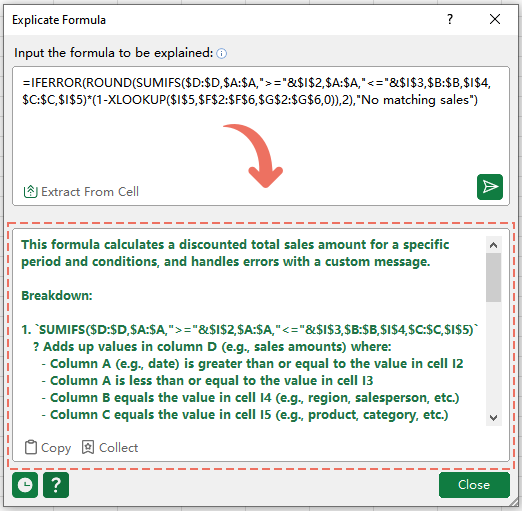
Kutools’un Formül Açıklaması özelliğini neden tercih etmelisiniz?
Çoğu kişi formül yazmakta değil—okumakta zorlanır. Formül Açıklaması, bir formüle baktığınızda “Bu aslında ne yapıyor?” diye düşündüğünüz anlar için tasarlandı.
- ⚡Anında anlama – Formülün her parçasını elle izlemek yerine, saniyeler içinde okunabilir bir açıklama alın.
- 🧠Öğrenerek ilerleyin – formülün adım adım nasıl çalıştığını görün; bu, hem hatırlamanızı hem de tekrarlamayı kolaylaştırır.
- 🔍Denetle ve Sorun Gider – Uzun veya iç içe geçmiş formüllerdeki mantık hatalarını, raporlamada sorun yaratmadan önce hızlıca tespit edin.
- 📌Devir sürecini kolaylaştırın – meslektaşlarınızın (veya eski dosyaların) oluşturduğu formülleri tersine mühendislik yapmadan kolayca anlayın.
- 🖱️Daha az kopyalama – Formülleri doğrudan hücreden Hücreden Çıkar ile çekin ve hemen açıklayın.
- 📋Tek tıklamayla yeniden kullanın – açıklamayı Kopyala ile kopyalayın ya da Topla ile daha sonra başvurmak üzere kaydedin.
Formül Açıklaması Nasıl Kullanılır
Formül Açıklaması penceresi sade ve kullanışlı bir şekilde tasarlanmıştır: Bir formül ekleyin, tek tıkla net bir açıklama alın ve bunu kopyalayın ya da kaydedin.
💡 İpucu: Bu özelliği kullanmadan önce, AI anahtarınızın Kutools > AI Asistanı > Seçenekler bölümünde yapılandırıldığını onaylayın. Henüz bir anahtarınız yok mu? OpenAI API anahtarı Nasıl Alınır veya Kutools AI Anahtarı Nasıl Alınır başlıklarına bakın—bunlar, tüm AI araçlarının sınırsız kullanımına ek olarak 100 ücretsiz kullanım hakkı sunar.
Adım 1: Formül Açıklaması özelliğini açın
1. Kutools > AI Asistanı > Formül Açıklaması seçeneğine tıklayın.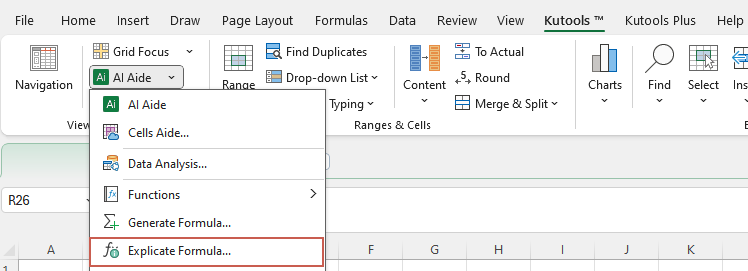
Adım 2: Açıklanması için bir formül gönderin
2. Formül Açıklamasıiletişim kutusunda aşağıdaki adımları uygulayın:
- Açıklanmasını istediğiniz formülü Açıklanacak formülü girinizkutusuna ekleyin:
- Formül zaten bir çalışma sayfası hücresindeyse, otomatik olarak giriş kutusuna çekmek için Hücreden Çıkar seçeneğine tıklayın.
- Formül başka bir yerdeyse, doğrudan giriş kutusuna yapıştırın.
- Açıklamayı oluşturmak için
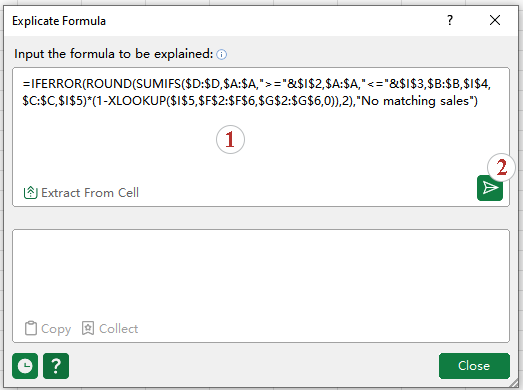 İsteği gönder düğmesine tıklayın.
 İsteği gönder düğmesine tıklayın.
Sonuç: Açıklamayı alın ve yeniden kullanın
Aşağıdaki sonuç panelinde açıklamayı okuyun; genellikle formülün işlevini ve temel hesaplama adımlarını içerir.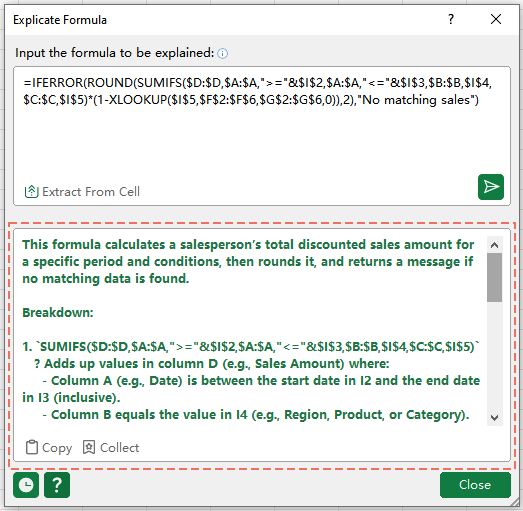
💡 İpuçları:
- Açıklama metnini kopyalamak için
 Kopyala seçeneğine, daha sonra başvurmak üzere kaydetmek için ise Topla seçeneğine tıklayın.
 - İşiniz bittiğinde Kapat seçeneğine tıklayın.
 Kopyala seçeneğine, daha sonra başvurmak üzere kaydetmek için ise
 Formül Açıklaması Kullanım İpuçları
- Eğer Formül Açıklaması çalışmazsa – öncelikle AI anahtarınızın Kutools > AI Asistanı > Seçenekler bölümünde doğru şekilde ayarlandığından emin olun. Detaylı bilgi için OpenAI API anahtarı Nasıl Alınır veya Kutools AI Anahtarı Nasıl Alınır başlıklarından yararlanabilirsiniz.
- Mümkünse “Hücreden Çıkar” seçeneğini kullanın—formülün tamamını karakter eksiltmeden veya yanlış sürümü kopyalamadan yakalamanın en güvenilir yolu budur.
- Hücre referanslarınızı iki kez kontrol edin – formülünüz diğer hücrelere, adlandırılmış aralıklara veya yapılandırılmış referanslara bağlıysa, bu kaynakların doğru olduğundan emin olun; açıklama formül mantığını yansıtsa da sonuçlarınızı belirleyen yine referanslarınız olacaktır.
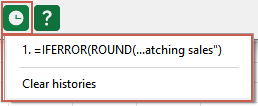
- Geçmişi inceleyin ve yeniden kullanın – Daha önce gönderdiğiniz istekleri ve oluşturulan açıklamaları görüntülemek için Geçmiş simgesine tıklayın. Kaydedilen kayıtları kaldırmak için Geçmişi Temizle seçeneğine tıklayın.
- Gerekirse AI özelliklerini devre dışı bırakın – Tüm AI işlevselliğini kapatmak için Kutools > AI Asistanı > Kutools’un Tüm AI Özelliklerini Devre Dışı Bırak seçeneğine tıklayın. AI’ı tekrar etkinleştirmek için Kutools > Yardım > Ayar Merkezi bölümüne gidin ve AI özelliklerini yeniden açın.
SSS
Önerilen Verimlilik Araçları
Office Tab: Microsoft Office’te Chrome, Firefox ve yeni Edge tarayıcısı gibi kullanışlı sekmelerle çalışın. Belgeler arasında kolayca sekme geçişi yapın — kalabalık pencerelerden kurtulun!kullanışlı sekmelerDaha fazlasını öğrenin…
Kutools for Outlook: Kutools for Outlook, Microsoft Outlook 2010–2024 (ve sonraki sürümler) ile Microsoft 365 için 100+ güçlü özelliklerisunar; böylece e-posta yönetimini basitleştirip verimliliğinizi artırmanıza yardımcı olur.Daha fazlasını öğrenin…
Kutools for Excel
Kutools for Excel, Excel 2010 – 2024 ve Microsoft 365’te iş akışınızı kolaylaştırmak için 300’den fazla gelişmiş özelliğe sahiptir. Yukarıdaki özellik, zaman kazandıran birçok araçtan sadece biridir.

İçindekiler Tablosu
- Kutools’un Formül Açıklaması özelliğini neden tercih etmelisiniz?
- Formül Açıklaması Nasıl Kullanılır
- Formül Açıklaması Kullanım İpuçları
- SSS
- En İyi Ofis Verimlilik Araçları
Kutools for Excel
300+'ün gelişmiş özelliklerini Excel'e getirir
- 🧩 Genel Bakış
- 📥 Ücretsiz İndirme
- 🎁 30 Günlük Ücretsiz Deneme Mevcut