KUTOOLS AI işlevleri: Excel formüllerine yapay zekâ zekâsını getirin
Geleneksel Excel işlevleri, hesaplamalar ve sabit mantık için tasarlanmıştır; ancak doğal dil, yapılandırılmamış metin ve anlamsal anlama gibi alanlarda yetersiz kalır. KUTOOLS AI İşlevleri, çalışma sayfası formüllerine doğrudan yapay zekâ entegre ederek Excel’in yeteneklerini önemli ölçüde genişletir.
Bu işlevlerle sorular sorabilir, anlamlı bilgiler çıkarabilir ya da metinleri çevirebilirsiniz—tüm bunları basit Excel formülleriyle gerçekleştirebilirsiniz.
- Neden KUTOOLS AI özelliklerini tercih etmelisiniz?
- AI Seçenekleri’yi yapılandırın
- KUTOOLSAIASK – Sorularınızı doğrudan Excel'de sorun
- KUTOOLSAIEXTRACT – Metinden yapılandırılmış verileri çıkarın
- KUTOOLSAITRANSLATE – Hücrelerdeki metni çevirin
- Sonuç
Neden KUTOOLS AI özelliklerini kullanmalısınız?
AI Seçenekleri’yi yapılandırın
Geliştirilmiş İşlevler’i kullanmadan önce yapay zekâ bağlantınızı yapılandırmanız gerekir. Bu tek seferlik bir kurulumdur ve özelliğin seçtiğiniz yapay zekâ hizmetiyle sorunsuz iletişim kurmasını sağlar.
AI Seçenekleri’yi yapılandırmak için:
- KUTOOLS AI > Seçenekler > Seçenekler öğesine tıklayın.
- KUTOOLS AI Seçeneklerini Ayarla penceresinde bir AI sağlayıcısı seçin.
- API Anahtarı girin ve kaydedin.
Yapılandırıldıktan sonra Geliştirilmiş İşlevler, tüm çalışma kitaplarınızda hemen kullanıma hazır olur.
Farklı AI sağlayıcılarını —özel sağlayıcılar da dahil olmak üzere— yapılandırma yöntemlerini öğrenmek için lütfen şu makaleye başvurun: KUTOOLS AI Seçeneklerini Ayarla.

KUTOOLSAIASK – Sorularınızı doğrudan Excel'de sorun
Excel sorulara cevap veremez. Açıklamalar, tanımlar veya bağlamsal bilgiler arıyorsanız, normalde Excel’den çıkıp başka kaynaklarda araştırma yapmanız gerekir. KUTOOLSAIASK ile sorularınızı doğrudan bir hücreye yazabilir ve formül sonuçları olarak net, yapay zekâ destekli yanıtlar alabilirsiniz.
Nasıl çalışır?
- Sonucu görüntülemek için bir hücre seçin.
- Şuraya gidin:KUTOOLS AI, seçin İşlevler>KUTOOLSAIASK.
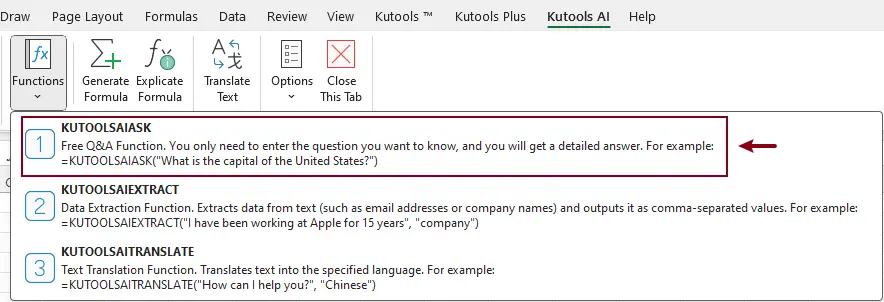
- İşlev Bağımsız Değişkenleri iletişim kutusunda sorunuzu Sorukutusuna yazın ve ardından Tamam’a tıklayın.Örnek:Amerika Birleşik Devletleri’nin başkenti neresidir?
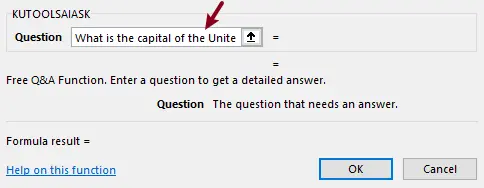
Seçili hücreye bir KUTOOLSAIASK formülü eklenir ve karşılık gelen yanıt otomatik olarak döndürülür.

KUTOOLSAIEXTRACT – Metinden yapılandırılmış verileri çıkarın
Gerçek dünyadaki Excel çalışmalarında metin verileri nadiren temiz veya yapılandırılmıştır. Şirket Adı, E-posta Adresi, Telefon Numarası veya İş Ünvanı gibi bilgiler genellikle uzun cümlelerin, notların ya da açıklamaların içine gömülmüştür. Bu tür bilgileri geleneksel Excel formülleriyle çıkarmak çoğu zaman karmaşık işlev kombinasyonlarını hatta VBA kullanımını gerektirir—ki bu da süreci yavaşlatır ve bakımını zorlaştırır.
KUTOOLSAIEXTRACT, yapay zekâ sayesinde metnin anlamını kavrar ve belirttiğiniz bilgileri çıkarır. Katı kalıplara değil, anlamsal anlayışa odaklanarak yapılandırılmamış metni tek bir işlevle yapılandırılmış veriye dönüştürmenizi sağlar.
Nasıl çalışır?
- Sonucu görüntülemek için bir hücre seçin.
- Şuraya gidin:KUTOOLS AI, seçin İşlevler>KUTOOLSAIEXTRACT.
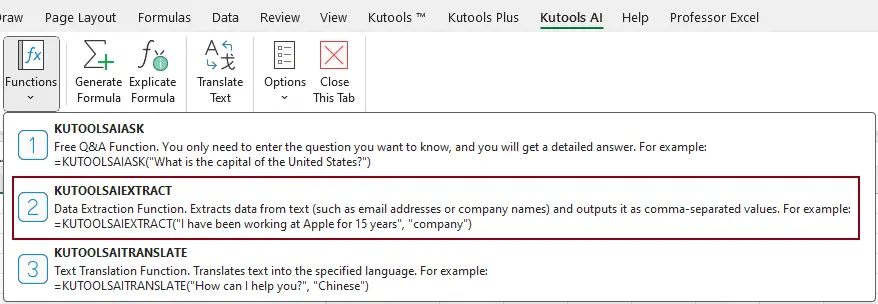
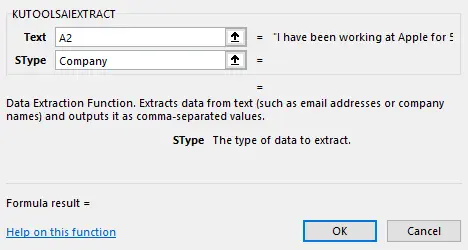
- İşlev Bağımsız Değişkenleri iletişim kutusunda aşağıdakileri yapın:
- Kaynak metni Metin alanında belirtin. Burada, veri çıkarmak istediğiniz metni içeren hücreyi seçiyorum.
- Çıkarma türünü SType alanına tanımlayın. Bu örnekte, seçili metinden Şirket Adı çıkarmak için Şirket giriyorum.
- Tıklayın Tamam.
İlk sonuç oluşturulduktan sonra işlem yapılacak birden fazla hücreniz varsa, formülü içeren hücreyi seçin ve kalan hücrelere uygulamak için Doldurma Kulpu’nu aşağı doğru sürükleyin.
Orijinal Metin değiştirildiğinde sonuçlar otomatik olarak güncellenir.

KUTOOLSAITRANSLATE – Hücrelerdeki metni çevirin
Excel, yerleşik çeviri işlevleri sunmaz. Metinleri hücre hücre çevirmek hem zaman alıcı hem de tutarsız sonuçlar doğurur. KUTOOLSAITRANSLATE ise otomatik çeviriyi, basit bir Excel formülüyle mümkün kılar.
Nasıl çalışır?
- Sonucu görüntülemek için bir hücre seçin.
- Şuraya gidin:KUTOOLS AI, seçin İşlevler>KUTOOLSAITRANSLATE.
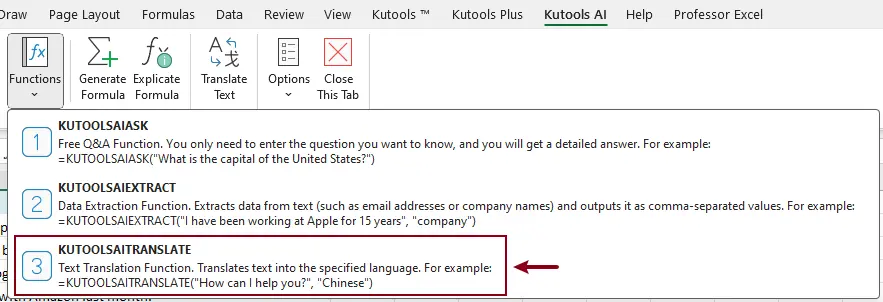
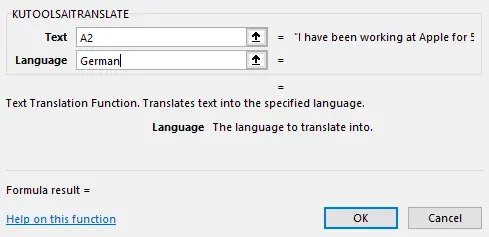
- İşlev Bağımsız Değişkenleri iletişim kutusunda aşağıdakileri yapın:
- Metin bağımsız değişkeni alanına, çevirmek istediğiniz metni girin veya metni içeren bir hücre seçin.
- Dil bağımsız değişkeni alanında hedef dili belirtin.
- Tıklayın Tamam.
İlk sonuç oluşturulduktan sonra işlem yapılacak birden fazla hücreniz varsa, formülü içeren hücreyi seçin ve kalan hücrelere uygulamak için Doldurma Kulpu’nu aşağı doğru sürükleyin.
Orijinal Metin değiştirildiğinde sonuçlar otomatik olarak güncellenir.

Sonuç
KUTOOLS AI İşlevleri, yapay zekâ yeteneklerini doğrudan çalışma sayfası formüllerine entegre ederek Excel’i geleneksel hesaplamaların ötesine taşıyor. Soru sormak, metinden anlamlı bilgiler çıkarmak ya da içerikleri diller arasında çevirmek istiyorsanız—bu işlevler, karmaşık metin tabanlı görevleri basit ve sezgisel formüllerle gerçekleştirmenizi sağlar.
Önerilen Verimlilik Araçları
Office Tab: Microsoft Office’te Chrome, Firefox ve yeni Edge tarayıcısı gibi kullanışlı sekmeleri kullanın. Belgeler arasında sekmelerle kolayca geçiş yapın — dağınık pencerelerden kurtulun.Daha fazlasını öğrenin…
Kutools for Outlook: Kutools for Outlook, Microsoft Outlook 2010–2024 (ve sonraki sürümler) ile Microsoft 365 için 100+ güçlü özelliğesahiptir; böylece e-posta yönetimini kolaylaştırır ve üretkenliğinizi artırır.Daha fazlasını öğrenin…
Kutools for Excel
Kutools for Excel, Excel 2010 – 2024 ve Microsoft 365’te çalışmanızı kolaylaştırmak için 300’den fazla gelişmiş özelliğe sahiptir. Yukarıdaki özellik, zaman kazandıran birçok araçtan sadece biridir.

İçindekiler tablosu
- Neden KUTOOLS AI özelliklerini kullanmalısınız?
- AI Seçenekleri’yi yapılandırın
- KUTOOLSAIASK – Sorularınızı doğrudan Excel'de sorun
- KUTOOLSAIEXTRACT – Metinden yapılandırılmış verileri çıkarın
- KUTOOLSAITRANSLATE – Hücrelerdeki metni çevirin
- Sonuç
- En İyi Ofis Verimlilik Araçları
Kutools for Excel
Excel, görevlerinizi kolaylaştırmak için 300'den fazla güçlü özelliğe sahiptir.
- ⬇️ Ücretsiz İndirin
- 🛒 Şimdi Satın Alın
- 📘 Özellik Eğitimleri
- 🎁 30 Günlük Ücretsiz Deneme