Kutools Cells Aide: Excel’de daha akıllı, yapay zeka destekli hücre işlemleri
Excel yapılandırılmış verileri işlemekte mükemmeldir, ancak aşağıdaki gibi gerçek dünya hücre içerikleriyle uğraşırken verimsiz ve kırılgan hale gelir:
- Karma metin, sayı ve açıklamalar içeren hücreler
- «Gelecek Cuma», «3 gün önce» veya «bu ayın sonu» gibi belirsiz ifadeler
- Özetlenmesi veya sınıflandırılması gereken uzun geri bildirim metinleri
- Büyük veri kümelerinde tutarsız biçimler
Formüller, Power Query ve VBA bu zorlukları bazen çözebilir, ancak genellikle karmaşık mantığa dayanır, teknik uzmanlık gerektirir, uzun kurulum süreçleri içerir ve sürekli bakım talep eder — bu da birçok günlük hücre düzeyi görevi için verimsiz hale getirir.
İşte tam da bu noktada yapay zeka destekli hücre işleme devreye girer! Cells Aide özelliği, Kutools for Excel ile yapay zekayı doğrudan hücre işlemlerine entegre ederek; formüller yerine basit doğal dil talimatlarıyla hücre verilerinizi toplu olarak analiz etmenizi, çıkartmanızı, yeniden yazmanızı, temizlemenizi ve standartlaştırmanızı sağlar.
- Örnek 1: Metinden tarihleri çıkarın ve standartlaştırın
- Örnek 2: Hücrelerdeki uzun metinleri özetleyin
- Örnek 3: Belirli bir dile çevirin
- Örnek 4: Hücre içeriğini temizleyin
Kutools Cells Aide’u kullanmanın avantajları
AI Seçenekleri’yi yapılandırın
Cells Aide’u kullanmadan önce yapay zeka bağlantınızı yapılandırmanız gerekir. Bu tek seferlik kurulum, özelliğin seçtiğiniz yapay zeka hizmetiyle sorunsuz iletişim kurmasını sağlar.
AI Seçenekleri’yi yapılandırmak için:
- KUTOOLS AI > Seçenekler > Seçenekler düğmesine tıklayın.
- KUTOOLS AI Seçeneklerini Ayarla penceresinde bir AI sağlayıcısı seçin.
- API anahtarınızı girin ve kaydedin.
Yapılandırıldıktan sonra Cells Aide, tüm çalışma kitaplarında kullanıma hazır hale gelir.
Farklı AI sağlayıcılarını —özel sağlayıcılar da dahil olmak üzere— nasıl yapılandıracağınızı öğrenmek için lütfen şu makaleye başvurun: KUTOOLS AI Seçeneklerini Ayarla.

Farklı hücre işlemlerini gerçekleştirmek için hazır istemleri kullanın
Cells Aide, yaygın hücre işlemlerini pratik kategorilere gruplayan yerleşik bir İpucu Kütüphanesi sunar. Bu hazır ipuçları, kullanıcıların kendi talimatlarını yazmalarına gerek kalmadan sıkça karşılaşılan görevleri kolayca yerine getirmeleri için tasarlanmıştır.
Temel yetenekler şunlardır:
- Veri Çıkarma ve Tanıma: Hücre içeriğinden (örneğin tarihler, iletişim bilgileri, şirket adı) anahtar detayları doğru şekilde çıkarın.
- İçerik analizi: Uzun metinleri özetleyin, kategorize edin veya ana noktalarını çıkarın.
- Metin işleme: Netliği ve tutarlılığı artırmak için metinleri anında çevirin, düzeltin veya yanıtlar oluşturun.
- Veri Temizleme ve Standartlaştırma: Hücre verilerinin biçimlerini otomatik olarak normalleştirin ve tüm veri kümelerinde tutarlı bir yapı oluşturun.
Aşağıda, hazır istemlerin gerçek senaryolarda nasıl kullanılabileceğini gösteren dört tipik örnek bulunmaktadır.
Örnek 1: Metinden tarihleri çıkarın ve standartlaştırın
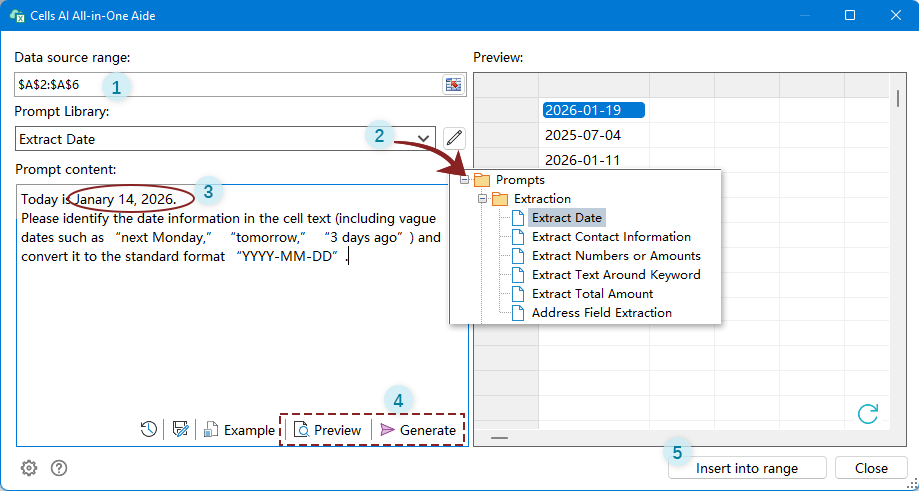
Birçok çalışma sayfasında tarihler metnin içine gömülüdür ve aşağıdaki ekran görüntüsünde gösterildiği gibi hem kesin tarihler hem de göreli ifadeler şeklinde farklı şekillerde yer alır. Bu durum, verilerin filtrelenmesini, sıralanmasını veya analiz edilmesini zorlaştırır. İşte bu noktada, seçili hücrelerden tarihleri kolayca çıkarıp standartlaştırmak için Cells Aide’u nasıl kullanacağınızı size göstereceğim.

- Cells Aide’u açmak için KUTOOLS AI>Cells Aide.

- Cells AI All-in-One Aidepenceresinde aşağıdakileri yapın:
- Tarih bilgisi içeren metinleri barındıran hücreleri seçin.
- İpucu KütüphanesiAçılır Liste menüsünü genişletin ve Tarihi Çıkarseçeneğini Çıkarmakategorisinden seçin.
- Önceden ayarlanmış istem içeriğinde, gerekirse bugünün tarihini güncelleyin. Ayrıca ihtiyaçlarınıza daha iyi uyum sağlamak için istemin diğer bölümlerini özelleştirebilirsiniz.
- İlk 12 hücre için sonucu önizlemek üzere Önizleme düğmesine tıklayın. Sonuçların doğru olduğunu doğruladıktan sonra tüm Aralık seç verisini işlemek için Oluştur düğmesine tıklayın.Not: İlk 12 hücrenin önizlenmesi, tam çıktıyı oluşturmadan önce sonuçların doğruluğundan emin olmanıza yardımcı olur. Önizlemeden geçmeden doğrudan Oluştur’a da tıklayabilirsiniz. Sonuçlar beklentilerinizi karşılamazsa bunları istediğiniz zaman yeniden oluşturabilirsiniz.
- Sonuçlar oluşturulduktan sonra “Aralık İçine Ekle” seçeneğine tıklayın, sonuçların çıktı olarak verileceği hedef bir hücre belirleyin ve ardından Cells AI All-in-One Aide penceresini kapatın.
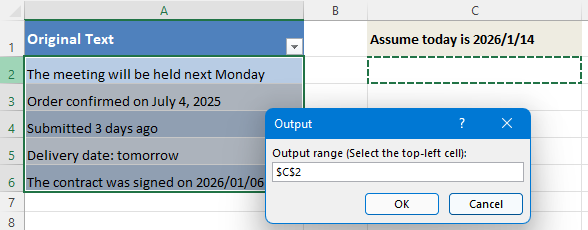
Sonuç
Belirsiz ve açık tarih ifadeleri doğru şekilde tanınarak tutarlı bir tarih formatına dönüştürülür; böylece sonuçlar anında sıralama, filtreleme ve ileri analiz için hazır hale gelir.

Örnek 2: Hücrelerdeki uzun metni özetleyin
Hücreler genellikle gözlemlenmesi zor olan uzun geri bildirimler, yorumlar veya açıklamalar içerir. Özellikle büyük veri kümeleriyle çalışırken bu içeriği manuel olarak özetlemek verimsizdir. Cells Aide, hücrelerdeki uzun metni hızlıca özetlemenize ve asgari çabayla ana fikri çıkartmanıza yardımcı olur.
- Cells Aide’u açmak için KUTOOLS AI>Cells Aide.
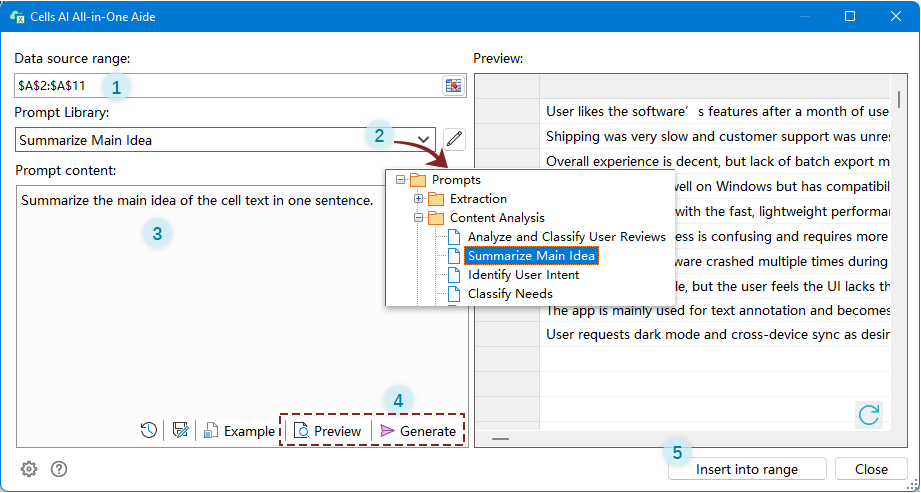
- Cells AI All-in-One Aidepenceresinde aşağıdakileri yapın:
- Özetlemek istediğiniz metni içeren hücreleri seçin.
- İpucu KütüphanesiAçılır Liste menüsünü genişletin ve Ana Fikri Özetle seçeneğini İçerik Analizi kategorisinden seçin.
- Önceden ayarlanmış İstem içeriğinde, ihtiyaçlarınıza daha iyi uyum sağlaması için istemi özelleştirebilirsiniz.
- İlk 12 hücre için sonucu önizlemek üzere Önizlemedüğmesine tıklayın. Sonuçların doğru olduğunu doğruladıktan sonra tüm Aralık seç verisini işlemek için Oluşturdüğmesine tıklayın.Not: İlk 12 hücrenin önizlenmesi, tam çıktıyı oluşturmadan önce sonuçların doğruluğundan emin olmanıza yardımcı olur. Önizlemeden geçmeden doğrudan Oluştur’a da tıklayabilirsiniz. Sonuçlar beklentilerinizi karşılamazsa bunları istediğiniz zaman yeniden oluşturabilirsiniz.
- Sonuçlar oluşturulduktan sonra “Aralık İçine Ekle” seçeneğine tıklayın, sonuçların çıktı olarak verileceği hedef bir hücre belirleyin ve ardından Cells AI All-in-One Aide penceresini kapatın.
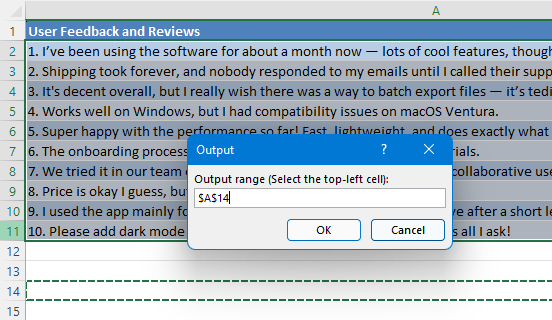
Sonuç
Her hücre bağımsız olarak analiz edilip kısa bir özet haline getirilir; böylece temel noktaları hızla kavramanıza yardımcı olur.

Örnek 3: Hücre içeriğini belirli bir dile çevirin
Çok dilli verilerle çalışırken, metni hücre hücre çevirmek zaman alıcıdır ve genellikle tutarsız sonuçlar verir. Cells Aide, seçili hücrelerde hızlı ve tutarlı çeviriyi mümkün kılarak bu süreci kolaylaştırır.
- Cells Aide’u açmak için KUTOOLS AI>Cells Aide.
- Cells AI All-in-One Aidepenceresinde aşağıdakileri yapın:
- Çevirmek istediğiniz metni içeren hücreleri seçin.
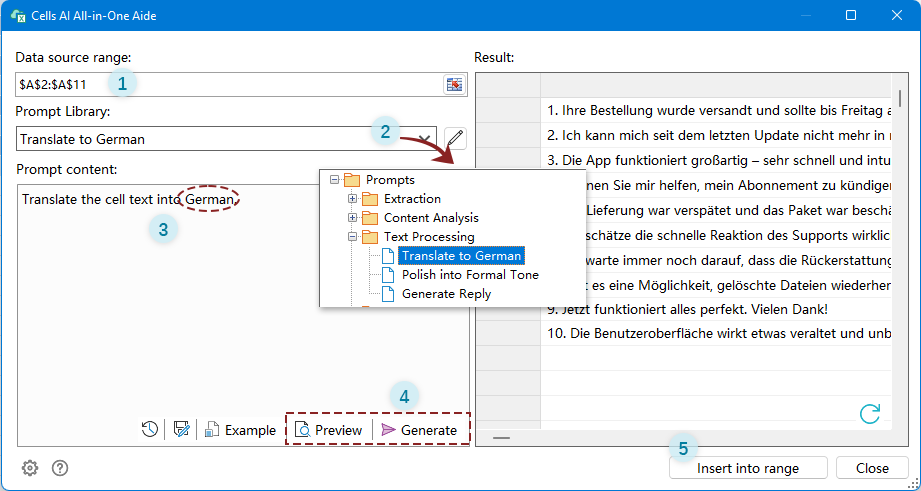
- İpucu Kütüphanesi Açılır Liste menüsünü genişletin ve Almancaya Çevir seçeneğini Metin İşleme kategorisinden seçin.
- Önceden ayarlanmış İstem içeriğinde, çeviri ihtiyaçlarınıza uygun hale getirmek için Hedef Dil öğesini değiştirin.
- İlk 12 hücre için sonucu önizlemek üzere Önizlemedüğmesine tıklayın. Sonuçların doğru olduğunu doğruladıktan sonra tüm Aralık seç verisini işlemek için Oluşturdüğmesine tıklayın.Not: İlk 12 hücrenin önizlenmesi, tam çıktıyı oluşturmadan önce sonuçların doğruluğundan emin olmanıza yardımcı olur. Önizlemeden geçmeden doğrudan Oluştur’a da tıklayabilirsiniz. Sonuçlar beklentilerinizi karşılamazsa bunları istediğiniz zaman yeniden oluşturabilirsiniz.
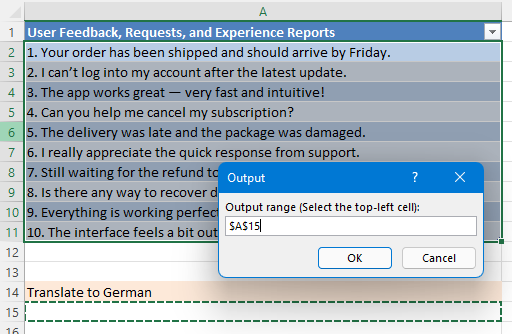
- Sonuçlar oluşturulduktan sonra “Aralık İçine Ekle” seçeneğine tıklayın, sonuçların çıktı olarak verileceği hedef bir hücre belirleyin ve ardından Cells AI All-in-One Aide penceresini kapatın.
Sonuç
Aralık Seç içindeki tüm hücreler artık belirtilen dile çevrildi.

Örnek 4: Hücre içeriğini temizleyin
Metin verileri, birçok Excel çalışma sayfasına e-postalardan, web sayfalarından, PDF’lerden veya harici sistemlerden kopyalanır. Bu durumda hücreler, okunabilirliği, veri karşılaştırmasını ve sonraki işlemleri olumsuz etkileyebilecek fazladan boşluklar, sekme karakterleri veya istenmeyen satır sonları içerebilir. Özellikle geniş aralıklarda bu içerikleri manuel olarak temizlemek hem yorucu hem de hata yapmaya açık olur.
Cells Aide ile hazır bir şablon kullanarak bu tür metni hızla temizleyebilir ve normalleştirebilir; böylece tüm hücre içeriklerinin tutarlı ve düzenli bir biçime sahip olmasını sağlayabilirsiniz.
- Cells Aide’u açmak için KUTOOLS AI>Cells Aide.
- Cells AI All-in-One Aidepenceresinde aşağıdakileri yapın:
- Temizlemek istediğiniz fazladan boşlukları, sekme karakterlerini veya satır sonlarını içeren hücreleri seçin.
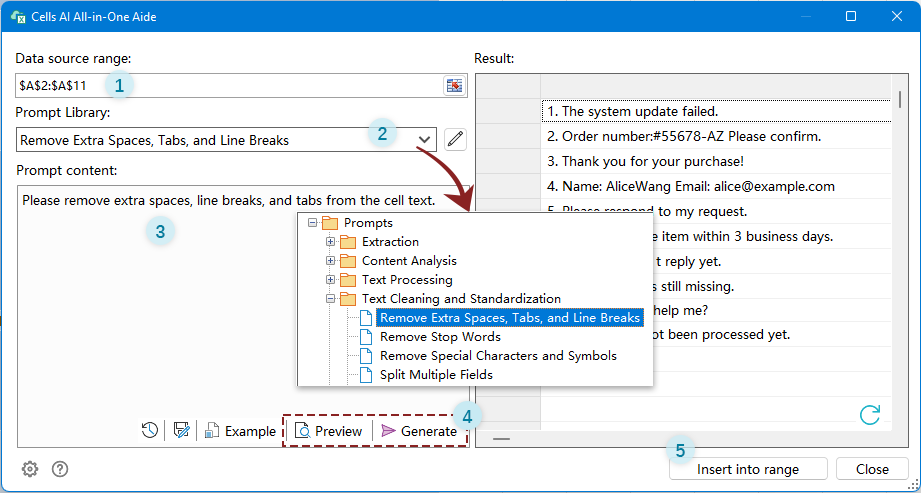
- İpucu KütüphanesiAçılır Liste menüsünü genişletin ve Metin Temizleme ve Standartlaştırmakategorisinden Fazladan Boşlukları, Sekmeleri ve Satır Sonlarını Kaldırseçeneğini seçin.
- Önceden ayarlanmış İstem içeriğinde, istemi olduğu gibi bırakabilir veya ihtiyaçlarınıza daha iyi uygun hale getirmek için özelleştirebilirsiniz.
- İlk 12 hücre için sonucu önizlemek üzere Önizlemedüğmesine tıklayın. Sonuçların doğru olduğunu doğruladıktan sonra tüm Aralık seç verisini işlemek için Oluşturdüğmesine tıklayın.Not: İlk 12 hücrenin önizlenmesi, tam çıktıyı oluşturmadan önce sonuçların doğruluğundan emin olmanıza yardımcı olur. Önizlemeden geçmeden doğrudan Oluştur’a da tıklayabilirsiniz. Sonuçlar beklentilerinizi karşılamazsa bunları istediğiniz zaman yeniden oluşturabilirsiniz.
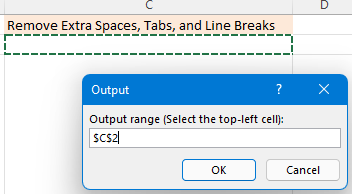
- Sonuçlar oluşturulduktan sonra “Aralık İçine Ekle” seçeneğine tıklayın, çıktı olarak verilecek hedef bir hücre belirleyin ve ardından Cells AI All-in-One Aide penceresini kapatın.
Sonuç
Seçili hücrelerdeki tüm gereksiz boşluklar, sekme karakterleri ve satır sonları kaldırılır; böylece metin daha tutarlı ve okunabilir hale gelir, sıralama, karşılaştırma veya analiz için ideal duruma ulaşır.

Kendi yapay zeka kurallarınızı oluşturun ve yeniden kullanın
Cells Aide’daki hazır istemler birçok yaygın senaryoyu kapsar; ancak gerçek dünya işleri genellikle birden fazla adımı birleştiren veya belirli iş kurallarını izleyen özel mantık gerektirir. Eğer mevcut hiçbir istem ihtiyacınızı karşılamıyorsa, Cells AI All-in-One Aide ile kendi yapay zeka kuralınızı oluşturabilir ve gelecekte tekrar kullanmak üzere kaydedebilirsiniz.
Örneğin, farklı etkinliklerle ilgili tarih bilgisi içeren bir hücre listeniz olduğunu varsayalım. Şu işlemleri gerçekleştirmek istiyorsunuz:
- Her bir hücreden tarihi çıkarın
- YYYY-AA-GG biçimine dönüştürün
- Tarihten sonra ilgili etkinliği etiket olarak ekleyin
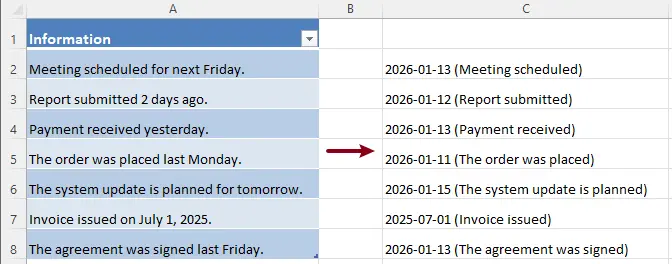
Bu tür çıktılar önceden tanımlı bir istem olarak mevcut olmasa da, özel bir yapay zekâ kuralıyla kolayca elde edilebilir.
Kendi yapay zeka kuralınızı oluşturun
- Cells Aide’u açmak için KUTOOLS AI>Cells Aide.
- Cells AI All-in-One Aidepenceresinde aşağıdakileri yapın:
- Tarihlerin etiketleriyle birlikte çıkarılmasını istediğiniz hücreleri seçin.
- İstem içeriği kutusuna ihtiyaçlarınıza uygun özel bir istem girin.Örneğin:Bugün 14 Ocak 2026’dır. Metinde belirtilen tarihi çıkarın, YYYY-AA-GG biçimine dönüştürün ve o tarihle ilişkili etkinlikleri not edin. Bilgileri ‘YYYY-AA-GG (Etkinlik)’ biçiminde çıktı olarak verin.Bu yapay zeka kuralını test etmek için sonuçları oluşturmak üzere aşağıdaki adımlara devam edin. Aksi takdirde,kuralı doğrudan gelecekteki kullanımlar için kaydedebilirsiniz.
- İlk 12 hücre için sonucu önizlemek üzere Önizlemedüğmesine tıklayın. Sonuçların doğru olduğunu doğruladıktan sonra tüm Aralık seç verisini işlemek için Oluşturdüğmesine tıklayın.Not: İlk 12 hücrenin önizlenmesi, tam çıktıyı oluşturmadan önce sonuçların doğruluğundan emin olmanıza yardımcı olur. Önizlemeden geçmeden doğrudan Oluştur’a da tıklayabilirsiniz. Sonuçlar beklentilerinizi karşılamazsa bunları istediğiniz zaman yeniden oluşturabilirsiniz.
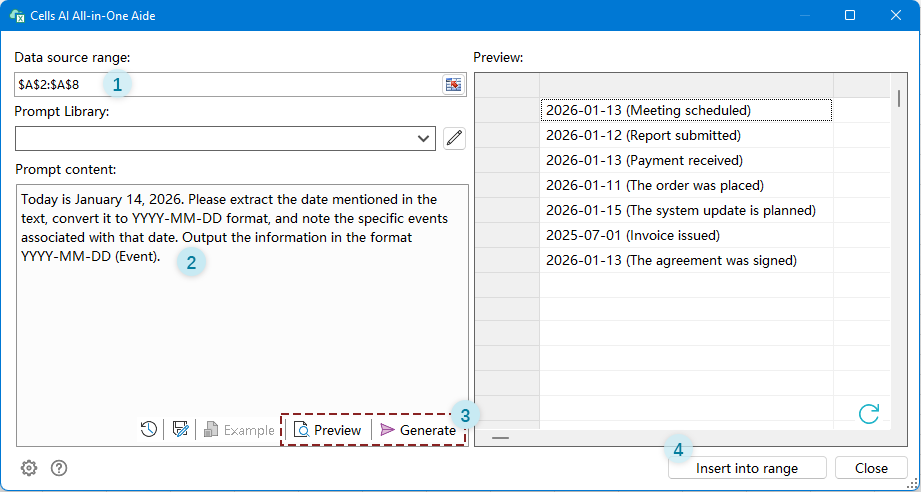
- Sonuçlar oluşturulduktan sonra “Aralığa Ekle”ye tıklayın, sonuçların çıktı olarak verileceği hedef bir hücre seçin ve ardından Cells AI All-in-One Aide penceresini kapatın.
Sonuç
Seçili hücreler, standartlaştırılmış tarihlerle bağlamsal etkinlik bilgilerini birleştirerek yapılandırılmış ve etiketlenmiş sonuçlara dönüştürülür.
Özel kuralı kaydedin ve yeniden kullanın
Bu özel kural kaydedilebilir ve yeniden kullanılabilir; böylece benzer görevleri farklı çalışma sayfalarında veya projelerde tutarlı bir şekilde gerçekleştirebilirsiniz.
- Kendi kuralınızı oluşturduktan sonra Farklı Kaydetdüğmesine tıklayın.
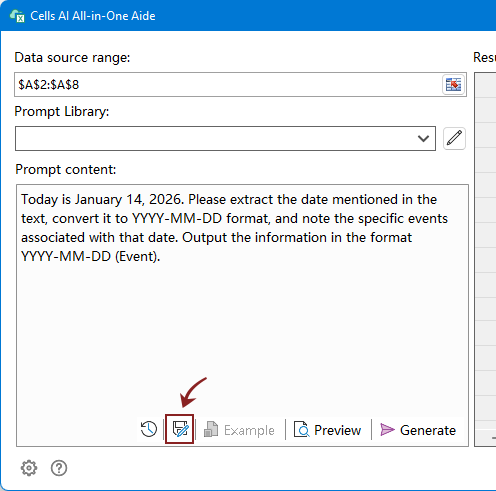
- 2. İstemi Farklı Kaydetiletişim kutusunda bir istem kategorisi seçin, kural için bir ad girin ve ardından Kaydet’e tıklayın.
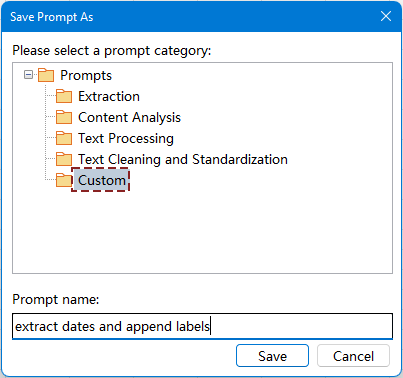
Bu özel kuralı kullanmak istediğinizde, İpucu Kütüphanesi açılır liste menüsünü genişletin, kategoriyi bulun ve kuralı seçin.

Cells Aide için Ek İpuçları
Cells Aide arayüzündeki diğer geliştirme düğmeleri:
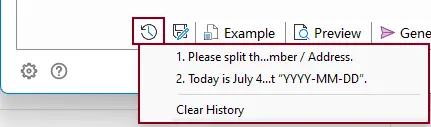
- Geçmiş, son 10 kullandığınız istemi saklar ve bunlara hızlıca yeniden ulaşmanızı sağlar. Geçmişi temizlemek için menüden Geçmişi Temizle’ye tıklayabilirsiniz.
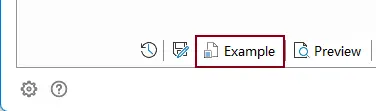
- Örnek, seçilen hazır isteme ilişkin örnek çalışma sayfasını açar.Bu seçenek yalnızca yerleşik istemler için kullanılabilir. Varsayılan bir istem seçtikten sonra örnek çalışma sayfası oluşturmak için Örnek seçeneğine tıklayın. Örnek çalışma sayfası, Geçerli Çalışma Kitabı içinde oluşturulur. İstemi kendi verilerinize uygulamadan önce örnek veriler üzerinde deneyerek işleyişini hızlıca anlayabilirsiniz.
İpucu Kütüphanesi Yönetimi
Cells Aide’i daha sık kullandıkça, mevcut istemleri iyileştirmek, amaca göre düzenlemek veya tekrarlanan görevler için kişiselleştirilmiş bir istem koleksiyonu oluşturmak isteyebilirsiniz. İstem Yöneticisi, tüm önceden tanımlı ve özel istemleri yönetmek için merkezî bir alan sağlar; bu da yapay zekâ iş akışlarınızı düzenli, yeniden kullanılabilir ve bakımını kolay hale getirir.
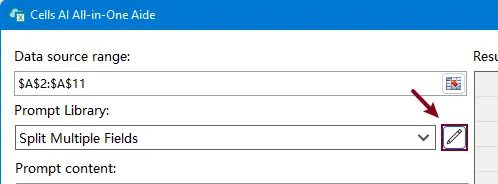
- İstem Yöneticisini Açdüğmesine tıklayın.
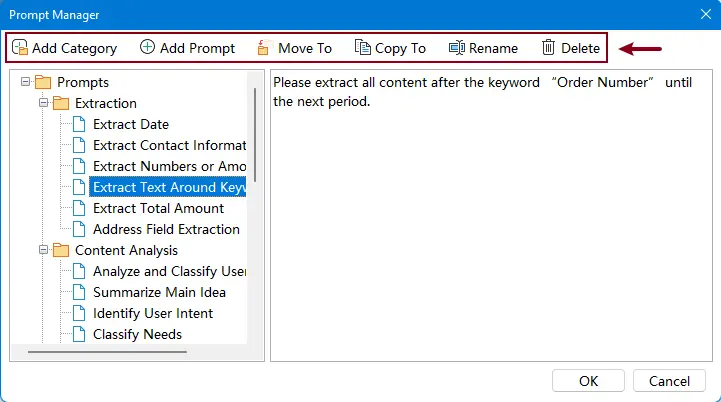
- İstem Yöneticisipenceresinde şunları yapabilirsiniz:
- Belirli ihtiyaçlarınıza daha iyi uyum sağlamak için bir istemi değiştirin.
- Farklı iş akışlarını düzenlemek için yeni istem kategorileri ekleyin.
- Özel hücre işlemleri için yeni istemler oluşturun.
- Bir istemi farklı bir kategoriye taşıyın.
- Yeniden kullanmak üzere bir istemi başka bir kategoriye kopyalayın.
- Bir kategoriyi veya tek bir istemi yeniden adlandırın.
- Artık gerekli olmayanKategorileri veya istemleri silin.
Kutools for Excel içindeki tüm yapay zekâ özelliklerini devre dışı bırakın
Kutools for Excel içindeki tüm yapay zekâyla ilgili özellikleri kapatmak istiyorsanız aşağıdaki adımları izleyin:
- KUTOOLS AI sekmesine gidin.
- Seçenekler>Kutools’un Tüm AI Özelliklerini Devre Dışı Bırak.
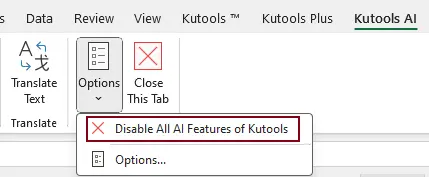
Devre dışı bırakıldıktan sonra, yeniden etkinleştirilene kadar tüm yapay zekâ özellikleri kullanılamaz durumda kalır.
Sonuç
Cells AI All-in-One Aide, Excel’de hücre içeriğiyle çalışma şeklinizi dönüştürür. Karmaşık formüllere veya manuel düzenlemelere güvenmek yerine, verileri daha akıllıca ve verimli işlemek için yapay zekâ destekli istemleri kullanabilirsiniz.
Önerilen Verimlilik Araçları
Office Tab: Microsoft Office’te Chrome, Firefox ve yeni Edge tarayıcısı gibi kullanışlı sekmeleri kullanın. Belgeler arasında sekmelerle kolayca geçiş yapın — artık dağınık pencereler yok! Daha fazla bilgi…
Kutools for Outlook: Kutools for Outlook, Microsoft Outlook 2010–2024 (ve sonraki sürümler) ile Microsoft 365 için 100+ güçlü özelliğesahiptir ve e-posta yönetimini basitleştirerek üretkenliğinizi artırmanıza yardımcı olur.Daha fazla bilgi…
Kutools for Excel
Kutools for Excel, Excel 2010 – 2024 ve Microsoft 365’de çalışmanızı kolaylaştırmak için 300+ gelişmiş özelliğe sahiptir. Yukarıdaki özellik, zaman kazandıran birçok araçtan yalnızca biridir.

İçindekiler tablosu
- Kutools Cells Aide avantajları
- AI Seçenekleri yapılandırın
- Önceden tanımlanmış istem kullanın
- Metinden tarihleri çıkarın ve standartlaştırın
- Hücrelerdeki uzun metinleri özetleyin
- Belirli bir dile çevirin
- Hücre içeriğini temizleyin
- Kendi Yapay Zeka Kurallarınızı oluşturun ve yeniden kullanın
- Kendi yapay zeka kuralınızı oluşturun
- Özel kuralı kaydedin ve yeniden kullanın
- Cells Aide için ek ipuçları
- Sonuç
- En İyi Ofis Verimlilik Araçları
Kutools for Excel
Excel, görevlerinizi kolaylaştırmak için 300'den fazla güçlü özelliğe sahiptir.
- ⬇️ Ücretsiz İndirin
- 🛒 Şimdi Satın Alın
- 📘 Özellik Eğitimleri
- 🎁 30 Günlük Ücretsiz Deneme