ZKutools Anywhere for Excel içinde Yapay Zekâ ile Gelişmiş Sıralama
ZKutools Anywhere for Excel’deki Gelişmiş Sıralama özelliği, verilerinizi doğal dil talimatlarıyla sıralamanıza olanak tanır. Excel’in Sırala iletişim kutusunu manuel olarak açıp her sıralama düzeyini tek tek ayarlamak yerine, verilerin nasıl sıralanmasını istediğinizi net bir şekilde tarif edebilir; ZKutools da sıralama sonucunu sizin için otomatik olarak oluşturur.
Bu özellik, Excel’de çok seviyeli sıralama, özel sıralama veya tekrarlayan sıralama görevlerini gerçekleştirmeniz gerektiğinde özellikle işinize yarar.
ZKutools for Excel içindeki Gelişmiş Sıralama Avantajları
Gelişmiş Sıralama Nasıl Kullanılır?
Daha İyi Sıralama Kuralları Yazma İpuçları
ZKutools for Excel içindeki Gelişmiş Sıralama Avantajları
Geleneksel elektronik tablo sıralama yöntemlerine kıyasla, Gelişmiş Sıralama aracı çok daha akıcı, zeki ve güçlü bir iş akışı sunar:
1. Verileri doğal dilde sıralayın
Her sıralama düzeyini manuel olarak yapılandırmanıza gerek yok. İstediğinizi yazmanız yeterli; örneğin:
ZKutools kuralı anlayacak ve sıralama işlemini "Veri Seç" aralığınıza uygulayacaktır.
2. Çok seviyeli sıralamayı destekler
Gelişmiş Sıralama, birden fazla sütuna göre sıralama yapmanıza olanak tanır. Örneğin, önce Bölge’ye, ardından Ürün’e ve en son da Sipariş Tarihi’ne göre sıralayabilirsiniz.
Tablonuzda birden fazla kategori varsa ve daha düzenli bir sonuç almak istiyorsanız, bu özellik oldukça faydalıdır.
3. Geleneksel sıralama iletişim kutularına kıyasla çok daha kolaydır.
Excel’in yerleşik Sırala iletişim kutusunda genellikle her sütunu, sıralama yönünü ve sıralama düzeyini manuel olarak seçmeniz gerekir. Gelişmiş Sıralama ile kuralı doğrudan akıcı İngilizceyle açıklayabilirsiniz.
Bu, Zamanı Kaydet özelliği sayesinde, özellikle gelişmiş Excel sıralama ayarlarıyla tanışıklığı olmayan kullanıcılar için sıralama sürecini kolaylaştırır.
4. Bağlama Duyarlı Ayrıştırma
Araç, aktif veri tablonuzu otomatik olarak tarar; Bölge, Ürün, Tutar ve Sipariş Tarihi gibi sütun başlıklarını çapraz referans alır ve metin talimatlarınızı doğru veri türleriyle eşleştirir.
Gelişmiş Sıralama Nasıl Kullanılır?
ZKutools Anywhere for Excel’de Gelişmiş Sıralama kullanmak son derece basit ve sezgiseldir. Excel’de birden çok sıralama düzeyini elle ayarlamak yerine, sıralama kurallarınızı doğal ve anlaşılır bir dille tanımlayabilir; ZKutools da bu kuralları seçili Veri Aralığı’na otomatik olarak uygular. Başlamadan önce, tablonuzun açık sütun başlıklarına sahip olduğundan ve tüm veri aralığınızın seçili olduğundan emin olun—böylece her satır, sıralama işleminden sonra doğru şekilde eşleşmeye devam eder.
Adım 1: Veri Aralığı seçin
Çalışma sayfanızı açın ve sıralamak istediğiniz veri aralığını seçin.
Adım 2: Gelişmiş Sıralama açın
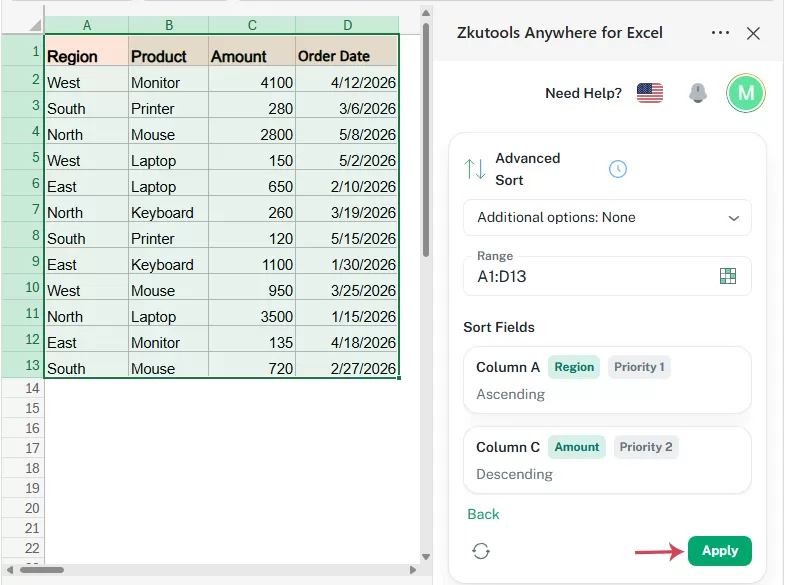
ZKutools > Gelişmiş Sıralama seçeneğine tıklayın. Gelişmiş Sıralama paneli, Excel’in sağ tarafında görünecektir. Ekran görüntüsüne bakın: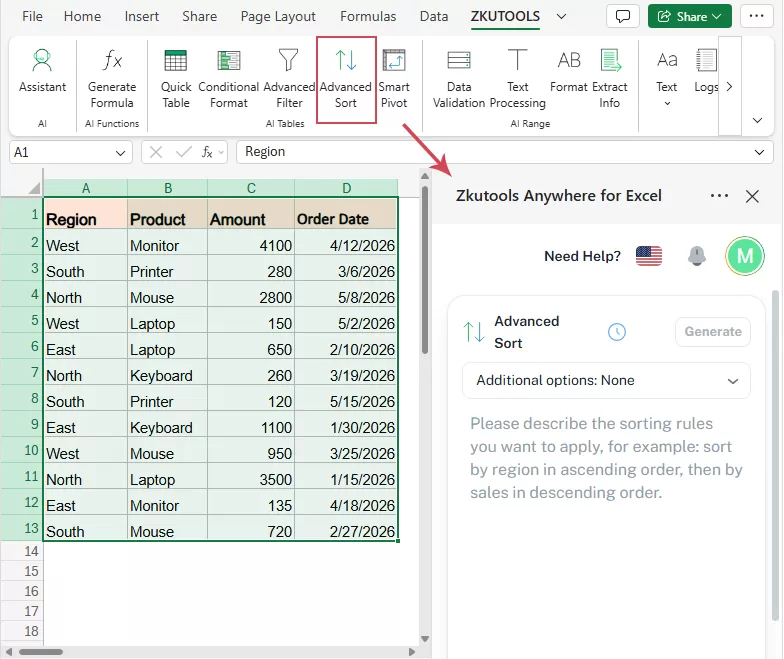
Adım 3: Sıralama kuralınızı girin
Sohbet kutusuna uygulamak istediğiniz sıralama kuralını girin.
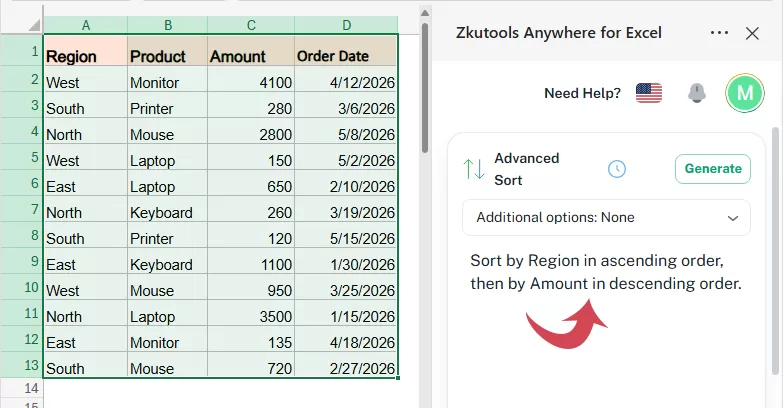
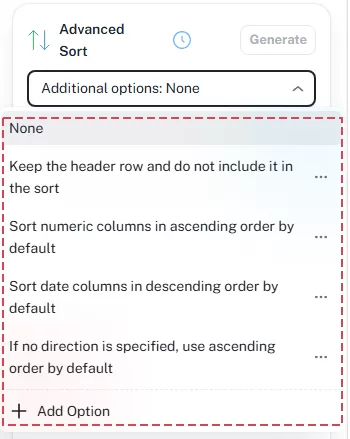
Ek seçenekler:
- Sıralama kurallarını oluşturmadan önce ek sıralama tercihlerini uygulamak için bu açılır menüyü tıklayın. Örneğin, başlık satırının sıralamaya dahil edilmemesini veya sayısal sütunların varsayılan olarak artan düzende olmasını seçebilirsiniz… Ek ayarlara gerek yoksa, “Hiçbirini Seçme” seçeneğini kullanın.
- Gelecekte kullanmak üzere özel bir sıralama tercihi oluşturmak için “Seçenek Ekle” seçeneğine de tıklayabilirsiniz.
- Mevcut seçenekleri yönetmek için bir seçeneğin yanındaki üç nokta düğmesine tıklayıp düzenleyebilir veya silebilirsiniz.
Adım 4: Oluştur’a tıklayın
- Sıralama kuralını girdikten sonra Oluştur düğmesine tıklayın.
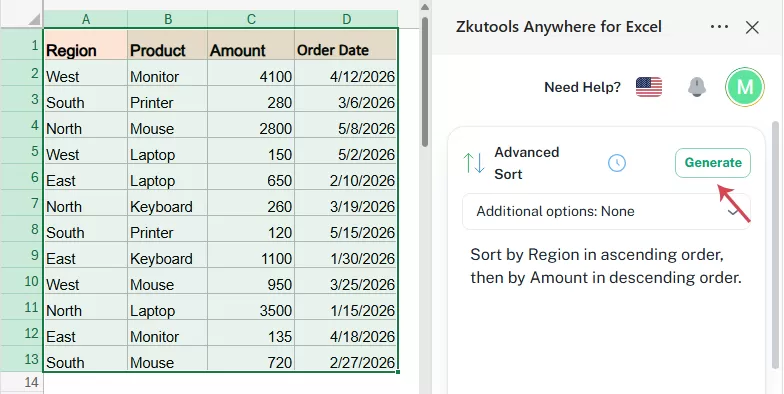
- ZKutools, talimatınızı analiz edecek ve uygulanacak sıralama kurallarını incelemeniz için gösterecektir; ardından sıralamak için Uygula'ya tıklayın.
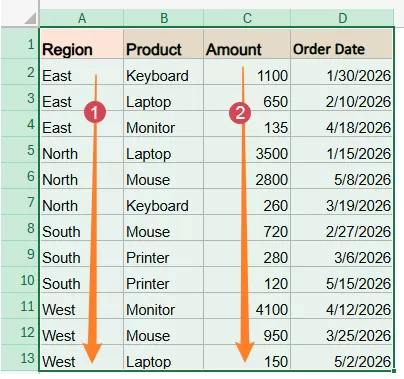
Sonuç:
Tablo, belirttiğiniz sıralama kurallarına göre sıralanır; örneğin önce Bölge’ye, ardından Satış Tutarı’na göre. Ekran görüntüsüne bakın:
Daha İyi Sıralama Kuralları Yazma İpuçları
Yapay zekâ motorunun doğruluğunu en üst düzeye çıkarmak için kurallarınızı net sütun referansları ve sıralı göstergelerle oluşturun. İşte optimize edilmiş biçimlendirme ipuçları ve yapılandırılmış örnekler:
1. Orada sütun adlarını kullanın
Çalışma sayfanızda görünen sütun adlarını kullanmanız en iyisidir. İşte iyi bir örnek:
Daha az net örnek:
Tam sütun başlıklarını kullanmak, ZKutools’un doğru alanları tanımlamasına yardımcı olur.
2. Sıralama düzenini belirtin
Verilerin artan mı yoksa azalan mı sıralanmasını istediğinizi her zaman açıkça belirtin.
Örnekler:
3. Çok seviyeli sıralamayı açıkça tanımlayın
Birden fazla sütuna göre sıralarken “sonra” veya “ardından” gibi kelimeleri kullanın.
Örnek:
Bu, ZKutools’a sıralama önceliğini belirtir.
4. Belirsiz talimatlardan kaçının
Şu tür belirsiz komutlardan kaçınmaya çalışın:
Bunun yerine, tam sıralama mantığını açıklayın:
Gelişmiş Sıralama özelliğinin diğer seçenekleri
1Sonuçları yeniden oluştur
Yeniden Oluştur: : Sıralama kurallarını mevcut talimatlarınıza göre tekrar oluşturmak için bu düğmeye tıklayın.
2Ana arayüze dön
Geri: Gelişmiş Sıralama ana arayüzüne dönmek için bu seçeneğe tıklayın. Sıralama talimatınızı gözden geçirmek, yeni bir sıralama kuralı eklemek veya sonucu uygulamadan önce sıralama kurulumunu yeniden başlatmak istediğinizde idealdir.
3Önceki Sıralama Kurallarını Yeniden Kullan
Daha önce oluşturulmuş veya uygulanmış sıralama kurallarını görüntülemek için geçmiş simgesine tıklayın. Aynı sıralama kurallarını hızlıca yeniden kullanmak için kaydedilmiş bir kaydı seçebilirsiniz. Benzer tabloları aynı kurallarla sık sık sıralıyorsanız bu özellik yararlıdır.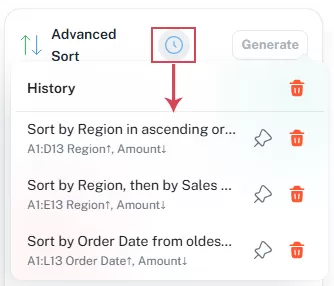
Sabitle: Sık kullandığınız bir sıralama kuralını geçmiş listesinde hızlı erişim için sabitlemek üzere sabitleme simgesine tıklayın.
Sil: Belirli bir geçmiş öğesini kaldırmak için kaydın yanındaki çöp kutusu simgesine tıklayın.
Tüm geçmişi temizle: Tüm geçmiş kayıtlarını silmek için üstteki çöp kutusu simgesine tıklayın.
Notlar ve Sınırlamalar
1Sıralamadan önce doğru aralığı seçin
Gelişmiş Sıralama kullanmadan önce tüm tablo aralığını seçtiğinizden emin olun. Yalnızca bir sütun seçerseniz, diğer sütunlar birlikte hareket etmeyebileceğinden veriler beklenen şekilde sıralanmayabilir. En iyi sonuç için başlıkları da içeren tüm tabloyu seçin.
2Tarih ve sayı biçimlerini kontrol edin
Tarihleriniz veya sayılarınız metin olarak saklanıyorsa, sıralama sonucu hatalı olabilir.
Örneğin, tarih değerleri gerçek Excel tarihleri olmalı, metin dizgisi değil; tutar değerleri ise sayısal değerler olmalı, metin olarak saklanmış sayılar değil.
3Sıralamadan sonra sonucu gözden geçirin
Bir sıralama kuralı uyguladıktan sonra her zaman sonucu kontrol edin. Bu özellikle büyük tabloları, çok sütunlu verileri veya özel sıralama listelerini sıralarken önemlidir.
4Önemli verileri sıralamadan önce çalışma kitabınızı kaydedin
Sıralama, çalışma sayfanızdaki satırların sırasını değiştirir. Önemli verileri sıralamadan önce çalışma kitabınızın bir kopyasını kaydetmeniz veya yedek olarak çalışma sayfasını çoğaltmanız önerilir.
5Birleştirilmiş:
Excel’in yerel sıralama mekanizmaları gibi, veri dizisi içinde eşit olmayan şekilde Birleştirilmiş tablolar sıralanamaz. Bir kuralı uygulamadan önce tüm veri ızgaralarının birleştirilmemiş olduğundan emin olun.
Sonuç
Excel için ZKutools Anywhere’deki Gelişmiş Sıralama özelliği, veri düzenleme yaklaşımını katı menülerden kurtarıp doğal dil taleplerinin sezgisel dönemine taşıyor. Basit, tanımlayıcı metin kurallarını çok katmanlı veri işleme adımlarına dönüştürerek değerli zaman kazandırıyor ve karmaşık analitik hazırlıkları büyük ölçüde kolaylaştırıyor. Bölge raporlarıyla mı uğraşıyorsunuz, kronolojik sipariş tarihlerini mi takip ediyorsunuz yoksa yüksek hacimli tutarları mı değerlendiriyorsunuz—tablolarınızın kusursuz şekilde hizalanması için tek gereken, düşüncelerinizi açık ve doğal bir dille ifade etmektir.
İçindekiler Tablosu
- ZKutools for Excel içindeki Gelişmiş Sıralama Avantajları
- Gelişmiş Sıralama Nasıl Kullanılır?
- Daha İyi Sıralama Kuralları Yazma İpuçları
- Gelişmiş Sıralama Özelliğinin Diğer Seçenekleri
- Notlar ve Sınırlamalar
- Sonuç
ZKutools for Excel
Web’de, Windows, Mac ve iPad için Excel’e doğrudan yapay zekâ destekli yardım ve pratik üretkenlik araçları sunar.