Excel Online'da ZKutools Anywhere for Excel ile Yapay Zekâ Metin İşleme
Excel'de metin verileriyle çalışmak, içerik çevirme, uzun metinleri özetleme, dağınık verileri temizleme, adresleri standartlaştırma ve metni tutarlı bir biçime dönüştürme gibi tekrarlı ve zaman alıcı görevleri sıklıkla gerektirir.
Geleneksel olarak bu görevler, karmaşık formüller, birden fazla Excel işlevi, manuel düzenleme hatta üçüncü taraf araçlar gerektirir. Excel için ZKutools Anywhere’deki Yapay Zekâ Metin İşleme özelliğiyle ise bu işlemleri, Excel Online içinde doğrudan basit doğal dil talimatlarıyla ve yapay zekânın desteğiyle gerçekleştirebilirsiniz.
Bu makalede, Yapay Zekâ Metin İşleme’nin ne olduğu, Excel’in yerleşik yeteneklerine kıyasla sunduğu avantajlar ve metin verilerini daha verimli işlemek için nasıl kullanılabileceğini öğreneceksiniz.
Yapay Zeka Metin İşleme Nedir?
Yapay Zekâ Metin İşlemenin Excel Online'a Göre Avantajları
Yapay Zeka Metin İşleme Nedir?
Yapay Zekâ Metin İşleme, çeşitli metinlerle ilgili işlemleri yapay zekâ desteğiyle hızlı ve doğru şekilde gerçekleştirmenizi sağlayan bir özelliktir.
Şu dahil olmak üzere çeşitli yerleşik seçenekler sunar:
- Metin Çevirisi
- Metin Cilalama
- Metin Yeniden Yazma
- Metin Özeti
- Metin Temizleme
- Adres Standartlaştırma
- Özel Metin İşleme İşlemleri
İstediğiniz sonucu açıkça tanımlayın; yapay zekâ, birden fazla formülü birleştirmek veya verileri manuel olarak düzenlemek yerine işlemi otomatik olarak gerçekleştirebilir.
Müşteri verilerini temizliyor, ürün açıklamalarını çeviriyor, adresleri standartlaştırıyor ya da metinden temel bilgileri çıkarıyor olun—Yapay Zekâ Metin İşleme, manuel iş yükünüzü önemli ölçüde azaltabilir.
Yapay Zekâ Metin İşlemenin Excel Online'a Göre Avantajları
Excel Online, bazı metin işlevleri sunar; ancak birçok yaygın metin işleme görevi hâlâ karmaşık formüller ve çok adımlı işlemler gerektiriyor.
Örneğin:
- Çeviri işlemi genellikle harici araçlar gerektirir.
- Metin özetleme özelliği yerel olarak kullanılamaz.
- Tutarlı olmayan verileri temizlemek genellikle birden fazla formül kullanmayı gerektirir.
- Adres biçimlendirme genellikle manuel düzenleme gerektirir.
- Özel metin dönüşümleri oluşturmak zorlu olabilir.
Yapay Zekâ Metin İşleme ile şunları yapabilirsiniz:
- Formüller yerine doğal dilde talimatlar kullanın.
- Büyük miktardaki metni saniyeler içinde işleyin.
- Birden fazla metin işleme görevini tek bir kullanıcı dostu arayüzden kolayca yönetin.
- Değişiklikleri uygulamadan önce önizleme sonucunu inceleyin.
- Özel metin işleme işlemleri oluşturun.
- Manuel hataları ve tekrarlı işleri en aza indirin.
Yapay Zekâ Metin İşlemeyi Nasıl Kullanılır
Adım 1: Excel için ZKutools Anywhere'i Yükleyin
Öncelikle Excel Online için ZKutools Anywhere eklentisini yükleyin.
Yükleme talimatları için şuraya bakın:
Excel için ZKutools Anywhere Nasıl Yüklenir
Adım 2: Yapay Zekâ Metin İşlemeyi Açın
İşlemek istediğiniz metni içeren hücreleri seçin.
Ardından şuna tıklayın:

Yapay Zekâ Metin İşleme paneli, Excel’in sağ tarafında görüntülenecektir.
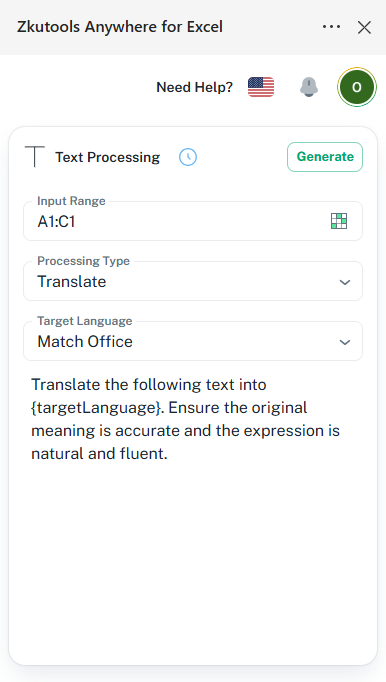
İpucu: Bu özelliği ilk kez kullandığınızda, E-posta Adresi hesabınızı kullanarak bir KUTOOLS AI hesabı oluşturmanız gerekir.
Kayıt olduktan sonra yapay zekâ özelliklerini ücretsiz olarak kullanmaya başlayabilirsiniz.
Adım 4: Bir İşlem Seçin
Mevcut metin işleme işlemlerinden birini seçin.
Örneğin, Açılır Liste menüsünden “Metin Özeti”ni seçin.
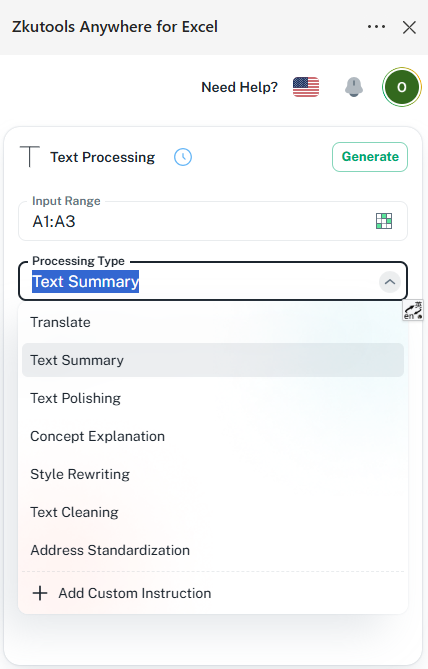
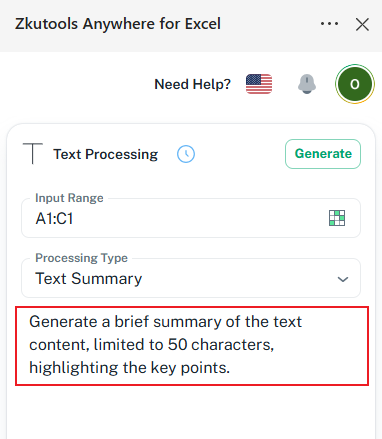
Bir işlemi seçtikten sonra, aşağıdaki açıklamayı özel gereksinimlerinize uygun şekilde özelleştirebilirsiniz.
Adım 5: Oluştur'a Tıklayın
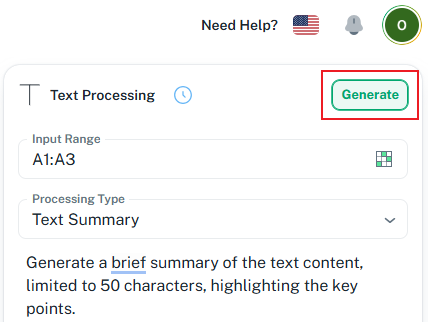
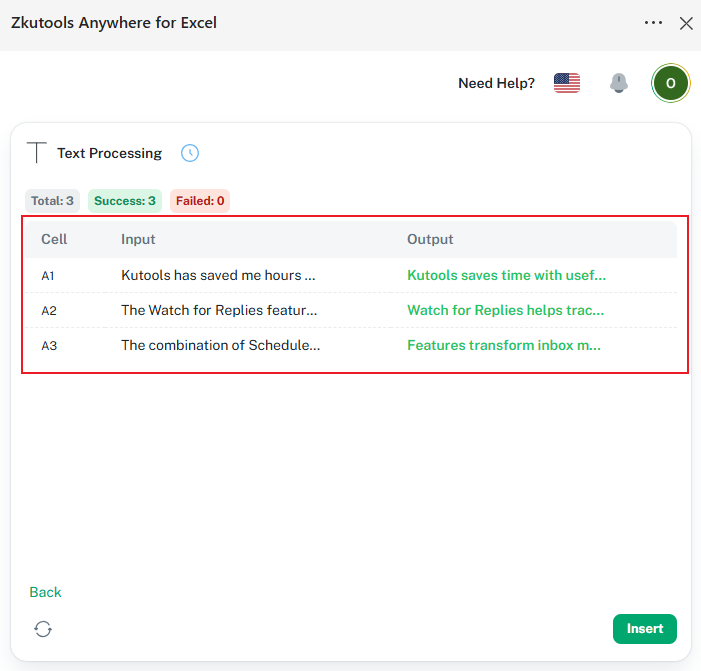
Yapay zekâ, Veri Seç işlemini gerçekleştirecek ve sonuçların önizlemesini gösterecektir.
Çıktıyı inceleyin ve beklentilerinizi karşılayıp karşılamadığını onaylayın.
Adım 6: Sonuçları Ekleyin
Önizlemeden memnun kaldıktan sonra şuna tıklayın:
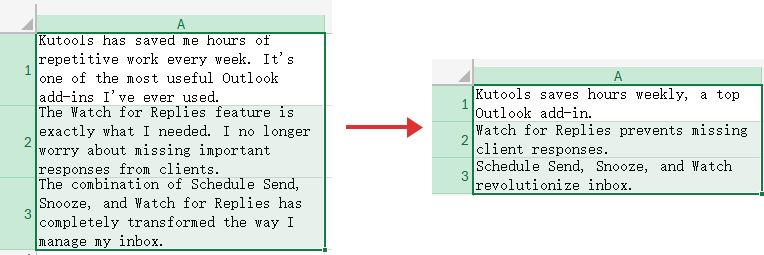
İşlenmiş sonuçlar, çalışma sayfanıza geri yazılacaktır.
Özellik Örnekleri
Metin Çevirisi
Metin Çevirisi özelliği, metinleri doğrudan Excel içinde çeşitli dillere çevirmenize olanak tanır.
Örnek
Diyelim ki İspanyolca bir tablonuz var ve içeriğini kolayca anlayabilmek için İngilizce’ye çevrilmesini istiyorsunuz.
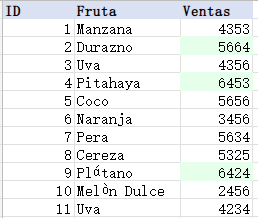
- Çevirmek istediğiniz tabloyu seçin.
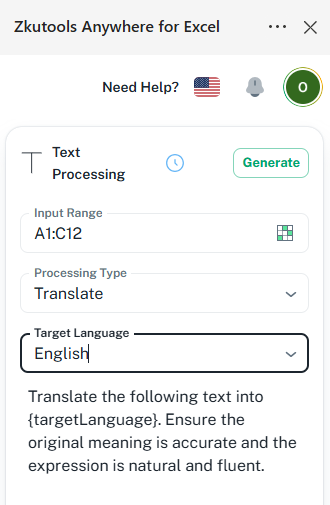
- Mevcut yapay zekâ işlemlerinden Çeviri’yi seçin.
- Şunu seçin: Hedef Dil
- Office Dilini Eşleştir veya
- İngilizce
- Oluştur’a tıklayın.
Çeviri sonucu anında görüntülenecektir.
Çeviriyi uygulamadan önce Sonuç Önizlemesi penceresinde gözden geçirin.
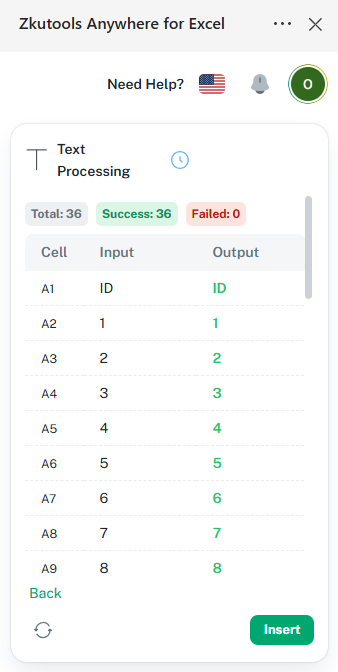
Ardından şunları yapabilirsiniz:
Çevrilmiş içeriği orijinal tabloyu güncellemek üzere ekleyin.
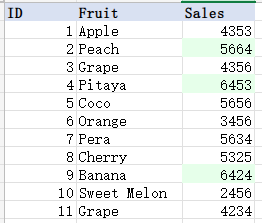
Bu, yabancı dildeki tabloları elle kopyalayıp yapıştırmaya ya da harici çeviri araçlarına başvurmaya gerek kalmadan okunabilir içeriğe hızla dönüştürmenizi sağlar.
Metin Temizleme
Metin Temizleme özelliği, istenmeyen içerikleri kaldırarak veri tutarlılığını artırmanıza yardımcı olur.
Şunları yapabilir:
- Fazladan boşlukları kaldır
- Belirli karakterleri kaldır
- Özel sembolleri kaldır
- Büyük/küçük harf kullanımını standartlaştır
- Tutarlı olmayan biçimlendirmeyi temizle
- Yaygın yazım hatalarını ve hataları akıllıca düzelt
Orijinal anlamını koruyarak.
Örnek
Orijinal:
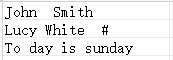
- Verileri seçin.
- Mevcut yapay zekâ işlemlerinden “Metin Temizleme” seçeneğini seçin.
- Oluştur’a tıklayın.
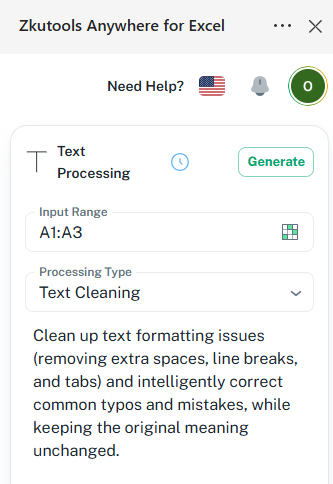
Sonuç Önizlemesi
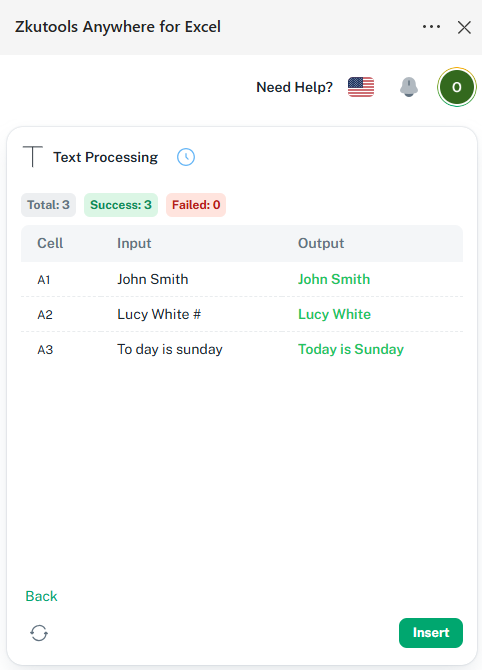
Orijinal verilerin yerine ekleyin.
Temizlenmiş:

Bu özellik, harici kaynaklardan veri içe aktarılırken özellikle kullanışlıdır.
Adres Standartlaştırma
Adresler genellikle farklı biçimlerde görünür, bu da analiz ve sıralamayı zorlaştırır.
Adres Standartlaştırma özelliği, adresleri otomatik olarak tutarlı bir yapıya kavuşturur.
Örnek
Orijinal:

Standartlaştırılmış:
- Adresleri seçin.
- Mevcut yapay zekâ işlemlerinden Adres Standartlaştırma işlemini seçin.
- Oluştur’a tıklayın.
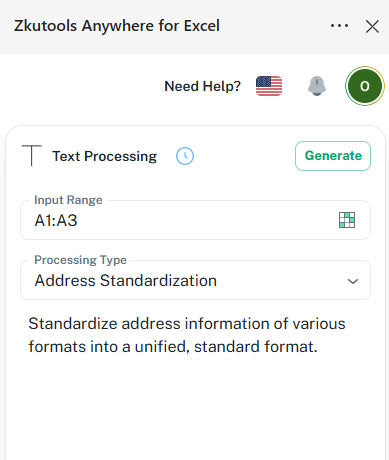
Sonuç Önizlemesi
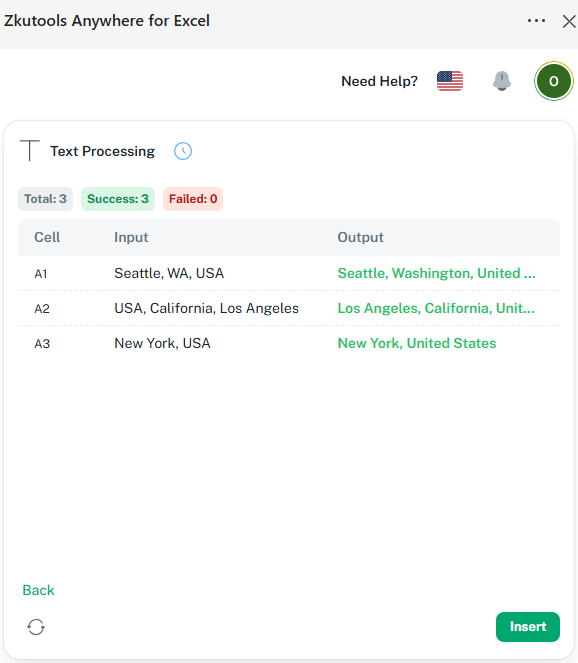
Sonuç:
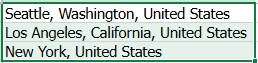
Bu, adres verilerinin yönetilmesini, filtrelenebilmesini ve analiz edilmesini kolaylaştırır.
Özel İşlemler
Yerleşik seçenekler ihtiyaçlarınızı karşılamıyorsa, kendi metin işleme talimatlarınızı oluşturabilirsiniz.
Yapay zekâdan ne yapmasını istediğinizi açıkça belirtmeniz yeterlidir.
Örnek
Her e-posta imzasından yalnızca Şirket Adı kısmını çıkarın.
Orijinal:
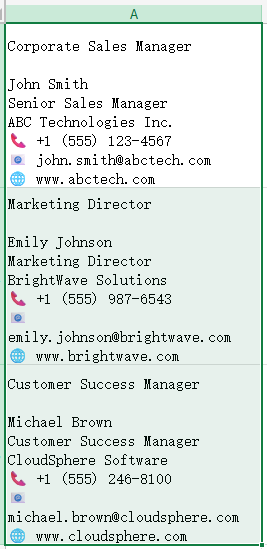
- İmzaları çıkarmak istediğiniz verileri seçin: Şirket Adı.
- Açılır Liste menüsünden Özel Talimat Ekle'yi seçin
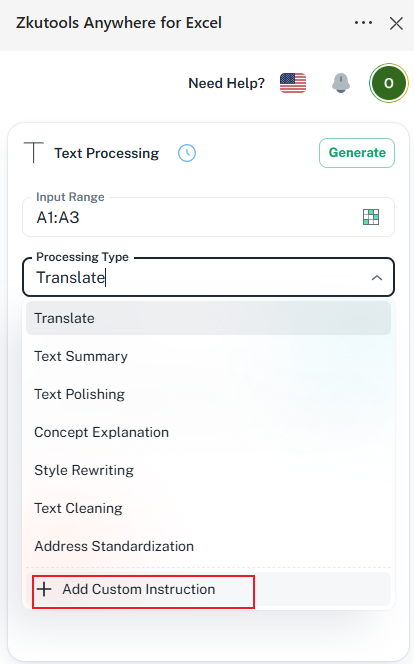
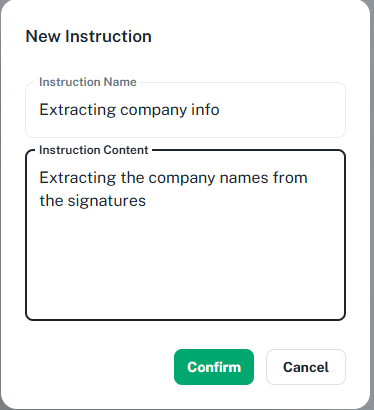
- Talimat adını ve içeriğini girin, ardından Onayla’yı tıklayın.
- Oluştur’a tıklayın.
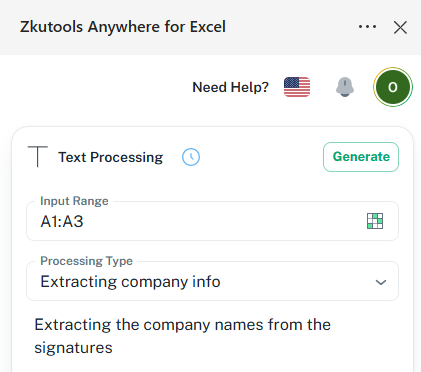
Yapay zekâ metni analiz edecek ve yalnızca şirket adını döndürecektir.
Sonuç Önizlemesi
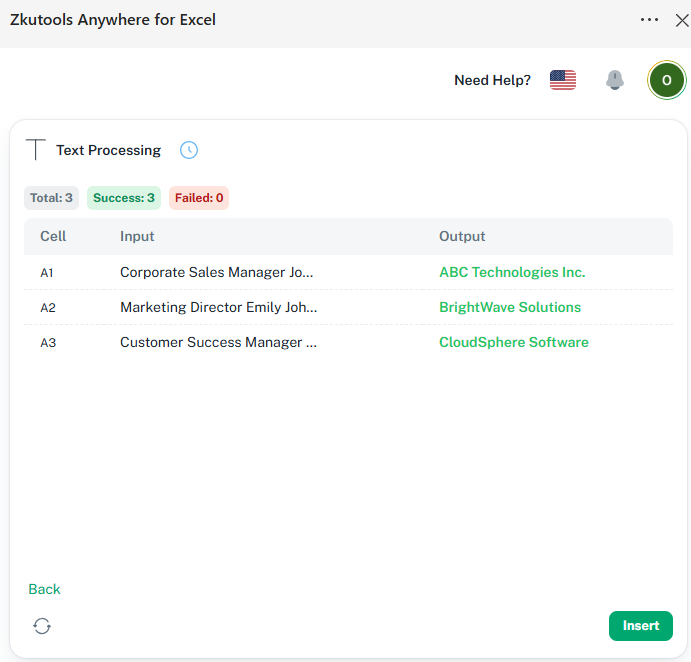
Orijinal verileri değiştirmek için Ekle’ye tıklayın.
Diğer örnekler şunlardır:
- Ürün kodlarını çıkar
- Metni başlık büyük harfine dönüştür
- E-posta Adresi kaldır
- Anahtar kelimeleri çıkar
- Açıklamaları yeniden yaz
- Metin içeriğini kategorize et
Ek İpuçları
Dili Değiştirin: Dil değiştirmek için bölmedeki bayrak simgesine tıklayın.

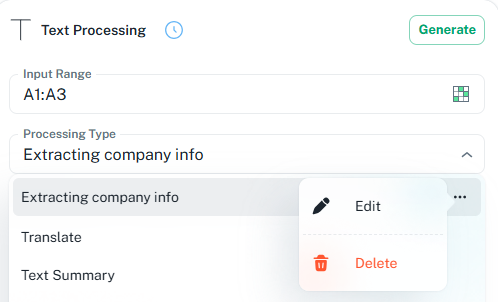
Seçeneği Düzenleyin veya Silin: İlgili seçeneği düzenlemek veya kaldırmak için  tıklayın.
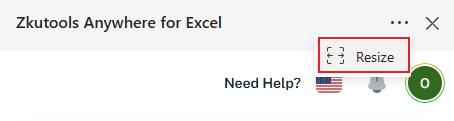
Bölme Boyutunu Ayarlayın:Görev bölmesinin boyutunu iki şekilde ayarlayabilirsiniz:
- Paneldeki boyutlandırma düğmesine tıklayın
- Veya panelin sol kenarlığını doğrudan sürükleyin
Sonuç
Excel için ZKutools Anywhere’deki Yapay Zekâ Metin İşleme özelliği, Excel Online’da metin manipülasyonunu büyük ölçüde kolaylaştırır.
Karmaşık formüllere, manuel düzenlemeye veya harici araçlara güvenmek yerine, metin verilerini çevirmek, özetlemek, temizlemek, standartlaştırmak ve dönüştürmek için yapay zekâyı yalnızca birkaç tıklamayla kullanabilirsiniz.
Müşteri bilgilerini, anket sonuçlarını, iş belgelerini ya da içe aktarılmış veri kümelerini yönetiyor olmanız fark etmez; Yapay Zekâ Metin İşleme, zaman kazanmanıza, doğruluğunuzu artırmanıza ve daha verimli çalışmanıza yardımcı olur.
İçindekiler
- Yapay Zeka Metin İşleme Nedir?
- Yapay Zekâ Metin İşlemenin Excel Online'a Göre Avantajları
- Yapay Zekâ Metin İşlemeyi Nasıl Kullanılır
- Özellik Örnekleri
- Metin Çevirisi
- Metin Temizleme
- Adres Standartlaştırma
- Özel İşlemler
- En İyi Ofis Üretkenlik Araçları