Excel'de yapay zekâ ile Açılır Liste ve veri doğrulama kuralları oluşturun
Excel'de veri doğrulamayı ayarlamak genellikle açılır liste, değer kısıtlamaları, giriş istemleri ve hata uyarıları için birden fazla iletişim kutusunda gezinmeyi gerektirir. Yapay Zekâ Destekli Veri Doğrulama özelliği sayesinde ZKutools Anywhere for Excel, istediğiniz kuralı doğal dilde tarif etmeniz yeterlidir.
Web’de, masaüstünde, Windows’ta veya Mac’te Excel kullansanız bile yapay zekâ talimatlarınızı anlar ve her seçeneği manuel olarak yapılandırmanıza gerek kalmadan; Açılır Liste, özel kısıtlamalar, giriş mesajları ve hata uyarıları dahil olmak üzere uygun veri doğrulama ayarlarını otomatik olarak oluşturur.
 |
Veri Doğrulama ne yapabilir
Veri Doğrulama ile doğal dil kullanarak Excel doğrulama kurallarını, açılır listeleri, giriş istemlerini ve hata uyarılarını hızla oluşturun.
🎯 Kuralları anlaşılır dille uygulayın
İstediğiniz doğrulama kuralını doğal dilde tanımlayın; her ayarı manuel olarak yapılandırmak zorunda kalmayın.
🧩 Doğrulama davranışını özelleştirin
Boş hücreleri yoksayma veya liste doğrulaması için açılır okları gösterme gibi seçenekleri inceleyin.
📋 Açılır Liste oluşturun
Açılır Liste oluşturmak için izin verilen değerleri veya istediğiniz doğrulama koşullarını tanımlayın.
⚡ Farklı doğrulama görevlerini basitleştirin
Tarihler, sayılar, metin uzunluğu, özel biçimlendirme, izin verilen değerler ve diğer yaygın doğrulama koşulları için kurallar oluşturun.
⚠️ Hata uyarıları oluşturun
Geçersiz veri girildiğinde kullanıcıya yönelik hata mesajlarını otomatik olarak oluşturun.
💬 Giriş istekleri oluşturun
Kullanıcıların çalışma sayfasında veri seçerken veya girerken onlara rehberlik edecek yardımcı giriş mesajları oluşturun.
Yapay Zekâ Destekli Veri Doğrulamanın Avantajları
Excel'de veri doğrulama kuralları oluşturmak genellikle birden fazla iletişim kutusunun açılmasını, ayarların elle yapılandırılmasını ve giriş ya da hata mesajlarının kendinizce yazılmasını gerektirir. Yapay Zekâ Destekli Veri Doğrulama ise bu süreci, doğrulama kurulumunu talebinize özel olarak otomatik oluşturarak büyük ölçüde basitleştirir.
Manuel kurulumu azaltın
Veri Doğrulama iletişim kutusunda her seçeneği tek tek yapılandırmak yerine, doğrulama kurallarını çok daha hızlı oluşturun.
Farklı Excel platformlarında çalışın
AI destekli Veri Doğrulamayı web’de, masaüstünde, Windows’ta ve Mac’te kullanın.
Farklı doğrulama görevlerini yönetin
Tarihler, sayılar, metin uzunluğu, özel biçimler, benzersiz değerler, izin verilen aralıklar ve diğer yaygın çalışma sayfası gereksinimleri için doğrulama kuralları oluşturun.
Açılır Liste oluşturmayı kolaylaştırın
Formlar, takipçiler, anketler veya paylaşılan çalışma sayfaları için liste tabanlı doğrulama kurallarını hızla oluşturun.
İstekleri ve uyarıları otomatik olarak oluşturun
Giriş isteklerini ve hata mesajlarını elle yazmak yerine, otomatik olarak oluşturun.
Uygulamadan önce oluşturulan ayarları ayarlayın
Kuralı uygulamadan önce, doğrulama aralığını, kaynak listesini, istekleri ve uyarıları gözden geçirin; gerekirse güncelleyin.
Veri Doğrulamayı nasıl kullanılır
Excel'de bir veri doğrulama kuralı oluşturup uygulamak için aşağıdaki adımları izleyin.
Adım 1: Doğrulama talebinizi girin
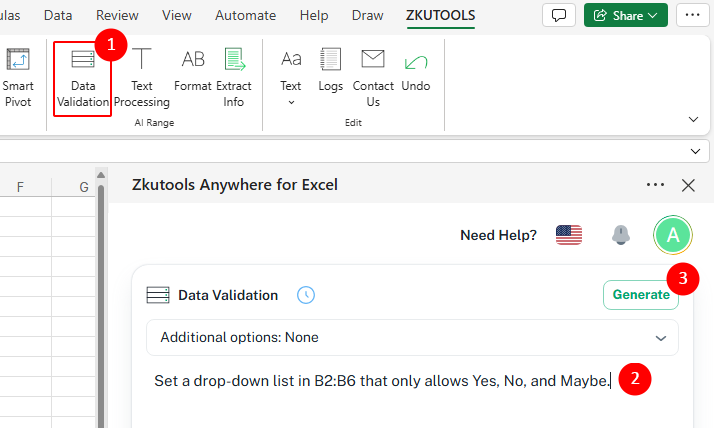
- Excel’i açın, ZKUTOOLS sekmesine gidin ve Veri Doğrulama seçeneğine tıklayın.
- Veri Doğrulamabölmesinde uygulamak istediğiniz kuralı tanımlayın.
Örnek: B sütununda yalnızca Evet, Hayır ve Belki değerlerinin girilmesine izin veren bir açılır liste oluşturun.
- Oluşturdüğmesine tıklayın.
Adım 2: Oluşturulan kuralı inceleyin ve ayarlayın
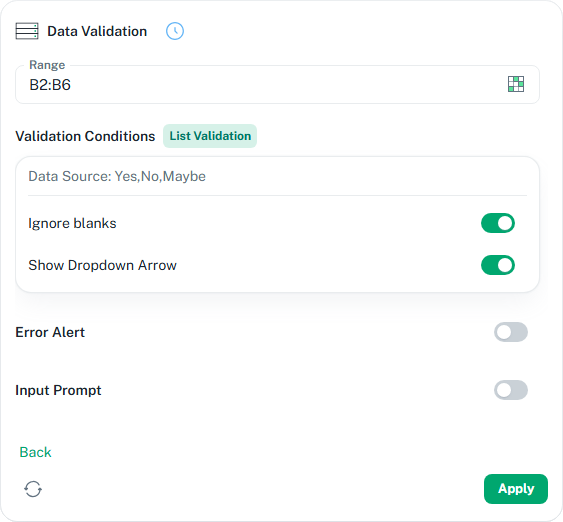
- Bölmede oluşturulan doğrulama ayarlarını inceleyin. Bu örnekte, kural B2:B6 aralığına uygulanmış ve liste kaynağı Evet, Hayır, Belki olarak tanımlanmıştır.
- Doğrulama seçeneklerini onaylayın. Boş hücrelere girişe izin vermek için Boşları Yoksay seçeneğini etkin bırakabilir, seçili hücrelerde açılır liste göstermek için de Açılır Oku Göster seçeneğini açık tutabilirsiniz.
- Kullanıcılar geçersiz veri girdiğinde Excel’in bir uyarı mesajı göstermesini istiyorsanız, Hata Uyarısı seçeneğini etkinleştirin.
- Kullanıcılar doğrulanmış hücreleri seçtiklerinde görmeleri için yardımcı bir mesaj görüntülemek istiyorsanız, Giriş İsteği seçeneğini etkinleştirin. Bu, kullanıcıya hangi değerlerin kabul edildiğini yönlendirebilir.
💡 İpucu:
Sonuçtan memnun değilseniz, yeni bir sürüm oluşturmak için sol alt köşedeki Yeniden Oluştur düğmesine tıklayın. Gerekirse, isteğinizi ayarlamak, ek bir seçenek belirtmek ve doğrulama kuralını tekrar oluşturmak için Geri düğmesine tıklayın.


Adım 3: Doğrulama kuralını uygulayın
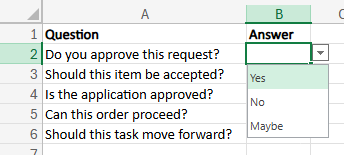
- Her şey doğru görünüyorsa, veri doğrulama kuralını çalışma sayfasındaki Sınırlı aralık uygulamak için Uyguladüğmesine tıklayın.
Daha iyi sonuçlar için ipuçları
- İsteğinizde net olun: Hedef aralığı, izin verilen değerleri ve oluşturmak istediğiniz doğrulama türünü belirtin. Gerekirse, Geri düğmesine tıklayarak isteğinizi ayarlayın ve doğrulama kuralını tekrar oluşturun.
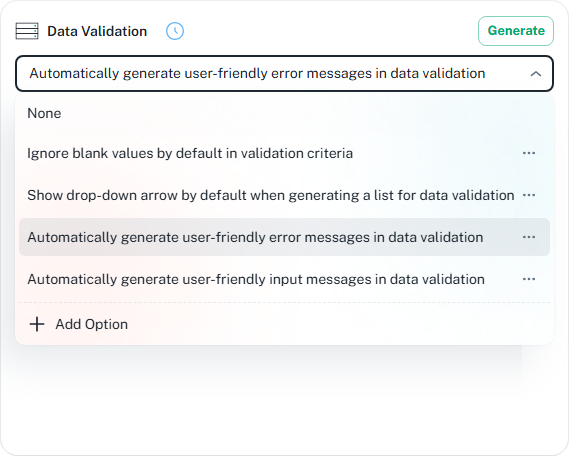
- Ek seçenekleri kullanın: Kullanıcıya uygun hata uyarılarını ve giriş istemlerini otomatik olarak oluşturma gibi özellikleri etkinleştirmek için Ek seçenekler açılır menüsünü açın.
💡 İpuçları:
- Bir seçeneğin yanındaki üç nokta menüsüne tıklayarak onu düzenleyebilir veya silebilirsiniz.
- Özelleştirilmiş bir üretim seçeneği eklemek için Seçenek Ekle düğmesine tıklayın.
|  |
 Aralık kutusunun yanındaki aralık seçici düğmesine tıklayın.
Yapay Zekâ Destekli Veri Doğrulamanın En İyi Kullanım Senaryoları
Yapay Zeka Destekli Veri Doğrulama, kullanıcı girişlerini denetlemeniz, hataları en aza indirmeniz veya daha temiz çalışma sayfaları oluşturmanız gereken pek çok yaygın Excel senaryosunda büyük fayda sağlar.
Not:
Aşağıdaki örnekler, farklı türdeki veri doğrulama kurallarını göstermektedir. Bunları aynı istekte bir giriş mesajı veya hata uyarısıyla birlikte de kullanabilirsiniz; örneğin: "B sütununda yalnızca e-posta adresine izin ver, gerekli formatı açıklayan bir giriş mesajı göster ve giriş geçersizse bir hata uyarısı görüntüle."
Açılır Liste
Formlar, takipçiler, anketler veya paylaşılan çalışma sayfaları için liste tabanlı doğrulama kuralları oluşturun.
Tarih kısıtlamaları
Kullanıcıların yalnızca belirli bir aralıkta veya belirli bir yılda geçerli tarihler girmesine izin verin.
Özel kimlik biçimleri
Daha temiz ve tutarlı veri elde etmek için girişleri belirli bir kimlik veya kod formatıyla sınırlandırın.
Sayısal sınırlar
Hücreleri geçerli sayılara, yüzdelerine veya belirli değer aralıklarına kısıtlayın.
Metin uzunluğu kısıtlamaları
Kullanıcıların belirli hücrelere girebileceği karakter sayısını sınırlandırın.
E-posta biçimi doğrulaması
Kullanıcıların geçerli bir e-posta formatında değer girmesini sağlayın.
Yinelenen girişleri önleme
Önemli sütunlarda tekrarlanan girişleri önlemek için değer girişi engellenir.
Yüzde sınırları
Yüzde değerlerini geçerli bir aralıkla sınırlandırın.
Gerekli önekler
Girişlerin belirli metinlerle veya kodlarla başlamasını zorunlu kılın.
Sadece hafta içi tarihler
Tarih girişlerini yalnızca hafta içi günlerle sınırlandırın.
Sonuç
Yapay Zekâ Destekli Veri Doğrulama, Excel’de doğrulama kurallarını oluşturmayı kolaylaştırır; Veri Doğrulama iletişim kutusundaki her ayarı manuel olarak yapılandırmak zorunda kalmadan, istediğiniz kuralı doğal dilde tanımlayarak birkaç tıklamayla Açılır Liste, değer kısıtlamaları, giriş istemleri, hata uyarıları ve diğer doğrulama ayarlarını hızlıca oluşturabilirsiniz.
Web’de, masaüstünde, Windows’ta ya da Mac’te Excel kullansanız bile bu özellik, formları hazırlarken, kullanıcı girişini kısıtlarken, şablonlar oluştururken veya paylaşılabilir, daha temiz çalışma sayfaları geliştirirken çalışma sayfası kurulumunu basitleştirir.
ZKutools Anywhere for Excel
ZKutools Anywhere for Excel, nerede olursanız olun Excel’de daha akıllı çalışmanıza yardımcı olur—web, masaüstü, Windows veya Mac. Tüm özellikler tamamen ücretsizdir ve ücretsiz AI jetonları içeren AI araçlarını da kapsar.

İçindekiler
- Veri Doğrulama ne yapabilir
- Veri Doğrulamanın avantajları
- Veri Doğrulamayı nasıl kullanılır
- Adım 1: Doğrulama isteğinizi girin
- Adım 2: Oluşturulan kuralı inceleyin ve ayarlayın
- Adım 3: Doğrulama kuralını uygulayın
- Daha iyi sonuçlar için ipuçları
- Veri Doğrulama için en iyi kullanım senaryoları
- Sonuç