Excel Verilerini Yapay Zekâ Talimatlarıyla Kolayca Biçimlendirin
Excel’de veri biçimlendirmek, özellikle Standart Biçimlendirme dışındaki görevlerde, genellikle tekrarlayan manuel düzenlemeler, karmaşık formüller veya VBA gerektirir. Bu süreci basitleştirmek için Excel için ZKutools Anywhere, yapay zekâ destekli Biçimlendirme özelliğini sunar; bu özellik, yapay zekâ talimatlarıyla Veri Seç’inizi otomatik olarak biçimlendirmenize olanak tanır. Tek yapmanız gereken, bir biçimlendirme türü seçmek veya özel bir talimat girmek—gerisini yapay zekâ hemen halletsin!
- Biçimlendirme özelliğini kullanmanın avantajları
- Biçimlendirme Özelliğini Nasıl Kullanılır
- Önceki Biçimlendirme Görevlerini Yeniden Kullanma
- Diğer Ek Arayüz Seçenekleri
Biçimlendirme Özelliğini Kullanmanın Avantajları
Biçimlendirme Özelliğini Nasıl Kullanılır
Biçimlendirme özelliği, Excel biçimlendirme görevlerini daha hızlı ve kolay hale getirmek için tasarlanmıştır. Yaygın biçimlendirme görevleri için mevcut bir işleme türünü seçebilir veya uygun bir seçenek bulunmadığında kendi özel yapay zekâ talimatınızı oluşturabilirsiniz.
Adım 1. Biçimlendirme özelliğini etkinleştirin
ZKUTOOLS sekmesi altında Biçimlendir’e tıklayın.

Excel için ZKutools Anywhere bölmesi açılacak ve çalışma sayfasının sağ tarafında görünecektir.

Adım 2. Biçimlendirmek istediğiniz veri aralığını seçin.
Sadece hücre aralığını seçin; bu aralık otomatik olarak Girdi Aralığı kutusuna doldurulacaktır.

Adım 3. Bir işleme türü seçin veya oluşturun.
Varsayılan olarak, Biçimlendirme özelliği, iki yerleşik işleme türü sunar. Mevcut işleme türleri ihtiyacınızı karşılamıyorsa, kendi yapay zekâ biçimlendirme talimatınızı oluşturabilirsiniz.
Örneğin, Excel’de ürün kodlarını standartlaştırmak, veriler tutarsız büyük/küçük harf kullanımı, fazladan boşluklar veya farklı ayırıcılar içerdiğinde genellikle birden fazla formül ya da manuel düzeltme gerektirir.
Özel bir talimat oluşturmak için:
- İşleme Türü’nü Genişletin Açılır Liste.
- Özel Talimat Ekle’ye Tıklayın.
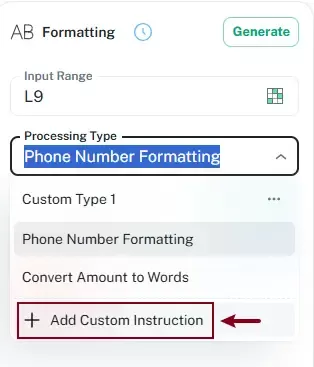
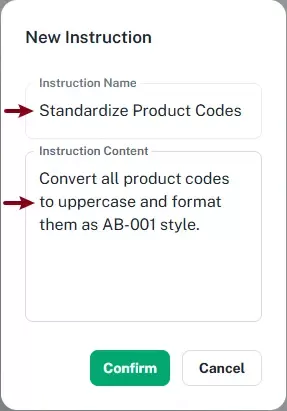
- Talimat adını girin.Örnek:Ürün Kodlarını Standartlaştır
- Talimat içeriğini girin.Örnek:Tüm ürün kodlarını büyük harfe çevirin ve AB-001 biçimiyle biçimlendirin.Talimat içeriği, yapay zekânın Veri Seç’ı nasıl işleyeceğini belirtir.
- Onayla’ya Tıklayın.
 Özel talimat, gelecekte kullanmak üzere İşleme Türülistesinde görünecektir.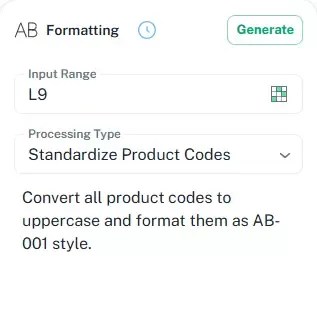
- Bazı işleme türleri, ek bölgesel veya dil ayarları gerektirir.Örneğin, Telefon Numarası Biçimlendirmeyi kullandığınızda, Telefon Numarası Biçimi altında doğru bölgeyi seçtiğinizden emin olun. Talimat içeriğindeki {phoneFormat} yer tutucu değişkeni, seçilen bölgesel biçime göre otomatik olarak güncellenir ve ilgili telefon numarası biçimlendirme standardını uygular.
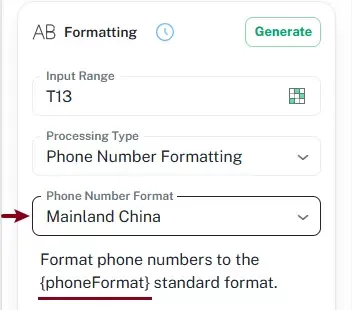
- Diğer işleme türleri, geçerli Office dilini otomatik olarak eşleştirir.
Adım 4. Biçimlendirilmiş sonuçları oluşturun
Oluştur düğmesine tıklayın. Yapay zekâ, Veri Seç’i otomatik olarak analiz eder ve talimat içeriğine göre biçimlendirilmiş sonuçları oluşturur.

Adım 5. Biçimlendirme sonuçlarını ön izleyin ve uygulayın
İşlem tamamlandıktan sonra, ön izleme bölmesi biçimlendirilmiş sonuçları görüntüler; böylece değişiklikleri uygulamadan önce orijinal değerlerinizle biçimlendirilmiş çıktıyı karşılaştırabilirsiniz. Sonuçların doğru olduğunu onayladıktan sonra, biçimlendirilmiş verileri çalışma sayfasına geri yazmak için Ekle’ye tıklayın.

Sonuç
Seçilen ürün kodları, özel talimata göre otomatik olarak standartlaştırılır. Tutarsız kodları manuel olarak düzeltmek ya da karmaşık formüller kullanmak yerine, yapay zekâ destekli Biçimlendirme özelliğini kullanarak veri biçimlerini daha hızlı ve verimli şekilde standartlaştırabilirsiniz.

Önceki Biçimlendirme Görevlerini Yeniden Kullanma
Biçimlendirme özelliği, önceden kullanılan biçimlendirme görevlerini Geçmiş listesinde otomatik olarak kaydeder.
Bu, aynı işleme türlerini veya talimatları tekrar tekrar oluşturmadan önceki biçimlendirme işlemlerinizi hızla yeniden kullanmanızı sağlar.
Önceki bir biçimlendirme görevini yeniden kullanmak için:
- Biçimlendirme bölmesindeki Geçmiş düğmesine tıklayın.
- Kaydedilen işlem kayıtlarını inceleyin.
- Önceki bir biçimlendirme görevini seçin.
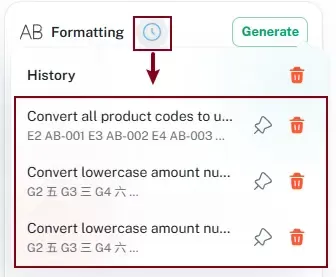
- Sonuçları yeniden oluşturun ya da tekrar ekleyin.
Bu özellik, yinelenen biçimlendirme görevleri ve tekrarlayan veri işleme iş akışları için son derece kullanışlıdır.
Diğer Ek Arayüz Seçenekleri
Biçimlendirme bölmesi, biçimlendirme görevlerinizi daha verimli yönetmeniz için birkaç ek arayüz seçeneği sunar.
Sonuçları yeniden oluşturun
Yapay zekâ beklenen biçimlendirme sonuçlarını oluşturamazsa, sonuçları tekrar oluşturmak için Yeniden Oluştur düğmesine tıklayabilirsiniz.

Ana arayüze dönün
Biçimlendirilmiş sonuçları ekledikten sonra, Biçimlendirme ana arayüzüne dönmek için Geri düğmesine tıklayın.

Bir işleme türünü düzenleyin veya silin
Mevcut özel bir işleme türünü düzenlemek veya silmek için İşleme Türü’nü Açılır Liste’yi genişletin, yapılandırma düğmesine tıklayın ve ardından menüden Düzenle veya Sil seçeneklerinden birini seçin.

Sonuç
Excel’de veri biçimlendirmek artık karmaşık formüller, VBA kodu ya da tekrarlayan manuel düzenlemelere gerek bırakmıyor.
Excel için ZKutools Anywhere’deki yapay zekâ destekli Biçimlendirme özelliğiyle, verilerinizi yapay zekâ talimatlarıyla hızla işleyebilir ve uygulamadan önce sonuçları ön izleyebilirsiniz.
Telefon numarası biçimlendirmeniz, metne dönüştürmeniz, veri biçimlerini standartlaştırmanız ya da daha özel biçimlendirme görevlerini gerçekleştirmeniz gerekiyorsa, Biçimlendirme özelliği Excel’de veri biçimlendirmesi için daha hızlı, kolay ve esnek bir çözüm sunar.
İçindekiler
- Biçimlendirme Özelliğini Kullanmanın Avantajları
- Biçimlendirme Özelliğini Nasıl Kullanılır
- Önceki Biçimlendirme Görevlerini Yeniden Kullanma
- Diğer Ek Arayüz Seçenekleri
- En İyi Ofis Verimlilik Araçları
Excel için ZKutools Anywhere
Yapay zekâ destekli verimlilik araçlarıyla Excel deneyiminizi dönüştürün