Yapay zekâ ile doğal dil, dosyalar ve resimlerden Excel tabloları oluşturun
Excel’de yapılandırılmış tablolar oluşturmak genellikle zaman alıcı bir iştir: başlıklarınızı tanımlamanız, sütunları düzenlemeniz, örnek verileri girmeniz ve her şeyi manuel olarak biçimlendirmeniz gerekir. Quick Table özelliği, ZKutools Anywhere for Excel ile bu süreci doğal dildeki isteklerinizden doğrudan tam teşekküllü Excel tabloları oluşturarak kolaylaştırır.
Web’de, masaüstünde, Windows ya da Mac’te Excel kullanıyor olmanız fark etmez; istediğiniz tabloyu açıklayın, Quick Table size otomatik olarak düzenli başlıklar, örnek veri kümeleri, karşılaştırma tabloları, çok dilli içerik ve daha fazlasını oluşturur. Ayrıca yalnızca başlık oluşturma, hafif örnek veri üretme veya daha iyi anlama için zengin görsel veri kümeleri oluşturma gibi farklı üretim modları arasından seçim yapabilirsiniz.
Tabloyu oluşturduktan sonra sonucu önizleyebilir ve tek tıkla çalışma sayfasına ekleyebilirsiniz. Böylece demo dosyaları, raporlar, şablonlar, eğitim materyalleri ve yapılandırılmış veri kümeleri hazırlamak çok daha kolay hale gelir.
- Quick Table ile neler yapabilirsiniz?
- Quick Table avantajları
- Quick Table’ı nasıl kullanabilirsiniz?
- Quick Table için en iyi kullanım senaryoları
- Sonuç

Quick Table ile neler yapabilirsiniz?
Quick Table ile metin açıklamalarını, yüklenen dosyaları veya resimleri doğrudan kullanıma hazır Excel tablolarına hızla dönüştürebilirsiniz.
📝 Metinden tablo oluşturun
İhtiyacınız olan tabloyu düz metinle açıklayın; Quick Table, sizin için önceden yapılandırılmış bir tablo oluşturacak.
🖼️ Resimleri Excel verisine dönüştürün
Veri içeren bir resim veya ekran görüntüsü yükleyin; Quick Table, içeriği tanıyarak düzenlenebilir bir Excel tablosuna dönüştürecektir.
📄 Dosyalardan veri çıkarın
Belgelerinizi veya dosyalarınızı yükleyin; Quick Table, içerikleri analiz edip temel bilgileri çıkaracak ve bunları satır ve sütunlar halinde düzenleyecektir.
🌍 Çok dilli tablolar oluşturun
Farklı kitlelere veya yerelleştirilmiş örneklere yönelik tablo içeriği oluşturmak için bir dil seçin.
🧱 Tablo yapılarını anında oluşturun
Yalnızca net başlıklar ve düzenli alanlar içeren bir tablo çerçevesi oluşturun; böylece verileri daha sonra kolayca kendiniz doldurabilirsiniz.
🧪 Test için örnek veri oluşturun
Gösterimler, formül testleri, raporlar, öğreticiler veya eğitim materyalleri için küçük ya da zengin örnek veri kümeleri oluşturun.
Quick Table avantajları
Quick Table, tekrarlayan tablo oluşturma işlemlerini azaltır ve yapılandırılmış Excel verilerinizi saniyeler içinde hazırlamanızı kolaylaştırır.
Zamanı Kaydet
Başlıkları, satırları ve örnek verileri tek tek elle oluşturmak yerine, birkaç saniye içinde tam teşekküllü tablolar oluşturun.
Daha temiz çalışma sayfaları oluşturun
Raporlar, şablonlar ve veri analizi için düzenli ve yapılandırılmış tablolar oluşturun.
Demo verilerini hızlıca hazırlayın
Öğreticiler, testler, pano grafikleri ve sunumlar için gerçekçi örnek veri kümeleri oluşturun.
Dosya ve resim yüklemeyi destekler
Dosyaları veya resimleri yükleyin; Quick Table, yararlı bilgileri çıkarıp bunları düzenlenebilir bir Excel tablosuna dönüştürsün.
Çok dilli iş akışlarını destekler
Yerelleştirilmiş örnekler ve uluslararası raporlar için farklı dillerde tablolar oluşturun.
Excel platformlarında çalışın
Quick Table’ı web’de, masaüstünde, Windows’ta ve Mac’te Excel ile kullanın.
Quick Table’ı nasıl kullanabilirsiniz?
İsteğinize uygun bir tablo oluşturup çalışma sayfasına eklemek için aşağıdaki adımları izleyin.
Adım 1: Bir tablo oluşturun
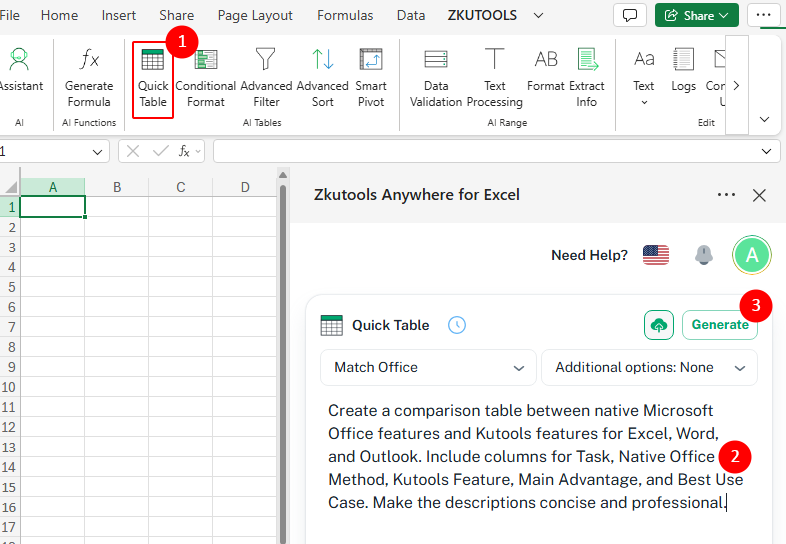
- Excel’i açın, ZKUTOOLS sekmesine gidin ve Quick Table düğmesine tıklayın.
- Quick Table bölmesinde, istediğiniz tabloyu giriş kutusuna doğrudan açıklayın.
💡 İpucu:
Metinle bir istekte bulunmanın yanı sıra, Dosya Yükle düğmesini tıklayarak
 bir dosya veya resim yükleyebilirsiniz. Yapay zeka, yüklenen içeriği analiz edip özetleyecek ve çıkarılan bilgilere göre otomatik olarak yapılandırılmış bir tablo oluşturacaktır.
 - Tabloyu oluşturmak için Oluşturdüğmesine tıklayın.
 bir dosya veya resim yükleyebilirsiniz. Yapay zeka, yüklenen içeriği analiz edip özetleyecek ve çıkarılan bilgilere göre otomatik olarak yapılandırılmış bir tablo oluşturacaktır.
Adım 2: Oluşturulan tabloyu ekleyin
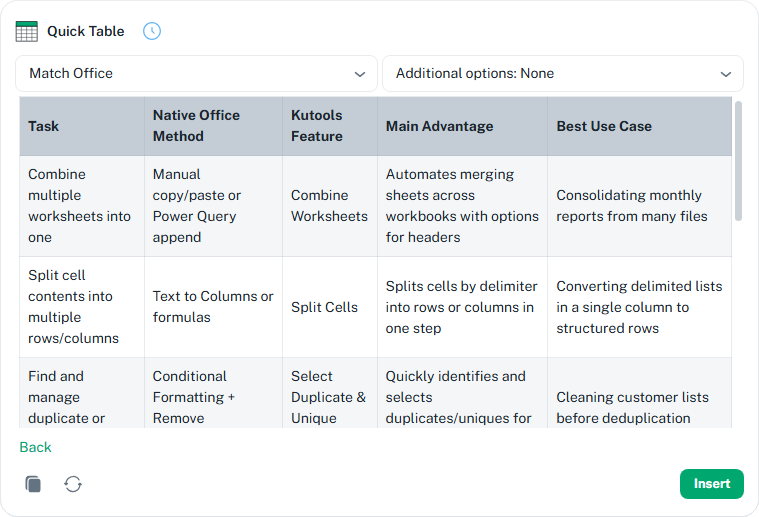
- Oluşturulan sonucu bölmede önizleyin.
- Tablo doğru görünüyorsa, imleç konumundaki Geçerli Çalışma Sayfası’na doğrudan yerleştirmek için Ekle düğmesine tıklayın.
💡 İpucu:
Oluşturulan sonuçtan memnun değilseniz, tablonun yeni bir sürümünü oluşturmak için sol alt köşedeki Yeniden Oluştur düğmesini tıklayın. Gerekirse, isteğinizi ayarlayıp tabloyu tekrar oluşturmak için
 Geri düğmesine tıklayın.
 Geri düğmesine tıklayın.
Daha iyi sonuçlar için ipuçları
- Bir dosya veya resim yükleyin: İsteğinizi girerken aynı zamanda Dosya Yükle düğmesine tıklayabilirsiniz. Bu düğme, Oluştur düğmesinin hemen yanındadır. Böylece veri içeren ekran görüntüleri, belgeler veya resimler yükleyebilirsiniz. Quick Table, yüklenen içeriği analiz edip çıkarılan bilgileri otomatik olarak yapılandırılmış bir Excel tablosuna dönüştürecektir.
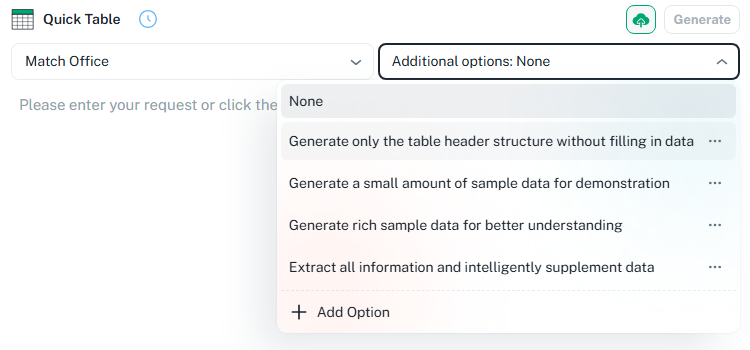
- Ekstra seçenekleri kullanın:Ekstra seçenekleraçılır menüsünü açarak tablonun nasıl oluşturulacağını kontrol edin.
- Hiçbiri: Tabloyu normal şekilde oluşturun.
- Veri girmeden yalnızca tablo başlık yapısını oluşturun: Sadece başlıkları oluşturun.
- Gösterim için az miktarda örnek veri oluşturun: Hafif örnek veri ekleyin.
- Daha iyi anlama için zengin örnek veri oluşturun: Daha ayrıntılı gösterim verisi oluşturun.
- Tüm bilgileri çıkarın ve verileri akıllıca tamamlayın:Bilgileri çıkarın ve otomatik olarak tamamlayın.
💡 İpuçları:
- Bir seçeneğin yanındaki üç nokta menüsünü tıklayarak onu düzenleyebilir ya da silebilirsiniz.
- Kendi özel oluşturma seçeneğinizi eklemek için Seçenek Ekle seçeneğine tıklayın.
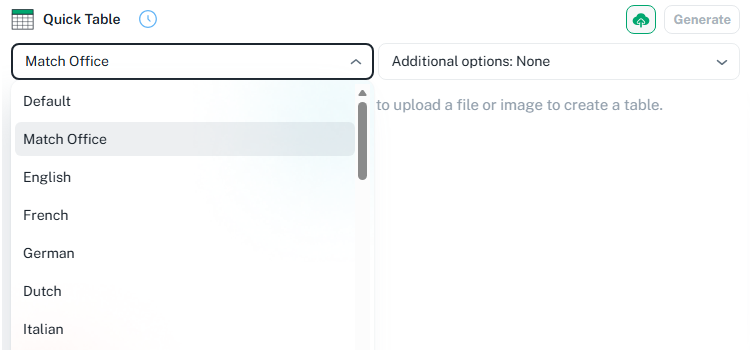
- Bir dil seçin:Gerekli olduğunda tabloları farklı dillerde oluşturmak için dil açılır menüsünü kullanın.
Quick Table için en iyi kullanım senaryoları
Hızlı Tablo, örnek veri oluşturmadan ekran görüntülerini veya belgeleri düzenlenebilir tablolara dönüştürmek gibi birçok günlük Excel görevi için mükemmeldir.
Demo veri kümeleri
Gerçekçi örnek verilerle öğreticiler oluşturun, ürün demoları yapın, formül testleri gerçekleştirin veya ÖzetTablo alıştırmaları yapın.
Karşılaştırma tabloları
Ürünleri, planları, araçları, yöntemleri, özellikleri veya hizmet seçeneklerini net ve anlaşılır bir tablo formatında karşılaştırın.
İş şablonları
Planlama, takip, zamanlama ve günlük ofis işleriniz için doğrudan kullanıma hazır tablo yapıları oluşturun.
Rapor hazırlama
İş özetleri, KPI incelemeleri, toplantı notları veya dahili raporlar için düzenli ve organize tablolar oluşturun.
Resimden-tabloya dönüştürme
Veri içeren ekran görüntülerini, taranmış belgeleri veya resimleri düzenlenebilir Excel tablolarına dönüştürün.
Çok dilli tablolar
Yerelleştirilmiş raporlar, örnekler veya eğitim materyalleri oluşturmak için ihtiyacınız olan dilde tablo içeriği elde etmek üzere dil açılır menüsünü kullanın.
Sonuç
Hızlı Tablo, Excel’de tablo oluşturmak için daha hızlı ve esnek bir yol sunar. Başlıkları elle yazmak, alanları ayarlamak, örnek veri girmek ya da ekran görüntüleri ve dosyalardan bilgi dönüştürmek yerine, ihtiyacınızı kısaca tanımlayabilir veya mevcut içeriğinizi yükleyebilirsiniz—tabloyu sizin için yapay zeka otomatik olarak oluşturur.
Excel'i web'de, masaüstünde, Windows'ta veya Mac'te kullanıyor olmanız fark etmez; Hızlı Tablo, rapor hazırlarken, şablon oluştururken, formülleri test ederken, veri kümelerini düzenlerken ya da resimleri düzenlenebilir Excel verilerine dönüştürürken tekrarlayan tablo oluşturma işlemlerinizi kolaylaştırır.
ZKutools Anywhere for Excel
ZKutools Anywhere for Excel, nerede olursanız olun Excel’de daha akıllı çalışmanıza yardımcı olur—web, masaüstü, Windows veya Mac. Tüm özellikler tamamen ücretsizdir, hatta ücretsiz AI token’lar içeren AI araçları bile!
