Excel Çevrimiçi'de ZKutools for Excel ile Yapay Zekâ Kullanarak Koşullu Biçimlendirme Kullan Oluşturun
Koşullu Biçimlendirme kullanmak, Excel’de verileri görselleştirmenin en güçlü yollarından biridir. Trendleri hızla belirlemenize, önemli değerleri öne çıkarmaya, aykırı değerleri tespit etmeye ve elektronik tablolarınızı daha anlaşılır hale getirmeye yardımcı olur.
Ancak Excel’de Koşullu Biçimlendirme kurallarını manuel olarak oluşturmak, özellikle özel mantık, çoklu koşullar veya büyük veri kümeleri söz konusu olduğunda, zaman zaman karmaşık hale gelebilir.
Bu makalede, Excel Çevrimiçi’de doğal dil ve yapay zekâ desteğiyle Koşullu Biçimlendirme kuralı oluşturmak için ZKutools Anywhere for Excel’deki Yapay Zekâ Koşullu Biçim özelliğini nasıl kullanacağınızı öğreneceksiniz.
- Yapay Zeka Koşullu Biçimlendirme Ne Zaman İşe Yarar?
- Neden Excel’in yerleşik Koşullu Biçimlendirme özelliğini kullanmak yerine Yapay Zekâ ile Koşullu Biçimlendirmeyi tercih etmeliyim?
- Excel Çevrimiçi'de Yapay Zekâ ile Koşullu Biçimlendirme Nasıl Kullanılır?
Yapay Zeka Koşullu Biçimlendirme Ne Zaman İşe Yarar?
Yapay zekâ destekli Koşullu Biçimlendirme Kullan, aşağıdaki durumlarda özellikle faydalıdır:
- Ortalamanın üstünde veya altında olan değerleri vurgulayın
- Geçmiş tarihleri otomatik olarak işaretleyin
- Yinelenen veya anormal değerleri tespit edin
- Yüksek performanslı veya düşük performanslı verileri öne çıkarın
- Verileri özel iş mantığınıza göre renk kodlarıyla işaretleyin
- Excel formüllerini ezberlemeden biçimlendirme kuralları uygulayın
İstediğiniz şeyi açıkça tarif edin; karmaşık biçimlendirme kurallarını manuel olarak oluşturmak yerine, yapay zekâ bunları otomatik olarak oluşturabilir.
Neden Excel’in yerleşik Koşullu Biçimlendirme özelliğini kullanmak yerine Yapay Zekâ ile Koşullu Biçimlendirme tercih etmeliyim?
Excel'in yerleşik Koşullu Biçimlendirme Kullan özelliği güçlüdür ancak genellikle şunları gerektirir:
- Manuel kural ayarlama
- Birden çok iletişim kutusu
- Formül bilgisi
- Tekrarlayan ayarlamalar ve testler
Gelişmiş Kurallar oluşturmak, özellikle yeni başlayanlar olmak üzere birçok kullanıcı için hem zaman alıcı hem de kafa karıştırıcı olabilir.
Excel için ZKutools Anywhere’deki Yapay Zekâ destekli Koşullu Biçimlendirme özelliği, tüm süreci basitleştirir.
Yapay Zekâ Koşullu Biçim Avantajları
- Karmaşık formüller yerine doğal dili kullanın
- Biçimlendirme kurallarını daha hızlı oluşturun
- Yapay zekâ talimatlarınızı otomatik olarak anlar
- Esnek ve özel biçimlendirme isteklerini destekler
- Teknik olmayan kullanıcılar için daha kolaydır
- Doğrudan Excel Çevrimiçi içinde çalışır
Birden fazla menü ve ayar arasında dolaşmanıza gerek yok; yapay zekâya neyi vurgulamak istediğinizi söylemeniz yeterli.
Excel Çevrimiçi'de Yapay Zekâ ile Koşullu Biçimlendirme Nasıl Kullanılır?
Adım 1: Excel için ZKutools Anywhere Eklentisini Yükleyin
Öncelikle Excel Çevrimiçi için ZKutools Anywhere eklentisini yükleyin.
Yükleme kılavuzuna buradan başvurabilirsiniz:
Excel için ZKutools Anywhere Eklentisini Nasıl Yüklenir
Adım 2: Veri Aralığı Seçin
Çalışma sayfanızı açın ve koşullu biçimlendirmeyi uygulamak istediğiniz aralığı seçin.

Adım 3: Yapay Zekâ Koşullu Biçim'ni Açın
Şuna tıklayın:
ZKutools → Koşullu Biçim

Excel’in sağ tarafında bir görev bölmesi belirecektir.
İpucu:
Bu özelliği ilk kez kullanırken, bir hesap oluşturmak için E-posta Adresi hesabınızı kullanmanız gerekir.
Bunun nedeni, bu özelliğin KUTOOLS AI özelliğidir; yapay zekâ araçlarını kullanmadan önce kayıt olmanız gerekir.
Kayıt olduktan sonra özelliği ücretsiz olarak kullanabilirsiniz.
Daha fazla ayrıntı için:
Adım 4: Bir Biçimlendirme İsteği Seçin veya Oluşturun
Bölme, varsayılan olarak birkaç önceden tanımlanmış biçimlendirme seçeneği sunar.

Bunlardan biri ihtiyacınızı karşılıyorsa doğrudan üzerine tıklayıp alttaki alana özel koşulunuzu girebilirsiniz.
Örneğin:
«Arka Plan Rengi'ni açık kırmızıya ayarla» seçeneğini seçin, ardından aşağıdaki metin kutusuna «Sayılar ortalamanın altında olduğunda Arka Plan Rengi'ni kırmızıya ayarla» yazın.

Ayrıca kendi biçimlendirme tercihinizi manuel olarak oluşturmak için Seçenek Ekle seçeneğine tıklayabilirsiniz.

İstediğiniz kuralı net bir şekilde tanımlayın; yapay zekâ bunu anlayacak ve biçimlendirmeyi otomatik olarak oluşturacaktır.
Örneğin,
Seçenek olarak «İlk n değerini vurgula» yazın ve açıklama kısmına «Aralıktaki ilk 3 değeri yeşil arka plan rengiyle vurgulayın» girin.


Adım 5: Çözümü Oluşturun
İsteğinizi girdikten sonra şuna tıklayın:
Oluştur

Yapay zekâ bölmesi otomatik olarak formülü ve biçim önizlemesini oluşturacaktır:

Adım 6: Koşullu Biçimlendirme Kullan Uygulayın
Koşullu Biçimlendirmeyi seçtiğiniz aralığa uygulamak için **Uygula**’ya tıklayın.

Ek İpuçları
Dili Değiştirin: Bölmedeki bayrak simgesine tıklayarak diller arasında geçiş yapın.

Seçeneği Düzenleyin veya Silin:İlgili seçeneği düzenlemek veya kaldırmak için şuna tıklayın:

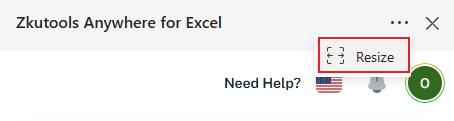
Bölme Boyutunu Ayarlayın:Görev bölmesinin boyutunu iki şekilde ayarlayabilirsiniz:
- Bölmedeki yeniden boyutlandırma düğmesine tıklayın
- Veya bölmenin sol kenarlığını doğrudan sürükleyin
Sonuç
Excel'de Koşullu Biçimlendirme oluşturmak artık karmaşık olmak zorunda değil.
Excel için ZKutools for Excel içindeki Yapay Zekâ Koşullu Biçimle, karmaşık ayarları manuel olarak yapılandırmak yerine, akıllı biçimlendirme kurallarını uygulamak için basit bir dil kullanabilirsiniz.
İster iş raporları, ister finansal veriler, proje çizelgeleri ya da günlük elektronik tablolar analiz ediyor olun, yapay zekâ destekli Koşullu Biçimlendirme özelliği, Excel Çevrimiçi’nde daha hızlı, daha akıllıca ve daha verimli çalışmanıza yardımcı olur.
İçindekiler Tablosu
- Yapay Zeka Koşullu Biçimlendirme Ne Zaman İşe Yarar?
- Neden Excel’in yerleşik Koşullu Biçimlendirme özelliğini kullanmak yerine Yapay Zekâ ile Koşullu Biçimlendirme tercih etmeliyim?
- Excel Çevrimiçi’de Yapay Zekâ ile Koşullu Biçimlendirme Nasıl Kullanılır?
- En İyi Ofis Verimlilik Araçları