AI ile Excel Formülleri Oluşturun
Excel’in ne yapmasını istediğinizi biliyor fakat doğru formülü bulamıyor muydunuz? Koşula göre hesaplama, değer arama, Metni Çıkart, satır filtreleme veya özel sonuç döndürme gibi işlemleriniz olsun; zor olan genellikle doğru işlevi seçmek ve onu doğru şekilde yazmaktır.
Formül Oluştur özelliği, Excel için ZKutools Anywhere içinde bunu kolaylaştırır. Bu yapay zekâ destekli formül asistanı, doğal dildeki talimatlarınızı Excel formüllerine dönüştürür; böylece ihtiyacınızı açıkça tarif edebilir ve yapay zekânın doğrudan Excel’de inceleyip kullanabileceğiniz bir formül oluşturmasına izin verebilirsiniz.
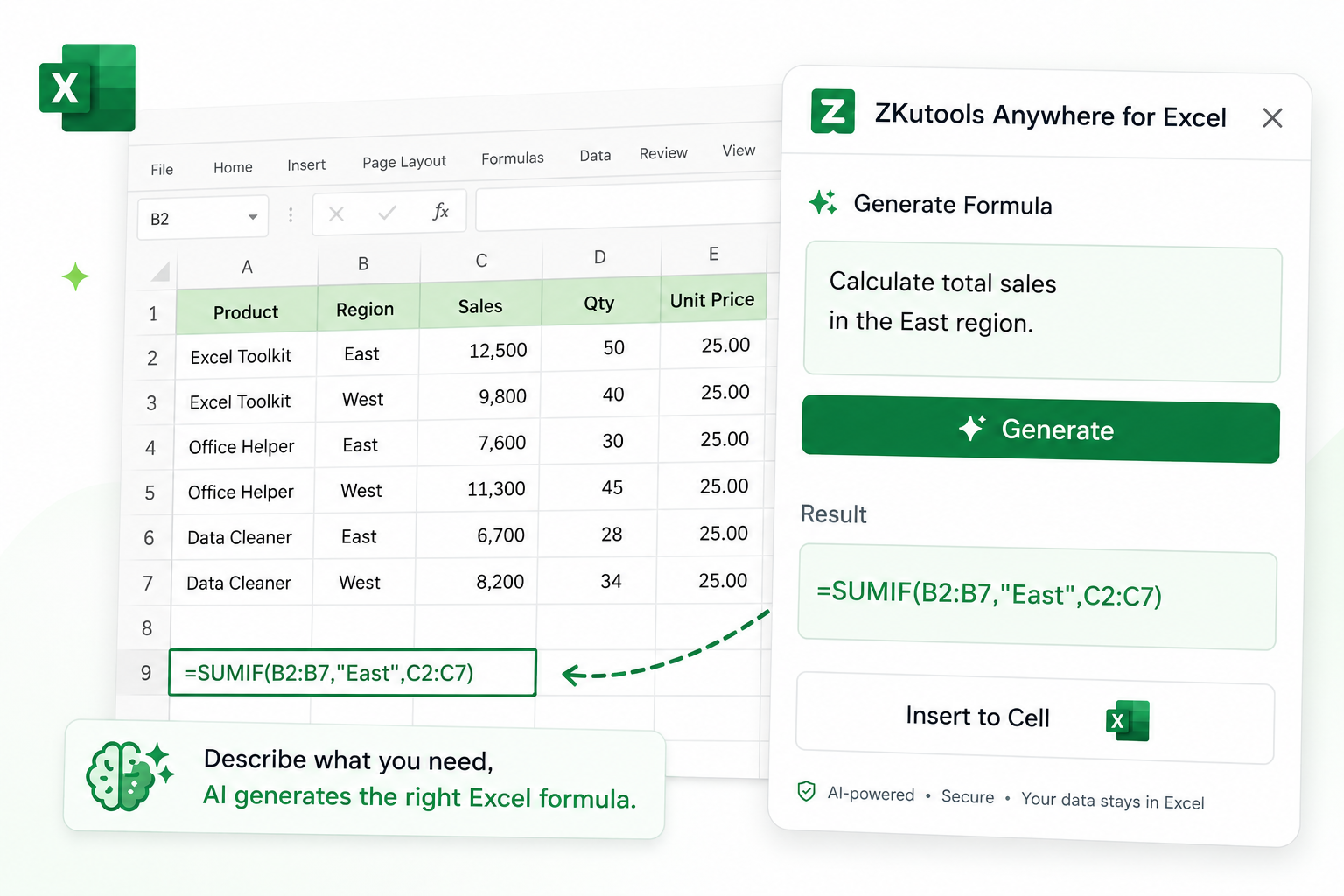
Formül Oluştur işlevinin avantajları
Düz İngilizce formül oluşturma
Ne hesaplamak istediğinizi normal dilde açıklayın;SUMIF, XLOOKUP, FILTER, TEXTSPLIT ya da başka bir Excel işlevini hatırlamanıza gerek kalmaz. Örneğin, “bir ürün adına göre eşleşen fiyatı bul” veya “bölge ve ödeme durumuna göre satışları topla” gibi isteklerde bulunabilirsiniz.
Daha hızlı formül oluşturma
Çoklu koşullar, metin çıkarma, tarih kuralları, hata işleme ve diğer yaygın Excel görevleri için arama işlemlerinde kullanışlı bir formül başlangıç noktası alın.
Görevleri formül mantığına dönüştürür
İstediğiniz sonucu biliyor ancak formülü nasıl yazacağınızdan emin olamıyorsanız, Formül Oluştur özelliği, isteğinizi yapılandırılmış Excel mantığına dönüştürmenize yardımcı olur.
Esnek formül stili
Formül stilini yönlendirmek için Ek Seçenekler seçeneğini kullanın; örneğin basit formüller, hata işleme içeren formüller, modern Excel 365 formülleri ya da eski Excel sürümlerinde daha iyi çalışan formüller.
Formül Oluştur Nasıl Kullanılır
Başlamadan önce, Excel için ZKutools Anywhere özelliğinin Excel’de mevcut olduğundan emin olun. Gerekirse Microsoft AppSource’tan edinin.
Not: Formül Oluştur, Excel için ZKutools Anywhere’in yapay zekâ özelliklerinden biridir. Yapay zekâ özellikleri, bir ZKutools AI hesabı gerektirir. Başlangıçta 200.000 ücretsiz token’la başlayabilir, ardından Excel, Outlook ve Word için tek bir ZKutools AI aboneliğiyle devam edebilirsiniz.
Adım 1: Excel için ZKutools Anywhere’i Açın
- Excel çalışma kitabı dosyanızı açın ve ZKUTOOLS > Formül Oluştur seçeneğine tıklayarak Excel için ZKutools Anywhere panelini açın.
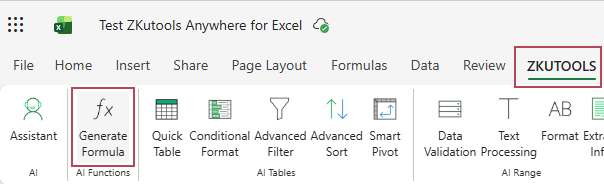
- ZKutools Anywhere bölmesi açıldığında, ZKutools AI hesabınızla oturum açın. Henüz bir hesabınız yoksa, bölmeden hemen bir tane oluşturabilirsiniz.
Adım 2: Formül Oluştur Kullanın
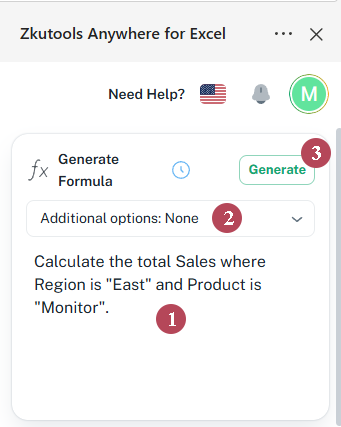
- Formül Oluştur arayüzünde, giriş kutusuna formül gereksiniminizi girin. Örneğin şunu girebilirsiniz:
- Bölge "East" ve Ürün "Monitor" olduğunda toplam satış miktarını hesaplayın.
- Emily Chen tarafından gerçekleştirilen toplam satış miktarını hesaplayın.
- Gerekirse bir Ek Seçenek seçin. Genel formül oluşturma için varsayılan Hiçbiri seçeneğini koruyabilirsiniz.
- Formülü oluşturmak için Oluştur düğmesine tıklayın.
Sonuç: Formülü inceleyin ve kullanın
Formül oluşturulduktan sonra boş bir hücre seçin ve formülü doğrudan çalışma sayfanıza eklemek için Ekle düğmesine tıklayın. Ya da gerekirse formülü kopyalamak için Kopyala düğmesine tıklayın.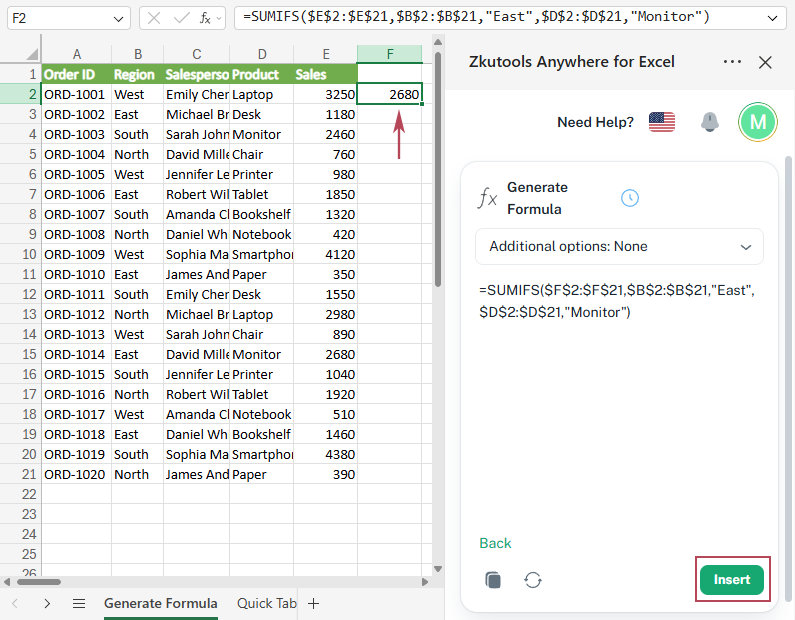
İpucu: Oluşturulan formülü çalışma sayfanızda kullanmadan önce dikkatlice inceleyin. Hücre başvurularının, aralıkların, koşulların ve beklenen sonucun gerçek verilerinizle eşleştiğinden emin olun.
Daha İyi Formüller İçin Daha İyi İstekler Yazın
Formül Oluştur, hem kısa talepleri hem de daha ayrıntılı talimatları anlayabilir. Doğal bir şekilde başlayabilirsiniz; örneğin Satışları hesapla veya Emily Chen tarafından gerçekleştirilen toplam satışları hesapla. Çalışma sayfanızda birden fazla tablo, benzer sütun adları ya da birkaç koşul varsa, yapay zekânın daha doğru bir formül oluşturmasına yardımcı olması için daha fazla bağlam eklemek faydalı olur.
Yararlı bir formül talebi şunları içerebilir:
- Hesaplamak veya döndürmek istediğiniz şey, örneğin toplam satış, eşleşen fiyat, filtrelenmiş liste ya da özel bir sonuç.
- Uygulamak istediğiniz koşullar, örneğin Bölge "East", Ürün "Monitor" veya Satış, 1500 değerinden büyük olabilir.
- İsteğe bağlı ayrıntılar, örneğin belirli aralıklar, sütun adları, yedek sonuçlar veya Excel sürümü gereksinimleri.
| Görev | Girebileceğiniz istek | Olası Formül Türü |
|---|---|---|
| Koşula göre değerleri topla | Bölge "East" ve Ürün "Monitor" olduğunda toplam satış miktarını hesaplayın. | SUMIFS |
| Bir kişiye ait değerleri topla | Emily Chen tarafından gerçekleştirilen toplam satış miktarını hesaplayın. | SUMIF veya SUMIFS |
| Eşleşen kayıtları say | Durumu "Tamamlanan" olan kaç sipariş olduğunu sayın. | COUNTIF veya COUNTIFS |
| Bir değeri ara | F2 hücresindeki ürün adına göre fiyatı bulun. | XLOOKUP, VLOOKUP veya INDEX MATCH |
| Eşleşen satırları filtrele | Durumu “Ödendi” olan tüm satırları filtreleyin. | FILTER |
| Benzersiz değerleri çıkar | Benzersiz müşteri adlarını çıkarın. | UNIQUE |
| Özel bir sonuç döndür | Bölge "East" ise ve Satış değeri 1500'den büyükse "Key Order" döndür; aksi takdirde "Normal Order" döndür. | IF, AND |
| Arama hatalarından kaçının | Ürün fiyatını arayın; eşleşme bulunamazsa "Not found" döndürün. | Yedek sonuçlu XLOOKUP veya IFERROR |
İpucu: Kısa istemler iyi sonuç verebilir. Daha karmaşık çalışma sayfalarında, Formül Oluştur’un daha doğru bir formül üretmesine yardımcı olmak için sütun adlarını, aralıkları, koşulları veya beklenen yedekleme sonucunu ekleyebilirsiniz.
Ek Seçenekleri Anlayın
Ek Seçenekler, formülün nasıl oluşturulacağını kontrol etmenize yardımcı olur. Bu ayarı her seferinde değiştirmenize gerek yoktur. En yaygın görevler için Hiçbiri yeterlidir.
| Ek Seçenek | Ne için kullanılır |
|---|---|
| Hiçbiri | Özel bir formül stiliniz yoksa, genel formül oluşturmak için bunu kullanın. |
| Basit ve anlaşılır temel formüller oluşturun | Net, anlaşılır ve kolayca okunabilir, açıklanabilir ya da öğretilebilir bir formül arıyorsanız bunu kullanın. |
| Hata işleme içeren sağlam formüller oluşturun | Veriler boşluklar, eksik eşleşmeler veya hatalar içeriyorsa ve daha temiz sonuçlar almak istiyorsanız bunu kullanın. |
| Excel 365 dinamik dizi işlevlerini kullanmayı önceliklendirin | Microsoft 365 kullanıyor ve FILTER, UNIQUE, SORT, TEXTSPLIT gibi modern dinamik dizi işlevlerini mi arıyorsunuz? O zaman bunu kullanın. |
| Yüksek uyumlulukta geleneksel işlev formülleri oluşturun | Eski Excel sürümleriyle veya paylaşılan çalışma kitaplarıyla daha iyi uyum sağlayan formüllere ihtiyacınız olduğunda bunu kullanın. |
| Seçenek Ekle | Kendi formül kuralınızı eklemek için bunu kullanın: sonuç bulunamadığında boş değer döndürmeme, yardımcı sütunlardan kaçınma, formül ayırıcısı olarak noktalı virgül kullanma veya formüllerin belirli bir Excel sürümüyle uyumlu kalmasını sağlama gibi. |
İpucu: Excel 365’in dinamik dizi formülleri eski Excel sürümlerinde çalışmayabilir. Uyumluluk kritikse, Yüksek uyumluluğa sahip geleneksel işlev formüllerini oluştur seçeneğini işaretleyin veya talebinizde gerekli Excel sürümünü belirtin.
Sık Sorulan Sorular
Formül Oluştur kullanımı ücretsiz midir?
Formül Oluştur, bir yapay zekâ özelliğidir ve ZKutools AI hesabı gerektirir. 200.000 ücretsiz jetonla başlayabilir, ardından Excel, Outlook ve Word için tek bir ZKutools AI aboneliğiyle devam edebilirsiniz.
Formül Oluştur, Excel 365 formüllerini oluşturabilir mi?
Evet. Modern formüller (örneğin)FILTER, UNIQUE, SORT veya TEXTSPLIT) istediğinizde, Excel 365’in dinamik dizi işlevlerini kullanmayı öncelikli hale getirebilirsiniz.
Formül Oluştur, eski Excel sürümleri için Formül Oluştur oluşturabilir mi?
Evet! Eski Excel sürümleriyle veya paylaşılan çalışma kitaplarıyla daha iyi uyumluluk gerektiğinde, yüksek uyumluluğa sahip geleneksel işlev formüllerini oluştur seçeneğini kullanabilirsiniz.
Ek Seçeneği ne için kullanılır?
Ek Seçeneği, kendi formül oluşturma kurallarınızı tanımlamanıza olanak tanır. Örneğin, sonuç bulunamadığında boş değer döndürme, yardımcı sütunlardan kaçınma, formül ayırıcı olarak noktalı virgül kullanma veya formüllerin belirli bir Excel sürümüyle uyumlu olmasını sağlama gibi kurallar ekleyebilirsiniz.
Oluşturulan formülü yine de kontrol etmem gerekiyor mu?
Evet. Oluşturduğunuz formülü, önemli çalışma kitaplarında kullanmadan önce mutlaka gözden geçirin; çalışma sayfanızdaki aralıklarla, başlıklarla, koşullarla ve beklenen sonuçla uyumlu olduğundan emin olun.
Sonuç
Excel formüllerini yazmak, işlev sözdizimini ezberlemekten ziyade istediğiniz sonucu açıklayabildiğinizde çok daha kolay hale gelir. Formül Oluştur özelliğiyle ZKutools Anywhere for Excel içinde bir hesaplama, arama, filtreleme, metin işlemi veya mantık kuralı için doğal dilde talimat girin—yapay zeka sizin için anında formülü oluştursun!
Basit bir formüle, hata işleme yapılmış bir formüle, modern bir Excel 365 dinamik dizi formülüne veya daha uyumlu bir geleneksel formüle ihtiyacınız olsun, Formül Oluştur Excel görevinizi kullanışlı bir formüle dönüştürmenin daha hızlı bir yolunu sunar.
Excel Görevlerini Daha Hızlı Sonuçlara Dönüştürün
Excel için ZKutools Anywhere ile farklı araçlar arasında geçiş yapmadan, Excel içinde doğrudan formüllerde, veri işlemede ve günlük çalışma sayfası görevlerinde size yardımcı olacak yapay zekayı kullanabilirsiniz.
Başlangıçta 200.000 ücretsiz AI token’ıyla tanışın, ardından Excel, Outlook ve Word için tek bir ZKutools AI aboneliğiyle yolunuza devam edin.