Excel'de Soldan, Sağdan veya Belirli Bir Konumdan Belirli Karakterleri Sil
Excel'de metin verileriyle çalışırken, hücrelerdeki baştaki, sondaki veya belirli bir konumdaki istenmeyen karakterleri sıklıkla kaldırmanız gerekir. Örneğin, yer adlarından ülke kodlarını çıkarmak, ürün kimliklerinden gereksiz önekleri silmek ya da çalışan unvanlarındaki son ekleri temizlemek isteyebilirsiniz. Her hücreyi manuel olarak düzenlemek veya karmaşık formüller yazmak yerine, ZKutools Anywhere for Excel’in “Belirli Karakterleri Sil – Konuma Göre” özelliği, metin dizgelerini hızlı ve görsel şekilde temizlemenin kolay bir yolunu sunar. Sadece birkaç ayarla, değişiklikleri uygulamadan önce sonuçları ön izleme imkânı sunarak; soldan, sağdan, belirtilen bir konumdan veya özel bir metne göre belirli karakterleri silebilirsiniz.
Belirli Karakterleri Sil Konuma Göre özelliğinin avantajları
Belirli Karakterleri Sil Konuma Göre özelliğinin avantajları
Belirli Karakterleri Konuma Göre Sil özelliği, Excel'deki metin dizelerini formül kullanmadan veya her hücreyi manuel olarak düzenlemeksizin temizlemenin hızlı ve esnek bir yolunu sunar. Özellikle büyük bir hücre aralığından istenmeyen önekleri, sonekleri, kodları, sembolleri veya fazladan metinleri kaldırmak istediğinizde son derece kullanışlıdır.
formül kullanmadan Belirli Karakterleri Sil
Bu özellik sayesinde SOLDAN, SAĞDAN, PARÇAAL, UZUNLUK veya BUL gibi karmaşık Excel formüllerini yazmanıza gerek kalmaz. Tek yapmanız gereken bir kaldırma seçeneği belirlemek ve gerekli sayıyı ya da belirtilen metni girmek; ardından araç seçili hücreleri otomatik olarak işleyecektir.
Birden fazla kaldırma yöntemi destekler
Bu özellik, yaygın metin temizleme senaryolarını destekler. Metnin solundan, sağından, belirli bir konumdan, belirtilen metinden önce, belirtilen metinden sonra veya iki belirtilen metin dizesi arasında Belirli Karakterleri Sil. Bu da hem sabit uzunluklu hem de değişken uzunluklu metin temizleme görevleri için uygundur.
Birden çok hücreyi aynı anda işleyin
Hücreleri tek tek düzenlemek yerine, tüm bir aralığı seçebilir ve aynı kaldırma kuralını aynı anda tüm seçili hücrelere uygulayabilirsiniz. Bu, büyük çalışma sayfalarıyla çalışırken verimliliği önemli ölçüde artırır.
Değişiklikleri uygulamadan önce Önizleme Sonucu
Önizleme alanı, işlemi uygulamadan önce dönüştürülmüş sonuçları incelemenize olanak tanıyarak hataları azaltır ve seçtiğiniz kaldırma kuralının beklenen çıktıyı üretip üretmediğinden emin olmanızı sağlar.
İçe aktarılan verilerin temizlenmesi için kullanışlıdır
İçe aktarılan veriler genellikle gereksiz kodlar, etiketler, ayırıcılar veya açıklamalar içerir. Bu özellik, ürün kimlikleri, konum adları, çalışan unvanları, rapor adları, sipariş numaraları ve müşteri kayıtları gibi verileri hızla temizlemenizi sağlar.
Tüm Excel kullanıcıları için kullanımı kolaydır
İşlem, son derece basit ve görseldir: Excel formüllerine, VBA’ya ya da gelişmiş metin işlevlerine hakim olmayan kullanıcılar bile iletişim kutusu üzerinden istenmeyen karakterleri hızla kaldırabilir.
Farklı metin yapılarına uygundur
Sabit uzunluklu metinlerde, soldan, sağdan veya belirtilen bir konumdan istediğiniz sayıda karakteri kolayca kaldırabilirsiniz. Değişken uzunluklu metinlerdeyse içerik, tire, iki nokta üst üste, parantez veya özel kelimeler gibi önceden tanımlanmış ayırıcılar ya da anahtar kelimelere göre akıllıca temizlenebilir.
Excel'de Belirli Karakterleri Sil Konuma Göre
“Belirli Karakterleri Sil – Konuma Göre” aracı, metin dizgelerinizden karakterleri konumlarına veya çevreleyen bağlama göre belirli sayıda silerek Excel verilerinizi hızla temizlemenizi sağlar. Bu bölümde her seçeneğin nasıl adım adım kullanılacağı açıklanmaktadır.
Soldan Belirli Sayıda Karakteri Kaldır
Metin dizgesinin başında her zaman istenmeyen karakterler varsa bu seçeneği kullanın.
Örneğin, verilerinizde ABD-, KAN- veya BK- gibi ülke kodları varsa, ilk 3 karakteri kaldırarak yalnızca şehir veya eyalet adını saklayabilirsiniz.
- İşlemek istediğiniz metni içeren hücreleri seçin.
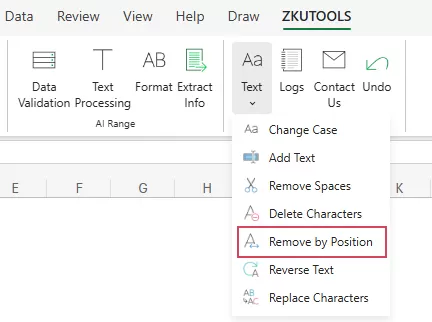
- Ardından, şuna tıklayın:ZKUTOOLS>Metin>Belirli Konumdaki Karakteri Sil, ekran görüntüsüne bakın:
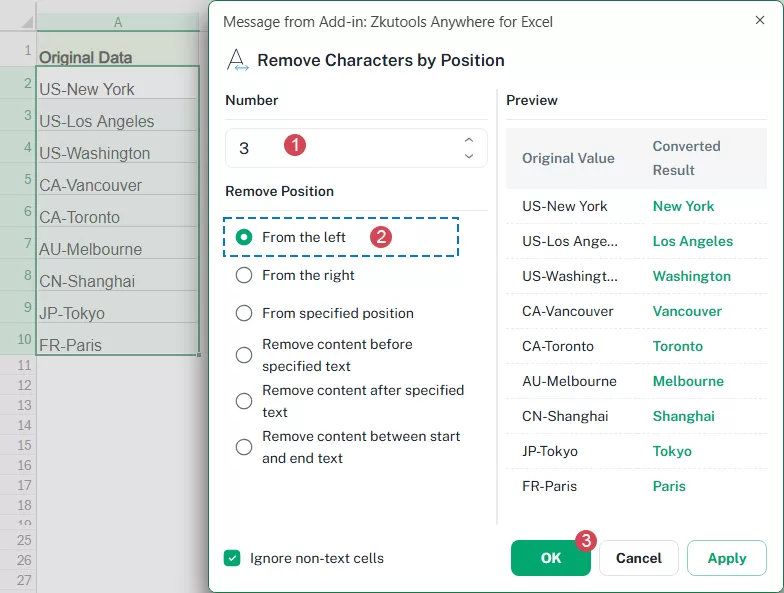
- Belirli Karakterleri Sil Konuma Göreiletişim kutusunda:
- Kaldırmak istediğiniz karakter sayısını girin.
- Altında Konumu Sil seçeneğini seçin: Soldan.
- Seçilen kaldırma kuralını uygulamak ve iletişim kutusunu kapatmak için Tamam seçin.
Sonuç:
Belirtilen sayıda karakter, seçili her hücrenin sol tarafından kaldırılır, ekran görüntüsüne bakın: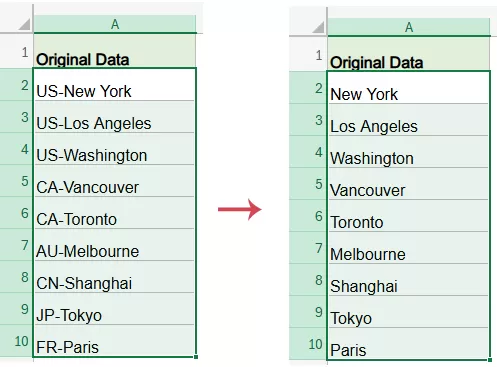
Sağdan Belirli Sayıda Karakteri Kaldır
Metin dizgesinin sonunda her zaman istenmeyen karakterler bulunuyorsa bu seçeneği kullanın.
Örneğin, ürün adlarından veya rapor başlıklarından son ek kodlarını, sürüm numaralarını ya da bitiş işaretlerini çıkarmak isteyebilirsiniz.
- İşlemek istediğiniz metni içeren hücreleri seçin.
- Ardından, tıklayın ZKUTOOLS>Metin>Belirli Konumdaki Karakteri Sil, ekran görüntüsüne bakın:
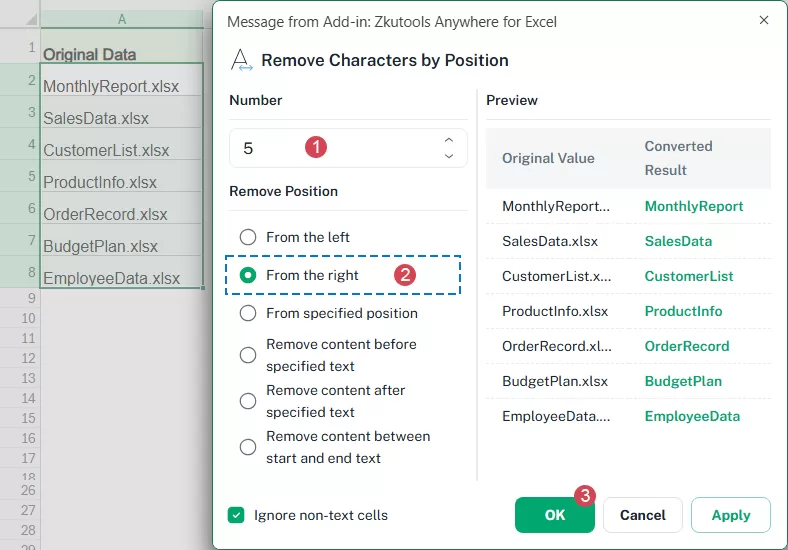
- Şu iletişim kutusunda:Belirli Karakterleri Sil Konuma Göre
- Kaldırmak istediğiniz karakter sayısını girin.
- Altında Konumu Sil seçeneğini seçin: Sağdan.
- Seçin Tamamseçilen kaldırma kuralını uygulamak ve iletişim kutusunu kapatmak için.
Sonuç:
Belirtilen sayıda karakter, seçili her hücrenin sağ tarafından kaldırılır, ekran görüntüsüne bakın: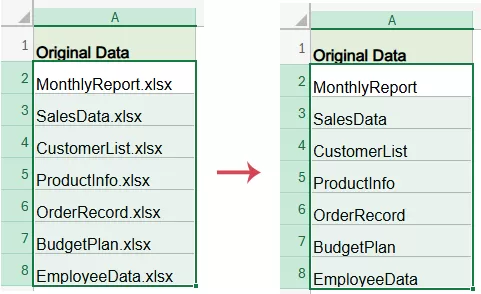
Belirli Bir Konumdan Belirli Sayıda Karakteri Kaldır
İstenmeyen karakterler her metin dizgesinin ortasında yer alıyor ve her zaman aynı konumdan başlıyorsa, Belirtilen konumdan seçeneğini kullanabilirsiniz.
Bu seçenek, kaldırılacak karakterlerin başlangıç konumunu ve sayısını belirlemenizi sağlar.
- Temizlemek istediğiniz hücreleri seçin.
- Ardından, ZKUTOOLS > Metin > Belirli Konumdaki Karakteri Sil seçeneğine tıklayın.
- Şu iletişim kutusunda:Belirli Karakterleri Sil Konuma Göre
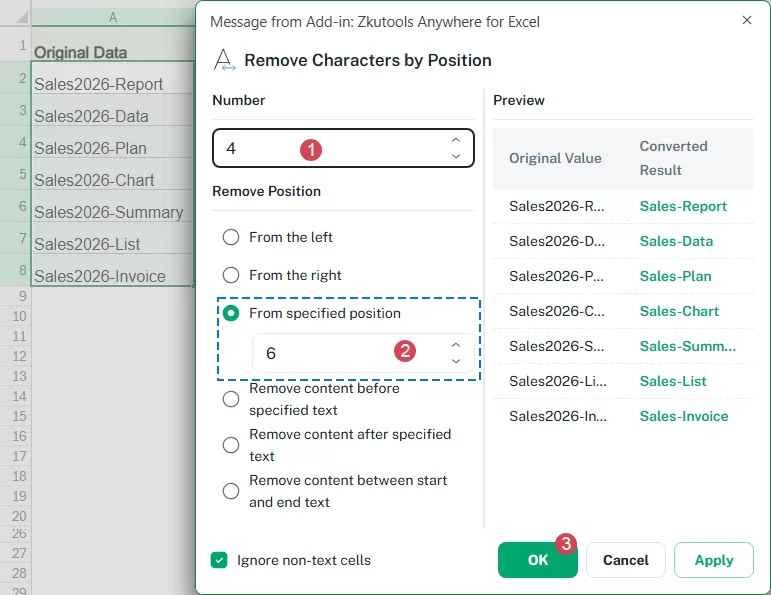
- Kaldırmak istediğiniz karakter sayısını girin.
- Altında Konumu Sil seçeneğini işaretleyin ve ardından Belirtilen konumdan itibaren’i seçin. Ardından, silmenin başlaması gereken başlangıç konumunu girin. Örneğin, 6. karakterden itibaren kaldırmak istiyorsanız, 6 yazın.
- Seçin Tamamseçilen kaldırma kuralını uygulamak ve iletişim kutusunu kapatmak için.
Sonuç:
Belirtilen sayıda karakter, seçili her hücrede tanımlanan başlangıç konumundan kaldırılır. Kaldırılan karakterlerin öncesi ve sonrası korunur; temizlenmiş sonuçlar doğrudan orijinal hücrelerde görüntülenir.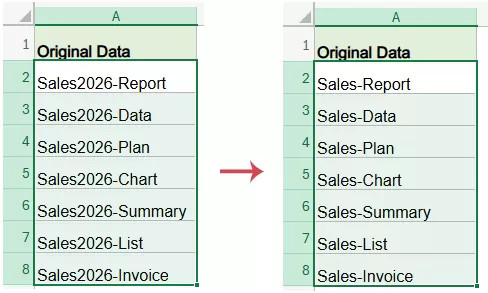
Belirtilen Metinden Önce Gelen İçeriği Kaldır
Metin dizgeleriniz farklı önekler içeriyor ancak aynı ayırıcıya veya anahtar sözcüğe sahipse, verileri hızlıca temizlemek için Belirtilen metinden önce gelen içeriği kaldır seçeneğini kullanabilirsiniz.
Bu seçenek, belirtilen metinden önceki her şeyi kaldırır ve ondan sonraki içeriği korur. Özellikle yer kodları, ürün etiketleri, müşteri kayıtları, e-posta konuları veya tire, iki nokta üst üste, alt çizgi gibi ayırıcı sembollerle bölünmüş metinlerden yararlı bilgiler çıkarmak için son derece kullanışlıdır.
- İşlemek istediğiniz metni içeren hücreleri seçin.
- Ardından, tıklayın ZKUTOOLS>Metin>Belirli Konumdaki Karakteri Sil.
- Şu iletişim kutusunda:Belirli Karakterleri Sil Konuma Göre
- Altında Konumu Sil seçeneğini işaretleyin ve ardından Belirtilen metinden önceki içeriği kaldır seçeneğini seçin. Metin kutusuna işaretleyici olarak kullanmak istediğiniz metni girin. Örneğin, 2026 yazın.
- Seçin Tamamseçilen kaldırma kuralını uygulamak ve iletişim kutusunu kapatmak için.
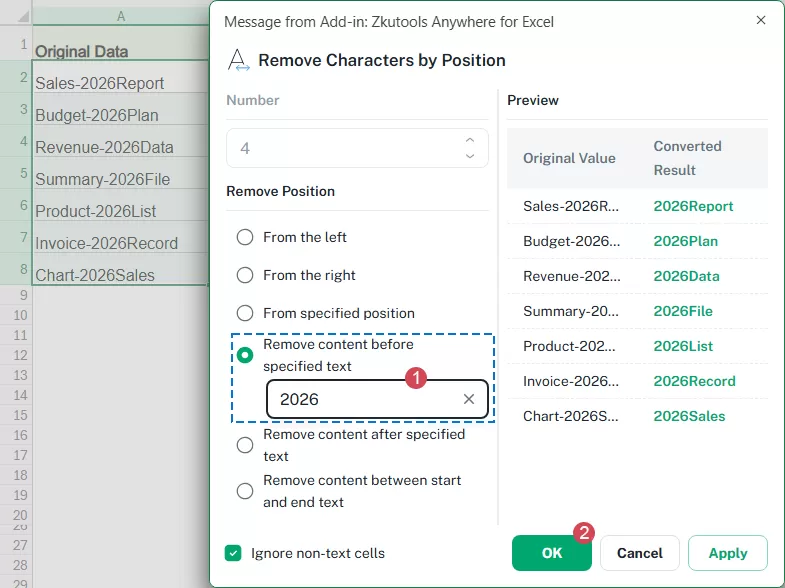
Sonuç:
Seçili her hücrede, belirtilen metinden önceki tüm içerik kaldırılır; belirtilen metin ve ondan sonraki içerik ise hücrede saklanır. Aşağıdaki ekran görüntüsüne göz atın: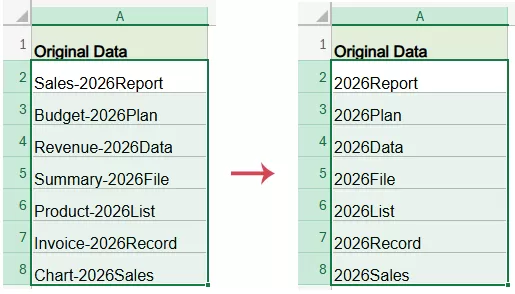
Belirtilen Metinden Sonra Gelen İçeriği Kaldır
Metin dizgeleriniz belirli bir kelime veya sembolden sonra gelen ek açıklamalar, durum etiketleri, tarihler, notlar veya diğer istenmeyen içerikler içeriyorsa, Belirtilen metinden sonra gelen içeriği kaldır seçeneğini kullanabilirsiniz.
Bu seçenek, belirtilen metinden sonraki her şeyi kaldırır ve yalnızca ondan önceki içeriği korur.
- İşlemek istediğiniz metni içeren hücreleri seçin.
- Ardından, tıklayın ZKUTOOLS>Metin>Belirli Konumdaki Karakteri Sil.
- Şu iletişim kutusunda:Belirli Karakterleri Sil Konuma Göre
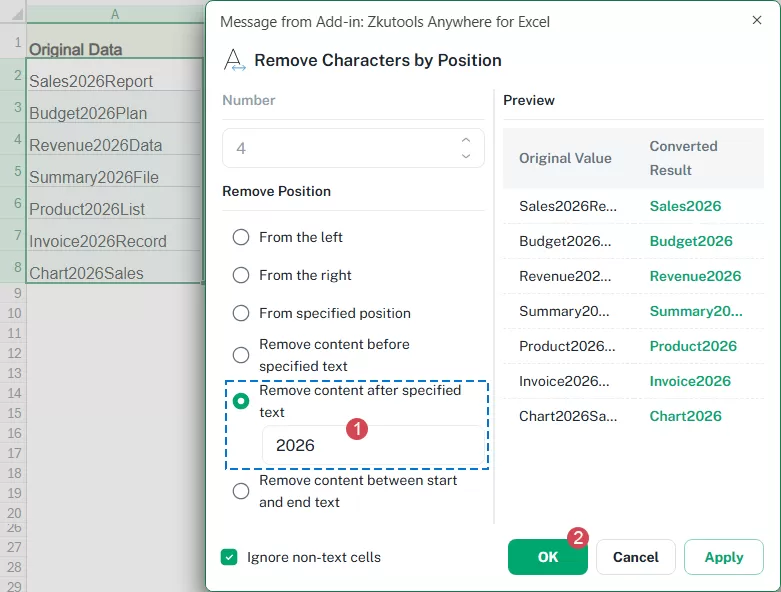
- Altında Konumu Sil seçeneğini işaretleyin ve ardından Belirtilen metinden sonraki içeriği kaldır seçeneğini seçin. Metin kutusuna işaretleyici olarak kullanmak istediğiniz metni girin. Örneğin, 2026 yazın.
- Seçin Tamamseçilen kaldırma kuralını uygulamak ve iletişim kutusunu kapatmak için.
Sonuç:
İşlem uygulandıktan sonra, seçili hücrelerde belirtilen metinden sonraki tüm içerik kaldırılır.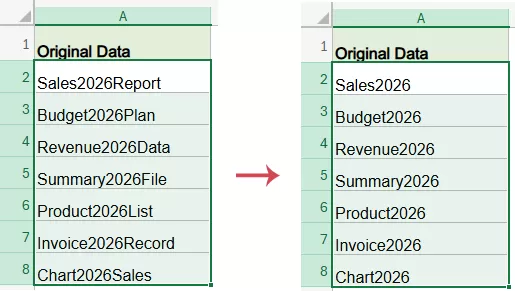
Başlangıç ve Bitiş Metni Arasındaki İçeriği Kaldır
Metin dizgeleriniz belirli başlangıç ve bitiş karakterleri arasında istenmeyen içerik içeriyorsa, Başlangıç ve bitiş metni arasındaki içeriği kaldır seçeneğini kullanabilirsiniz.
Bu seçenek, belirtilen iki metin işareti arasındaki içeriği kaldırır; işaretlerin öncesinde ve sonrasındaki metin ise korunur.
- İşlemek istediğiniz metni içeren hücreleri seçin.
- Ardından, tıklayın ZKUTOOLS>Metin>Belirli Konumdaki Karakteri Sil.
- Şu iletişim kutusunda:Belirli Karakterleri Sil Konuma Göre
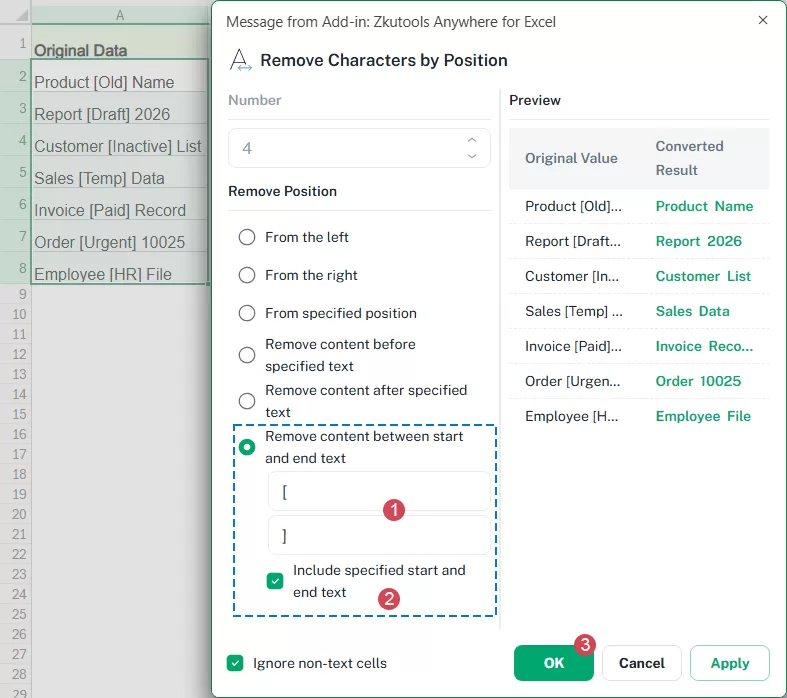
- Altında Konumu Sil seçeneğini işaretleyin ve şunu seçin: Başlangıç ve bitiş metni arasındaki içeriği kaldır.
Başlangıç metni kutusuna başlangıç işaretleyicisini girin. Örneğin, [ girin.
Bitiş metni kutusuna bitiş işaretleyicisini girin. Örneğin, ] girin. - Başlangıç ve bitiş işaretleyicilerinin kendilerini de kaldırmak istiyorsanız, şunu işaretleyin: Belirtilen başlangıç ve bitiş metnini dahil et. Bu örnekte, köşeli parantezler [ ve ] ile birlikte içerdikleri içerik de kaldırılacaktır.
- Seçin Tamamseçilen kaldırma kuralını uygulamak ve iletişim kutusunu kapatmak için.
- Altında Konumu Sil seçeneğini işaretleyin ve şunu seçin: Başlangıç ve bitiş metni arasındaki içeriği kaldır.
Sonuç:
Seçili her hücrede, belirtilen başlangıç ve bitiş metinleri arasındaki içerik kaldırılır. Eğer Belirtilen başlangıç ve bitiş metnini dahil et seçeneği işaretlenmişse, başlangıç ve bitiş işaretçileri de silinir. Detaylar için ekran görüntüsüne göz atın: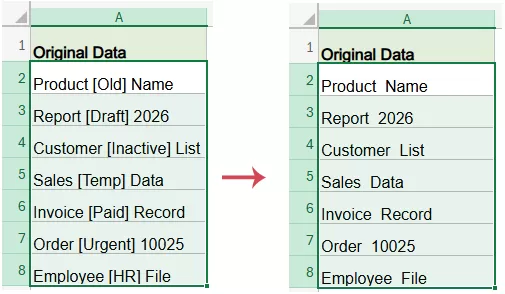
Notlar:
Metin dışı hücreleri yoksay:
Yalnızca aracın metin değerlerini işlemesini istiyorsanız Metin dışı hücreleri yoksay seçeneğini etkinleştirin. Bu seçenek işaretlendiğinde, sayılar, tarihler, formüller veya diğer metin dışı hücreler beklenmedik değişikliklerden kaçınmak için atlanır.
Sonucu önizleyin:
Önizleme alanı, değişiklikleri uygulamadan önce seçilen kuralın verilerinizi nasıl etkileyeceğini gösterir. Özellikle önemli veya büyük veri kümeleriyle çalışırken, değişiklikleri uygulamadan önce önizlemeyi dikkatlice inceleyin.
Daha İyi Sonuçlar İçin İpuçları
✓ Önce doğru aralığı seçin
Yalnızca işlenmesi gereken hücreleri seçtiğinizden emin olun; ilgisiz sütunları veya boş alanları seçmekten kesinlikle kaçının.
✓ Sabit uzunluklu metinler için konuma dayalı kaldırma kullanın
İstenmeyen kısım her zaman aynı sayıda karaktere sahipse, Soldan, Sağdan veya Belirtilen konumdan itibaren seçeneklerini kullanın.
✓ Değişken uzunluklu metinler için belirtilen metne dayalı kaldırma kullanın
İstenmeyen kısım farklı uzunluklarda olsa bile net bir anahtar kelime veya sembolle ayrılıyorsa, belirtilen metne dayalı seçenekleri kullanın.
✓ Önizlemeyi dikkatlice kontrol edin
Önizleme, seçtiğiniz kuralın çalışma sayfanıza uygulanmadan önce doğru olup olmadığını kolayca doğrulamanıza olanak tanır.
✓ Önemli verileri yedekleyin
Önemli veriler üzerinde çalışıyorsanız, değişiklikleri uygulamadan önce mutlaka çalışma sayfasının bir yedeğini alın.
İçindekiler
- Belirli Karakterleri Sil Konuma Göre özelliğinin avantajları
- Excel'de Belirli Karakterleri Sil Konuma Göre
- soldan Belirli Karakterleri Sil
- sağdan Belirli Karakterleri Sil
- belirli konumdan Belirli Karakterleri Sil
- Belirtilen metinden önceki içeriği kaldır
- Belirtilen metinden sonraki içeriği kaldır
- Başlangıç ve bitiş metni arasındaki içeriği kaldır
- Daha İyi Sonuçlar İçin İpuçları
ZKutools for Excel
Web’de, Windows’ta, Mac’te ve iPad’de Excel’e doğrudan yapay zekâ destekli bir asistan ve pratik verimlilik araçları getirir.