Office Tab: Şerit’i Kolayca Senkronize Edin ve Arayüz Değişikliklerinin Yarattığı Kaostan Kurtulun!
Microsoft Office’u birden fazla belgeyle günlük kullanırken, genellikle çok sayıda dosya arasında sık sık geçiş yapmanız gerekir. Ancak her belge penceresinin bağımsız Şerit durumu —seçili sekme, daraltılmış veya genişletilmiş mod gibi— sıklıkla operasyonel bölünmüşlük hissi yaratır ve iş akışınızın sürekliliğini ile verimliliğini olumsuz etkiler. Office Tab’in **Şerit Seçili Sekmeyi Senkronize Et** ve **Şerit Boyutunu Senkronize Et** özellikleri tam olarak bu sorunu çözmek için tasarlanmıştır. Böylece tüm açık belgeler, birleşik bir Şerit görünümüne sahip olur ve size düzenli, tutarlı ve verimli bir çalışma ortamı sunulur.
Seçili sekmeyi Şerit içinde senkronize edin
Birden fazla belge arasında geçiş yaparken kullanıcılar genellikle şu sorunla karşılaşır: Belge A’da **Ekle** sekmesini açtıktan sonra Belge B’ye geçildiğinde, otomatik olarak **Giriş** sekmesine dönülür ve tekrar elle tıklamak gerekir.
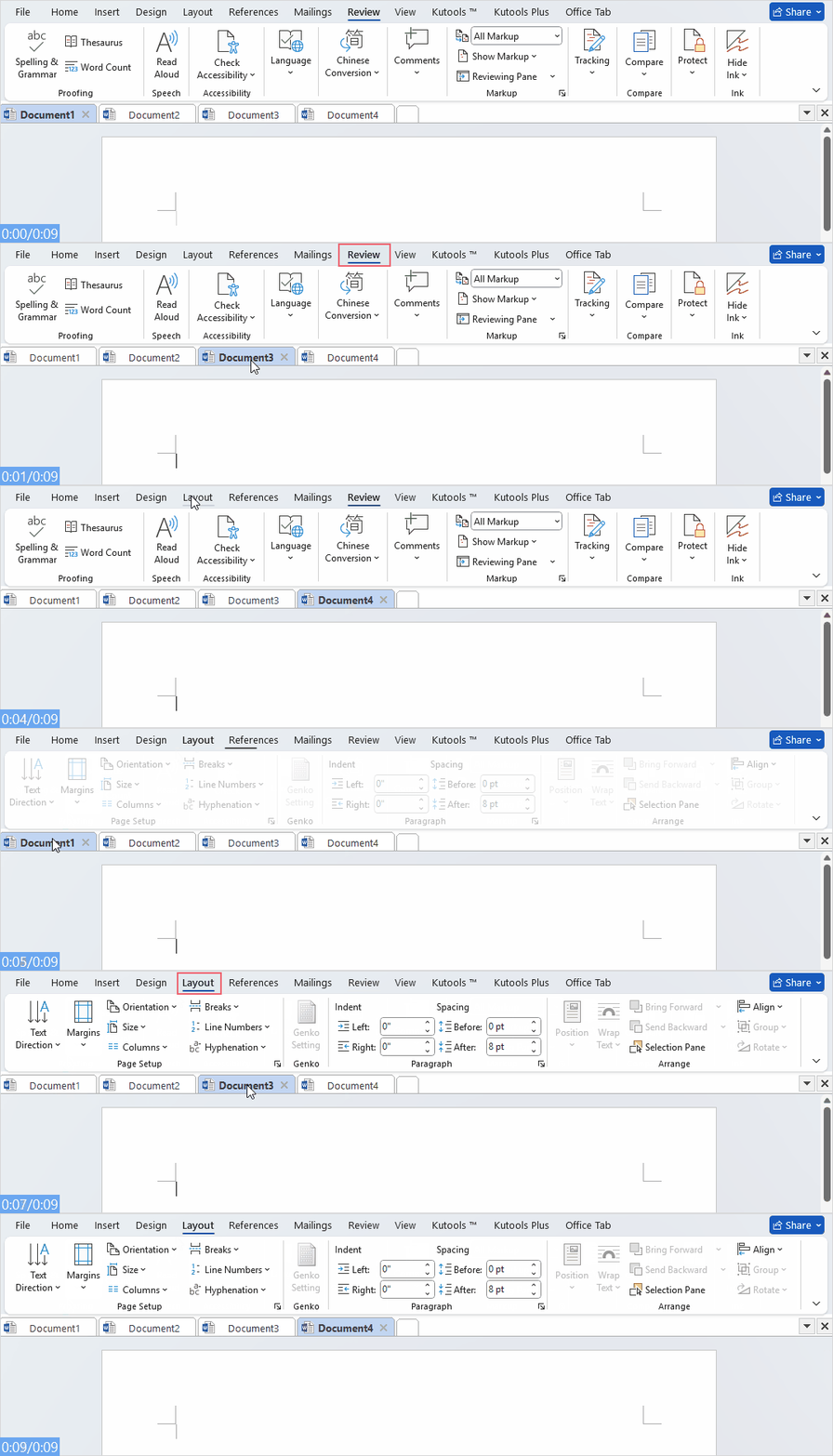
Etkinleştirildiğinde, Şerit Seçili Sekmeyi Senkronize Et özelliği bu rahatsızlığı ortadan kaldırır. Herhangi bir belgede bir Şerit sekmesini (örneğin Ekle, Sayfa Düzeni veya Gözden Geçir) seçtiğiniz anda, diğer tüm açık belgeler anında aynı sekmeye geçer ve iş akışınız kesintisiz devam eder.
Office Tab’i yükledikten sonra bu özelliği etkinleştirmek için lütfen şunu tıklayın: Office Tab > Senkronize Et > Şerit Seçili Sekmeyi Senkronize Et (bkz. ekran görüntüsü):

Artık başka bir sekmeye geçtiğinizde, diğer tüm açık belgeler otomatik olarak aynı sekmeye senkronize olur.
- Bu özelliği devre dışı bırakmak için, üzerine tıklayarak kapatın.
- Bu özellik yalnızca Word, Excel ve PowerPoint 2013 ile sonraki sürümler için kullanılabilir.
- Yeni Sekme ile çalışıyorsanız, bu özelliği etkinleştirmek için şunu tıklayın:Office Tab>Şerit Senkronizasyonu>Seçili Tabs’yi Senkronize Etaşağıdaki ekran görüntüsünde gösterildiği gibi:

Şerit boyutunu senkronize edin
Microsoft Office’te Şerit ya tamamen genişletilmiş ya da daraltılmış (yalnızca sekme adlarını gösteren) olabilir. Varsayılan olarak her belge kendi Şerit görüntüleme durumunu bağımsız olarak hatırlar.
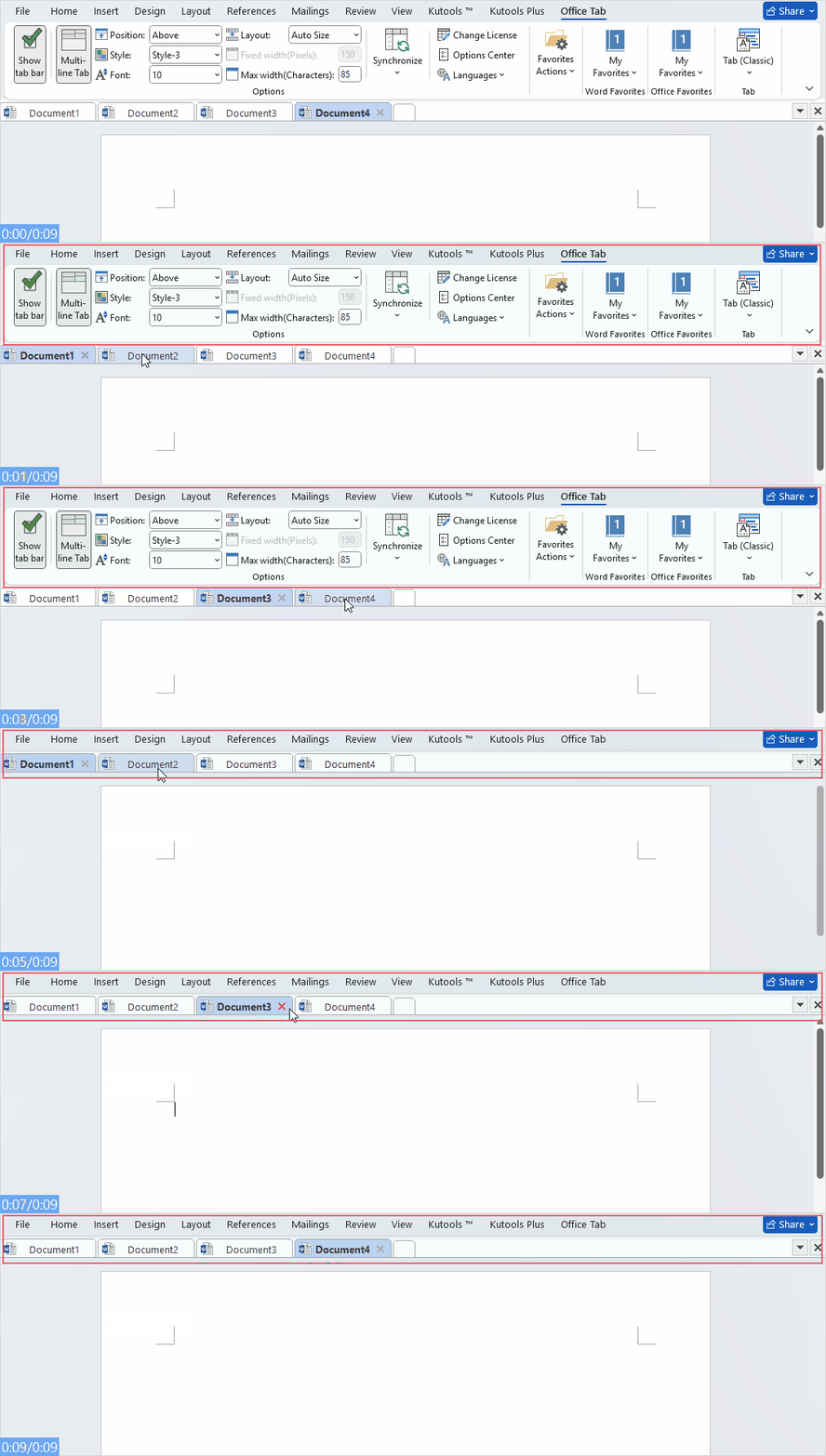
Boyutu Senkronize Et Şerit özelliği etkinleştirildiğinde, herhangi bir belgede Şerit’i daralttığınızda veya genişlettiğinizde, diğer tüm açık belgeler bu ayarı anında yansıtır.
Office Tab’i yükledikten sonra bu özelliği etkinleştirmek için lütfen **Office Tab > Senkronize Et > Şerit Boyutunu Senkronize Et** yolunu izleyin (bkz. ekran görüntüsü):

Artık herhangi bir belgede Şerit görüntüleme modunu (örneğin daraltma veya genişletme) ayarladığınızda, diğer tüm açık belgeler anında bu ayarla senkronize olur.
- Bu özelliği devre dışı bırakmak için, üzerine tıklayarak kapatın.
- Bu özellik yalnızca Word, Excel ve PowerPoint 2013 ile sonraki sürümler için kullanılabilir.
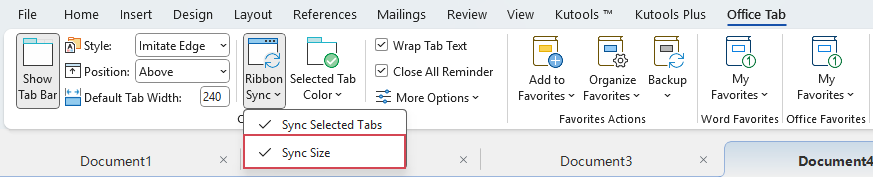
- Yeni Sekme ile çalışıyorsanız, bu özelliği etkinleştirmek için Office Tab > Şerit Senkronizasyonu > Boyutu Senkronize Et seçeneğini tıklayın; aşağıdaki ekran görüntüsünde gösterildiği gibidir:
Özet:
Bu iki senkronizasyon özelliği basit gibi görünse de, birden fazla belgeyle çalışırken akıcılığı büyük ölçüde artırır:
- Şerit Seçili Sekmeyi Senkronize Et: Farklı belgelerde gerçekleştirdiğiniz eylemlerin tutarlı kalmasını sağlar.
- Şerit Boyutunu Senkronize Et: Daha tutarlı ve sorunsuz bir görsel ile operasyonel deneyim sunar.
Aynı anda birden fazla belgeyle çalışan kullanıcılar için bu düşünceli Office Tab geliştirmeleri küçük gibi görünse de, tekrarlayan işlemleri gerçekten azaltır ve üretkenliği önemli ölçüde artırır.
Office TabOffice’a Sekmeli Arayüz Getirir, İşlerinizi Çok Daha Kolaylaştırır
- Word, Excel, PowerPoint, Publisher, Access, Visio ve Project’te sekmeli düzenleme ve okuma özelliğini etkinleştirin.
- Birden fazla belgeyi yeni pencerelerde değil, aynı pencerenin yeni sekmelerinde açın ve oluşturun.
- Verimliliğinizi %50 artırır ve her gün sizin için yüzlerce fare tıklamasını ortadan kaldırır!