Word’de belgenin bölümlerini nasıl kilitleyebilirim?
Word belgesinin belirli bölümlerini diğer kullanıcıların değiştirmesine izin vermek istiyorsanız, belgenin bölümlerini kilitleyebilir ve kilitlenmemiş olanları serbestçe düzenlenebilir hale getirebilirsiniz.
Word'de belgenin belirtilen bölümlerini kilitleme
Word'de içerik denetimiyle belgenin bölümlerini kilitleme
Word için Önerilen Verimlilik Araçları
Kutools for Word: Yapay Zekâ Entegrasyonu 🤖, 100'den fazla gelişmiş özellik sayesinde belge işleme sürenizin 50 %'sini tasarruf edin.Ücretsiz İndirin
Office Tab: Word’e (ve diğer Office araçlarına) tarayıcı benzeri sekmeler getirerek çoklu belge arasında gezinmeyi kolaylaştırır.Ücretsiz İndirin
Word'de belgenin belirtilen bölümlerini kilitleme
İlk yöntem, Geçerli Belge’ye Bölüm Sonu eklemenize ve ardından belirtilen bölümleri kolayca kilitlemenize olanak tanır. Bunu aşağıdaki gibi yapabilirsiniz:
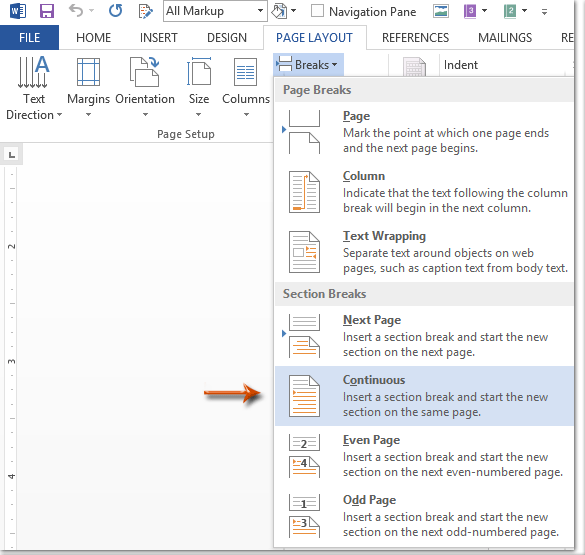
Adım 1: Korumak istediğiniz belge bölümünün önüne imleci yerleştirin ve ardından Sayfa Düzeni sekmesinde Araçlar > Sürekli seçeneğine tıklayın. Ardından, aynı şekilde, belgenin korumak istediğiniz bölümünün sonuna bir sürekli kesim ekleyin.
Adım 2: Gözden Geçir sekmesindeki Düzenlemeyi Kısıtla düğmesine tıklayarak Düzenlemeyi Kısıtla bölmesini açın.
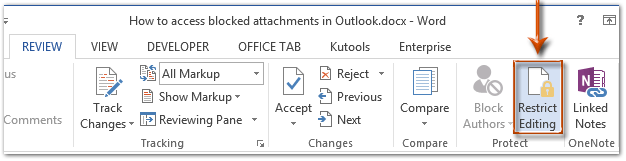
Not: Word 2007'de, Gözden Geçir sekmesinde Belgeyi Korumayı > Biçimlendirmeyi ve Düzenlemeyi Kısıtla seçmeniz gerekir.
Adım 3: Düzenlemeyi Kısıtla bölmesinde Düzenleme kısıtlamalarıbölümüne gidin ve:
(1)Belgede yalnızca bu tür düzenlemeye izin verseçeneğini işaretleyin;
(2) Aşağıdaki kutucuğa tıklayın ve ardından açılır listeden Formları doldurmaseçeneğini belirtin;
(3)Bölümleri Seç metnine tıklayın.
(4) Açılan Bölüm Koruması iletişim kutusunda yalnızca korumak istediğiniz bölümleri işaretleyin, ardından Tamam düğmesine tıklayın.
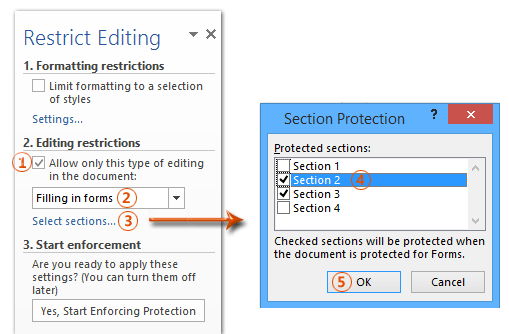
Adım 4: Düzenlemeyi Kısıtla bölmesinde Evet, Korumayı Uygula düğmesine tıklamaya devam edin.

Adım 5: Açılan Korumayı Uygulamaya Başla iletişim kutusunda,
(1)Parolaseçeneğini işaretleyin;
(2)Yeni parolayı girin (isteğe bağlı)kutusuna ve Onaylamak için parolayı yeniden girinkutusuna parolanızı girin;
(3)Tamam düğmesine tıklayın.
Adım 6: Word belgenizi kaydedin.
Şu ana kadar belirtilen bölümler, zaten belirttiğiniz parola ile koruma altına alınmıştır.
Word'de belgenin bölümlerini kilitleme
Bu yöntem, Microsoft Word’e içerik denetimi ekleyerek belgenizin belirli bölümlerini kolayca kilitlemenizi sağlar.
Adım 1: Korumak istediğiniz belge bölümünü seçin ve ardından  Geliştirici sekmesindeki Zengin Metin İçerik Denetimi düğmesine tıklayın.
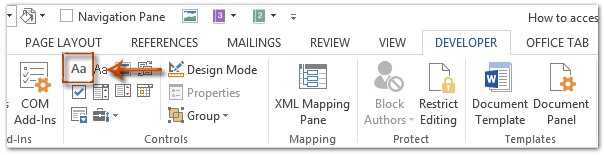
Not: Şerit içine Geliştirici sekmesini nasıl ekleyeceğinizi öğrenmek için tıklayın:Word'de geliştirici sekmesini göster/Şerit
Adım 2: Geliştirici sekmesindeki Özellikler düğmesine tıklamaya devam edin.

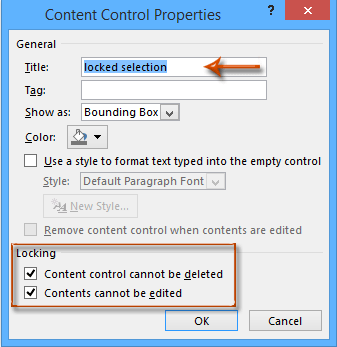
Adım 3: Gelen İçerik Denetimi Özellikleri iletişim kutusunda,
(1) Bu içerik denetimi için bir adı Başlıkkutusuna girin;
(2)İçerik denetimi silinemezseçeneğini işaretleyin;
(3)İçerik düzenlenemezseçeneğini işaretleyin;
(4)Tamam düğmesine tıklayın.
Adım 4: Geliştirici sekmesindeki Düzenlemeyi Kısıtla düğmesine tıklayarak Düzenlemeyi Kısıtla bölmesini (veya Biçimlendirmeyi ve Düzenlemeyi Kısıtla bölmesini) etkinleştirin.

Notlar:
(1) Word 2007'de lütfen Geliştirici sekmesinde Belgeyi Korumayı > Biçimlendirmeyi ve Düzenlemeyi Kısıtla seçin.
(2)Düzenlemeyi Kısıtladüğmesini (veya)Belgeyi Korumayı düğmesini) Gözden Geçir sekmesinde de bulabilirsiniz.
Adım 5: Düzenlemeyi Kısıtla bölmesine gidin,
(1)Biçimlendirmeyi seçili stillerle sınırlaseçeneğini işaretleyin;
(2)Belgede yalnızca bu tür düzenlemeye izin verseçeneğinin işaretini kaldırın;
(3)Evet, Korumayı Uygula düğmesine tıklayın.

Adım 6: Gelen Korumayı Uygulamaya Başla iletişim kutusunda,
(1)Parola;
(2) Parolanızı her iki Yeni parolayı girin (isteğe bağlı)kutusuna ve Onaylamak için parolayı yeniden girinkutusuna;
(3)Tamam düğmesine.
Adım 7: Geçerli belgenizi kaydedin.
En İyi Ofis Verimlilik Araçları
Kutools for Word ile Word deneyiminizi 100'den fazla göz alıcı özellikle yükseltin!
🤖KUTOOLS AI Özellikleri: Yapay Zeka Asistanı, Gerçek Zamanlı Asistan, Süper Parlat (Biçimi Koru), Süper Çeviri (Biçimi Koru), AI Redaksiyon, Yapay Zeka Düzeltme…
📘Belge Uzmanlığı: Sayfaları Böl / Belgeleri Birleştir / Seçimi Çeşitli Biçimlerde Dışa Aktar (PDF/TXT/DOC/HTML…) / Toplu PDF Dönüştürme…
✏İçerik Düzenleme: Birden Fazla Dosyada Toplu Bul ve Değiştir / Tüm Resimleri Yeniden Boyutlandır / Satırları ve Sütunları Çevirerek Tabloyu Döndür / Tabloyu Metne Dönüştür…
🧹Zahmetsiz Temizlik: Fazladan Boşlukları, Bölüm Sonlarını, Metin Kutularını ve Köprüleri kaldırmak için daha fazla araç bulmak üzere Kaldırgrubuna gidin…
➕Yaratıcı Ekleme Araçları: Binlik Ayırıcılar, Onay Kutusu, Radyo Düğmesi, QR Kodu, Barkod, Birden Çok Resim ve daha fazlasını Eklegrubunda keşfedin…
🔍Hassas Seçimler:Belirli Sayfaları/Tabloları/Şekilleri/Başlık Paragrafı/ Gezinmeyi daha fazla özelliğiyle geliştirin Seç…
⭐Yıldızlı Geliştirmeler: Herhangi Bir Konuma Git / Tekrarlanan Metni Otomatik Ekle / Belgeler Arasında Geçiş Yap Windows / 11Araçları Dönüşüm…
🌍40+ Dil Desteği: Kutools’u istediğiniz dilde kullanın – İngilizce, İspanyolca, Almanca, Fransızca, Çince ve 40’tan fazla başka dil dahil olmak üzere kapsamlı dil desteği sunuyor!

Office Tab- Office’a Sekmeli Arabirim Getirir, İşlerinizi Çok Daha Kolaylaştırır
- Word, Excel, PowerPoint, Publisher, Access, Visio ve Project’te sekmeli düzenleme ve okumayı etkinleştirin.
- Yeni pencerelerde değil, aynı pencerenin yeni sekmelerinde birden çok belge açın ve oluşturun.
- Günlük verimliliğinizi %50 artırır ve her gün yüzlerce fare tıklamasından tasarruf etmenizi sağlar!
✨ Kutools for Office – Tek Kurulum, Beş Güçlü Araç!
İçerir Office Tab Pro·Kutools for Excel·Kutools for Outlook·Kutools for Word·Kutools for PowerPoint
📦 Tüm 5 araçları tek bir pakette alın | 🔗 Microsoft Office ile sorunsuz entegrasyon | ⚡ Zamanı Kaydet ve verimliliği hemen artırın
En İyi Ofis Verimlilik Araçları
Kutools for Word- Word için 100+ Araç
- 🤖KUTOOLS AI Özellikleri:Yapay Zeka Asistanı/Gerçek Zamanlı Asistan/Süper Parlat/Süper Çeviri/AI Redaksiyon/Yapay Zeka Düzeltme
- 📘Belge Uzmanlığı:Sayfaları Böl/Belgeleri Birleştir/Toplu PDF Dönüştürme
- ✏İçerik Düzenleme:Toplu Bul ve Değiştir/Tüm Resimleri Yeniden Boyutlandır
- 🧹Zahmetsiz Temizlik:Fazladan Boşlukları Kaldır/Bölüm Sonu Kaldır
- ➕Yaratıcı Ekleme Araçları:Binlik Ayırıcılar Ekle/Onay Kutusu Ekle/QR Kodu Oluştur
- 🌍40+ Dil Desteği: Kutools sizin dilinizde konuşur – 40’tan fazla dil desteğiyle!