Küreselleşen dünyamızda farklı diller arasında iletişim kurmak için belgeleri verimli bir şekilde çevirebilme yeteneği son derece önemlidir. Yapay zekâ destekli çeviri araçları, bağlamı ve okunabilirliği koruyarak metinleri hızlı ve doğru şekilde dönüştürmenin en etkili yoludur. Bu araçlar, anlamı ve bağlamı sadıkça yansıtarak diller arası metin dönüşümünü sorunsuz hale getirir. Microsoft Word ve ChatGPT gibi üçüncü parti yapay zekâ çözümleri, süreci kolaylaştıran yerleşik çeviri özelliklerine sahiptir. Bu rehber, kullanıcıların belgelerini zahmetsizce çevirmelerine yardımcı olmak için yapay zekâ destekli çeviri yöntemlerini inceleyecektir. Kutools for Word, süreci basitleştiren yerleşik çeviri özelliklerine sahiptir. Bu rehber, kullanıcıların belgelerini zahmetsizce çevirmelerine yardımcı olmak için yapay zekâ destekli çeviri yöntemlerini detaylıca ele alacaktır.
Microsoft Word'nın Yerleşik Yapay Zekâ Çevirmeni ile Word Belgesi Çevirin
Microsoft Word'nin Yeniden Yazma Önerileri özelliği, Azure Yapay Zekâ Hizmetleri tarafından desteklenen yapay zekâ tabanlı bir çeviri aracı olan Çevirmen'i barındırır ve kullanıcılara tüm belgeleri veya belge içindeki seçili metni sorunsuzca çevirmelerine olanak tanır.
Not: Bu özellik, Microsoft 365 aboneleri ve Office 2021 veya 2019 kullanıcıları tarafından Word’ün 1710 veya sonraki sürümlerinde kullanılabilir. Ayrıca çevrimiçi olmalı ve Office bağlantılı deneyimler özelliğini etkinleştirmiş olmalısınız ki Çevirmen özelliğinden yararlanabilesiniz.
Microsoft Word uygulamasını başlatın ve çevirmek istediğiniz belgeyi açın.
Gözden Geçir sekmesine gidin>Çevirseçeneğini seçin ve ya Seçimi Çevir(metnin bir kısmı için) ya da Belgeyi Çevir(tüm belge için) seçeneklerinden birini seçin.
Mevcut seçenekler arasından hedef dilinizi seçin.
Çevrilen metni inceleyin. İsterseniz, çevrilmiş içeriği Orijinal Metin yerine eklemek için Ekle düğmesine tıklayın.
Notlar:
Seçimi Çevir seçeneğini seçerseniz, çevrilmiş metin mevcut belge içinde yukarıdaki ekran görüntüsünde gösterildiği gibi görüntülenir. Bunun yerine Belgeyi Çevir seçeneğini seçerseniz, çevrilmiş belge ayrı bir pencerede açılır.
Bu özellik sayesinde Kutools’un Belge Çevirisi, biçimlendirmeyi korur. Ayrıca Belge Çevirisi yöntemi, çeviri stillerini seçme, doğrulama amacıyla geri çeviriler oluşturma ve orijinal metin ile çevrilmiş metin arasında kolay referans için yan yana karşılaştırma belgesi sağlama gibi ek işlevler sunar.
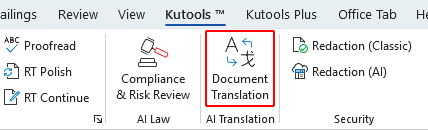
Kutools for Word'nin Belge Çevirisi ile Word Belgesi Çevirin
Kutools for Word'nin Belge Çevirisi özelliği, belge biçimlendirmesini koruyarak yapay zekâ destekli çeviriler sunar. Yapılandırılmış düzenleri, tabloları ve stillendirilmiş metinleri işlemede üstün performans gösterir. Standart çeviriye ek olarak, kullanıcıların kendi çeviri gereksinimlerini seçmelerine veya kullanmalarına, doğruluğu ters çevirme yoluyla doğrulamalarına ve metni yan yana belge görünümüyle karşılaştırmalarına olanak tanır.
Kutools for Word
Kutools for Word, pratik araçlarıyla günlük belge işlemlerinizi Microsoft Word içinde kodlama veya karmaşık kurulum gerektirmeden çok daha hızlı hale getirir.
Yapay zekâ destekli yazım, düzeltme, çeviri ve özetleme
Geri çeviri oluşturularak doğruluğunun kontrol edilip edilmeyeceğini belirleyin.
Tamam düğmesine tıklayın. Çevrilen belge oluşturulacak ve orijinal belgenin yanında görünecektir.
Yan Yana Görünüm ile Neler Yapabilirsiniz?
Belge Çevirisi yan yana görünümüyle, çevrilen içeriği orijinal belgeyle karşılaştırmanızı ve incelemenizi artık çok kolay hale getiriyor. Bu özellik, farklılıkları analiz etmenize ve gerekli düzeltmeleri kolayca yapmanıza olanak tanır:
Çevrilmiş bir paragrafa tıkladığınızda, orijinal belgedeki karşılık gelen paragraf otomatik olarak vurgulanır.
Her çevrilmiş paragrafın altında aşağıdaki seçenekleri içeren bir araç çubuğu bulunur:
Değiştir: Orijinal paragrafı, çevrilmiş sürümüyle değiştirin.
Aşağıya Ekle: Çevrilmiş metni, orijinalinin hemen altına ekleyin.
Çeviri Stilini Değiştir: Farklı bir çeviri stili seçin ve daha iyi bir sürüm elde etmek için Yeniden Çevir düğmesine tıklayın.
Yeniden Çevir: İlk çeviri yeterince iyi değilse, daha iyi bir sonuç için yeniden çevirin.
Bitti: İşiniz bittiğinde araç çubuğunu kapatın; bu düğmeye tıklandığında Geçerli Belge, oturum boyunca kalıcı olarak kapanacaktır.
Çeviriyi tamamladıktan sonra belgeyi ayrı bir dosya olarak kaydedebilir veya ihtiyacınıza göre kapatabilirsiniz.
Kutools for Word'nin Gerçek Zamanlı Asistan ile Word Belgesi Çevirin
Gerçek Zamanlı Asistan özelliği, Kutools for Word kullanıcılarına yazarken veya düzenlerken metni dinamik olarak iyileştirmelerine olanak tanıyan yapay zekâ destekli gerçek zamanlı çeviri desteği sunar. Bu özellik, kullanıcıların yapay zekânın Rol Komutu’nu özelleştirmesine ve Ek Koşul’larını ayarlamasına—örneğin orijinal üslup ve tarzı korumasına—olanak tanır. Bağlama uygun ve doğru çeviriler sunarak, kullanıcı tercihleriyle ve belge gereksinimleriyle uyumlu yüksek kaliteli sonuçlar sağlar.
Kutools for Word
Kutools for Word, pratik araçlarıyla günlük belge işlemlerinizi Microsoft Word içinde kodlama veya karmaşık kurulum gerektirmeden daha hızlı ve verimli hale getirir.
Yapay zekâ destekli yazım, düzeltme, çeviri ve özetleme
Word belgenizin sağ tarafında Gerçek Zamanlı Asistan bölmesi açılacaktır. Çevirmek istediğiniz içeriği seçin ve aşağıdaki adımları izleyin:
Hedef dilinizi seçin.
Gerekirse bir ek koşul seçin.
Oluşturdüğmesine tıklayın.
Çeviri oluşturulduktan sonra nasıl uygulanacağını seçebilirsiniz:
Belirli İçeriği Kopyala: Çevrilmiş metni seçin, sağ tıklayın ve Kopyala seçeneğini seçin, ardından gerekli yere yapıştırın.
Tüm Çeviriyi Kopyala: Tüm çevrilmiş içeriği kopyalamak için Kopyala düğmesine tıklayın.
Ekle: Referans olması için çevrilmiş metni, orijinal içeriğin hemen altına ekleyin.
Değiştir: Orijinal Metin’yi doğrudan çevrilmiş sürümle üzerine yazın.
Notlar:
Varsayılan olarak çeviri özelliği manuel moddaçalışır; çevirme işlemi için metni seçmeniz ve Oluşturdüğmesine tıklamanız gerekir.
Otomatik çeviriyi tercih ediyorsanız, Otomatikdüğmesini açın/kapatın (aşağıdaki ekran görüntüsünde)1 numaralı işareti görün).
Etkinleştirildiğinde, otomatik mod, yazarken, düzenlerken, içerik seçerken veya imleci bir paragraf içine yerleştirirken metni otomatik olarak çevirecektir.
Çeviri stilini ve odağını özelleştirmek veya yapay zekâ Rol Komutu’ini değiştirmek için Düzenleseçeneğini Ek Koşulaçılır menüsünden seçin (bkz.)2 İşareti) ve ayarlara erişin.
Çevrimiçi Yapay Zekâ Çevirmenleri ile Word Belgesi Çevirin
ChatGPT, DeepL ve Google Translate gibi çevrimiçi yapay zekâ çeviri araçları, diller arasında yüksek doğrulukla hızlı metin dönüşümü sağlayan gelişmiş çeviri yetenekleri sunar. Ancak bu araçlar Word'e entegre değildir; bu nedenle Microsoft'un yerleşik Çevirmeni veya Kutools for Word ile kıyaslandığında daha az sorunsuzdur.
Çevrilen metni oluşturmak için Çevir düğmesine tıklayın.
Çevrilen metni kopyalayıp Word belgenize yapıştırın.
Gerekirse biçimlendirmeyi ayarlayın.
Yapay Zekâ Destekli Kutools for Word ile Daha Az Zamanda Daha Fazlasını Yapın
Kutools for Word, yalnızca bir araç seti değil; üretkenliğinizi artırması için tasarlanmış akıllı bir çözümdür. Yapay zekâ destekli yetenekleri ve temel özellikleriyle Kutools, daha az zamanda daha fazlasını başarmanıza yardımcı olur:
Belgelerinizi zahmetsizce oluşturun, geliştirin, çevirin, özetleyin ve güvence altına alın.
Yazarken dil bilgisini, açıklığı ve üslubu gerçek zamanlı olarak iyileştirin.
İçerikleri yeniden ifade edin ve çevirin; düzen veya biçimlendirmede hiçbir değişiklik yapılmaz.
Bölüm Sonu gibi bir görevi nasıl tamamlayacağınızı sorun; yapay zeka size rehberlik eder veya bunu sizin için halleder.
Tüm araçlar Word içinde sorunsuzca çalışır ve her an kolayca erişebileceğiniz yerdedir.
Yapay zekâ destekli çeviri araçları kolaylık ve hız sunar; ancak en iyi sonuçlar için aşağıdaki en iyi uygulamalara uyun:
Çeviri Üslubunun Bağlama Uygun Olduğundan Emin Olun
Bazı yapay zekâ çeviri araçları, kullanıcıların resmi ve samimi üsluplar arasında seçim yapmasına olanak tanır. ChatGPT gibi bir yapay zekâ sohbet botu kullanıyorsanız, tercihinizi şu şekilde belirtebilirsiniz: "ChatGPT, Aşağıdaki metni [dil] diline resmi bir üslupla çevirin." Hedef kitlenize ve belgenizin amacına her zaman uygun bir üslup seçin:
Profesyonel veya akademik belgelerde güvenilirliği ve açıklığı korumak için resmi bir çeviri tercih edin.
Gayriresmî sohbetleri, e-postaları veya sosyal medya gönderilerini çevirirken, dilin doğal ve ilgi çekici kalması için günlük konuşma üslubu daha uygundur.
Araç ayarlamanıza izin veriyorsa, içeriğiniz için en uygun sürümü bulmak amacıyla farklı stilleri deneyin.
Yapay Zekâ Tarafından Oluşturulan Çevirileri Gözden Geçirin ve İyileştirin
Yapay zekâ yüksek kaliteli çeviriler sunsa da, ince anlamları veya kültürel bağlamları tam olarak yansıtmayabilir. Çıktıyı her zaman netlik ve doğruluk açısından gözden geçirip düzenleyin.
Birden Fazla Yapay Zekâ Aracıyla Çevirileri Karşılaştırın
Farklı yapay zekâ araçlarının benzersiz algoritmaları ve veri tabanları vardır. En doğru sonuçları elde etmek için çevirilerinizi Google Translate, DeepL veChatGPT gibi birden fazla hizmetle çapraz kontrol edin.
Özelleştirme ile Yapay Zekâ Çevirisini Geliştirin (Mümkünse)
Bazı yapay zekâ destekli çeviri araçları, kullanıcıların iletişim ihtiyaçlarına uygun şekilde yapay zekânın Rol Komutu’nu özelleştirmesine olanak tanır. Örneğin, Kutools for Word'nin Gerçek Zamanlı Asistan özelliğinde, çevirilerin kibar ve profesyonel bir üslup yansıması için yapay zekâyı müşteri hizmetleri temsilcisi gibi davranacak şekilde ayarlayabilirsiniz. "Aşağıdaki metni Fransızca’ya çevirirken samimi ve resmi bir müşteri desteği üslubunu koruyun" gibi bir istem, çevirinin markanızın sesiyle ve müşteri etkileşim stratejinizle mükemmel uyum içinde olmasını sağlar.
Bazı yapay zekâ modelleri, özellikle teknik, hukuki ve tıbbi alanlarda doğruluğun kritik olduğu durumlarda tutarlı terminolojiyi sağlamak üzere özelleştirme seçenekleri sunar. Örneğin, Gerçek Zamanlı Asistan, hukuki belgelerde "contract termination" ifadesini her zaman "résiliation du contrat" olarak çevirecek şekilde yapılandırılabilir; böylece hem doğruluk hem de çeviri tutarlılığı artırılır.
Yazılım kullanıcı geri bildirimi seçeneği sunuyorsa, çevirileri düzenli olarak düzeltmek, yapay zekânın gelecekteki çevirilerde daha iyi performans göstermesine yardımcı olur.
Sonuç
Yapay zekâ destekli çeviri araçları, Word belgelerinizi doğru ve verimli bir şekilde çevirmenizi kolaylaştırır. Microsoft Word’ün yerleşik yapay zekâ çevirmenini mi, Kutools for Word’ün gelişmiş özelliklerini mi yoksa çevrimiçi yapay zekâ çeviri hizmetlerini mi kullanıyorsanız kullanın; doğru yöntemi seçmek tamamen ihtiyaçlarınıza bağlıdır. Söz konusu en iyi uygulamaları takip ederek, hem belge bütünlüğünüzü ve biçimlendirmenizi koruyabilir hem de yüksek kaliteli çeviriler elde edebilirsiniz.
Yukarıda, Word belgenizi yapay zekâyla çevirmeye dair tüm bilgileri bulabilirsiniz. Umarız bu öğreticiyi faydalı bulmuşsunuzdur! Word hakkında daha fazla ipucu ve püf noktası keşfetmek istiyorsanız, lütfen buraya tıklayın ve kapsamlı öğretici koleksiyonumuza erişin.