Word'de Sayfalar Arasındaki Boşluk'ı Göster veya Gizle (Sayfa Düzeni)
Sayfalar arasındaki boşluğu göstermenin veya gizlemenin pratik yolları — ayrıca Kutools for Word ile tek tıklamayla bu işlemi yapma seçeneği.
Neden önemli:Sayfa Düzeni'nde, Word sayfalar arasında üstte ve altta görünür bir “boşluk” gösterir. Bu boşluk, sayfa düzeninin doğru görünmesine yardımcı olur; ancak okuma akışını kesebilir, küçük ekranlarda değerli dikey alanı boşa harcayabilir ve uzun belgelerde kaydırma zorluğuna neden olabilir. Bazen bu boşluğun görünür olmasını istersiniz, bazen de daha kompakt ve dikkat dağıtıcı olmayan temiz bir görünüm tercih edersiniz.
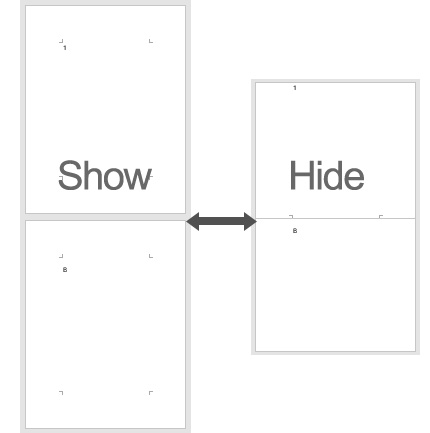
Yöntemlere Genel Bakış
Aşağıda Boşluk'ı kontrol etmenin birden fazla yolu yer almaktadır.Yöntem 2Kutools for Word, basit ve özel bir geçiş sunar; ayrıca ek esneklik sağlar.
1Word'ün Yerleşik Geçişini Kullanın (Çift Tıklama veya Seçenekler)
Hızlı ve yerel: Eklentiye gerek yok!
Görünüm → Sayfa Düzeni'ne geçin.

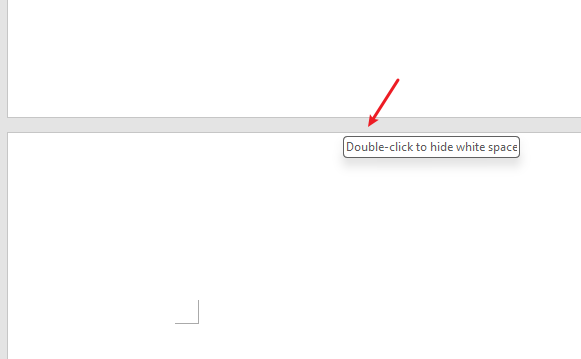
Hızlı geçiş: Boşluk’u gizlemek veya göstermek için, iki sayfa arasındaki sınıra imleç çift ok şekline dönene kadar gelin ve ardından çift tıklayın.
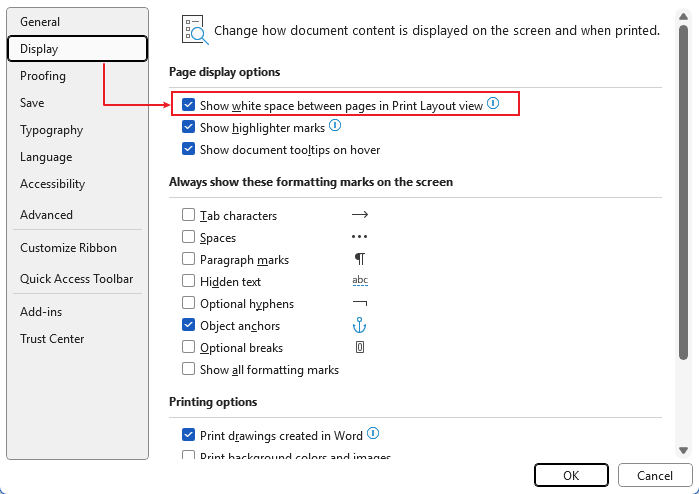
Ayarlar yolu: Şuraya gidin: Dosya → Seçenekler → Görünüm ve Sayfa Düzeni'nde sayfalar arasında Boşluk göster'i işaretleyin veya işaretini kaldırın, ardından Tamam'a tıklayın.
- Word'a özeldir; yükleme gerekmez.
- Çift tıklamayı öğrendikten sonra işlem çok hızlı hale gelir.
- Ayar, değiştirilene kadar korunur.
- Çift tıklama hedefi, seçici olabilir.
- Yeni kullanıcılar için seçenekler yolu gizlidir.
- Görünür bir Şerit düğmesi, sizi hatırlatmak için mevcut değildir.
En iyi kullanım: Ara sıra geçiş yapan ve yerel kontrolleri tercih eden kullanıcılar için idealdir.
2Kutools for Word:Compact View(Tek Tıklama)
En basit ve en dikkat çekici anahtar — sık kullanıma mükemmeldir.
Kutools for Word'i yükleyin (30 günlük ücretsiz deneme).Kutools for Word'i indirin
Belgenizi açın ve Kutools sekmesine gidin.
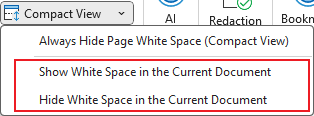
Sayfalar arasındaki boşluğu anında gizlemek veya göstermek için Compact View seçeneğine tıklayın. Daha dikkat dağıtıcı olmayan bir düzen için bunu her zaman gizli tutabilirsiniz.

Diğer Seçenekler:Boşluk'ı Geçerli Belge içinde gösterBoşluk'ı Geçerli Belge içinde gizle
- Tek tıklamayla Şerit düğmesi — ayarlarda aramaya gerek yok.
- Takım arkadaşlarınıza öğretmesi kolay, tutarlı bir iş akışı.
- Biçimlendirme, gezinme, seçim vb. gibi 100'den fazla diğer verimlilik özelliğine sahip bir araç setinin parçasıdır.
- Bir eklenti yüklenmesini gerektirir.
- Deneme süresinin ardından lisans gereklidir.
En iyi kullanım: Güçlü kullanıcılar, editörler ve bu görünümü sıkça kullanan, Şerit’te güvenilir ve kolay erişilebilir bir kontrole sahip olmak isteyen herkes.
3Taslak veya Web Düzenine Geçin (Kesintisiz Düzenleme)
Taslak hazırlarken sayfa kenar boşluklarını tamamen gizleyin.
Şuraya gidin: Görünüm.
Hızlı kaydırma için Taslak (kenar boşluksuz) veya sayfasız hissi için Web Düzeni seçin.

- Kesintisiz akış — küçük ekranlarda düzenlemek için ideal!
- Sayfa Sonu’nda daha az “dur-kalk” deneyimi yaşarsınız.
- Yazdırma işlemi WYSIWYG değildir (üst/alt bilgiler ve kenar boşlukları, Sayfa Düzeni’ndeki gibi görüntülenmez).
- Son sayfa tasarımı daha az kesinlik taşımaktadır.
En iyi kullanım: Sayfa Sonu sayesinde dikkatiniz dağılmadan taslak hazırlayın, yeniden düzenleyin ve okuyun.
4Kenar Boşluklarını Ayarlayın ()Daha AzBoşluk Gerektiğinde, Gizlenmemiş)
Amacınız boşluğu geçiş yapmak değil, azaltmaktır.
Şuraya gidin: Düzen → Kenar Boşlukları.
Daha dar veya daha küçük üst/alt kenar boşlukları için Dar seçeneğini belirleyin ya da Özel Kenar Boşlukları… ayarlayın.
- Kalıcı düzen değişikliği — geçişe gerek yok.
- Sayfa başına daha fazla içerik sığdırın.
- Yazdırma düzenini değiştirir (resmî belgeler için uygun olmayabilir).
- Hızlı açma/kapama, görünüm geçişi sağlamaz.
En iyi kullanım: Yazdırma kurallarının esnek olduğu ve daha küçük kenar boşluklarının kabul edilebilir sayıldığı nihai tasarımlar.
Sorun Giderme ve İpuçları
- Çift tıklama çalışmıyor mu?Sayfa Düzeni'ni etkinleştirdiğinizden ve imlecinizin sayfa sınırının tam üzerinde olduğundan emin olun; %80–120 yakınlaştırma düzeyini deneyin.
- Ayarlar sürekli sıfırlanıyor mu? Şablonlar veya görünüm değişiklikleri bunu etkileyebilir. Daha kalıcı bir ayar için Seçenekler yolunu kullanın — ya da Kutools’taki Compact View düğmesini deneyin.
- Web için Word mü? Düzenleme kontrolleri masaüstü sürümüne göre daha sınırlıdır; taslak düzeyinde bir düzenleme düşünün veya hassas kontrol için masaüstü uygulamasını kullanın.
- Takım iş akışları: Kutools'un Şerit düğmesi, davranışların takım arkadaşlarınız arasında kolayca açıklanmasını ve tekrarlanmasını sağlar.
Özet: Ara sıra geçiş yapıyorsanız, Word’ün çift tıklama özelliğini veya Seçenekler yolunu kullanın. Sık geçiş yapıyorsanız (veya Şerit’te net bir düğmeye sahip olmak istiyorsanız), Kutools for Word’in Compact View özelliği güvenilir, tek tıklamalı bir deneyim sunar — ayrıca 100’den fazla diğer zaman kazandıran araca erişim sağlar.
En İyi Ofis Verimlilik Araçları
Kutools for Word ile Word deneyiminizi 100'den fazla göz alıcı özellikle yükseltin!
🤖KUTOOLS AI Özellikleri: Yapay Zeka Asistanı, Gerçek Zamanlı Asistan, Süper Parlat (Biçimi Koru), Süper Çeviri (Biçimi Koru), AI Redaksiyon, Yapay Zeka Düzeltme…
📘Belge Uzmanlığı: Sayfaları Böl / Belgeleri Birleştir / Seçimi Çeşitli Biçimlerde Dışa Aktar (PDF/TXT/DOC/HTML…) / Toplu PDF Dönüştürme…
✏İçerik Düzenleme: Birden Fazla Dosyada Toplu Bul ve Değiştir / Tüm Resimleri Yeniden Boyutlandır / Satırları ve Sütunları Çevirerek Tabloyu Döndür / Tabloyu Metne Dönüştür…
🧹Zahmetsiz Temizlik: Fazladan Boşlukları, Bölüm Sonlarını, Metin Kutularını ve Köprüleri kaldırmak için daha fazla araç bulmak üzere Kaldırgrubuna gidin…
➕Yaratıcı Ekleme Araçları: Binlik Ayırıcılar, Onay Kutusu, Radyo Düğmesi, QR Kodu, Barkod, Birden Çok Resim ve daha fazlasını Eklegrubunda keşfedin…
🔍Hassas Seçimler:Belirli Sayfaları/Tabloları/Şekilleri/Başlık Paragrafı/ Gezinmeyi daha fazla özelliğiyle geliştirin Seç…
⭐Yıldızlı Geliştirmeler: Herhangi Bir Konuma Git / Tekrarlanan Metni Otomatik Ekle / Belgeler Arasında Geçiş Yap Windows / 11Araçları Dönüşüm…
🌍40+ Dil Desteği: Kutools’u istediğiniz dilde kullanın – İngilizce, İspanyolca, Almanca, Fransızca, Çince ve 40’tan fazla başka dil dahil olmak üzere kapsamlı dil desteği sunuyor!

Office Tab- Office’a Sekmeli Arabirim Getirir, İşlerinizi Çok Daha Kolaylaştırır
- Word, Excel, PowerPoint, Publisher, Access, Visio ve Project’te sekmeli düzenleme ve okumayı etkinleştirin.
- Yeni pencerelerde değil, aynı pencerenin yeni sekmelerinde birden çok belge açın ve oluşturun.
- Günlük verimliliğinizi %50 artırır ve her gün yüzlerce fare tıklamasından tasarruf etmenizi sağlar!
✨ Kutools for Office – Tek Kurulum, Beş Güçlü Araç!
İçerir Office Tab Pro·Kutools for Excel·Kutools for Outlook·Kutools for Word·Kutools for PowerPoint
📦 Tüm 5 araçları tek bir pakette alın | 🔗 Microsoft Office ile sorunsuz entegrasyon | ⚡ Zamanı Kaydet ve verimliliği hemen artırın
En İyi Ofis Verimlilik Araçları
Kutools for Word- Word için 100+ Araç
- 🤖KUTOOLS AI Özellikleri:Yapay Zeka Asistanı/Gerçek Zamanlı Asistan/Süper Parlat/Süper Çeviri/AI Redaksiyon/Yapay Zeka Düzeltme
- 📘Belge Uzmanlığı:Sayfaları Böl/Belgeleri Birleştir/Toplu PDF Dönüştürme
- ✏İçerik Düzenleme:Toplu Bul ve Değiştir/Tüm Resimleri Yeniden Boyutlandır
- 🧹Zahmetsiz Temizlik:Fazladan Boşlukları Kaldır/Bölüm Sonu Kaldır
- ➕Yaratıcı Ekleme Araçları:Binlik Ayırıcılar Ekle/Onay Kutusu Ekle/QR Kodu Oluştur
- 🌍40+ Dil Desteği: Kutools sizin dilinizde konuşur – 40’tan fazla dil desteğiyle!