PDF'yi Word'e Dönüştürmenin En İyi Yöntemleri: Kapsamlı Bir Kılavuz
PDF dosyalarını düzenlenebilir Word belgelerine dönüştürmek, hem profesyonel hem de akademik ortamlarda yaygın bir gerekliliktir. İçeriği yeniden kullanmanız, veri çıkarmanız ya da kilitli bir belgede düzenleme yapmanız gerekiyorsa, verimli bir dönüştürme yöntemi kullanmanız büyük önem taşır. PDF formatı, düzeni korumak açısından mükemmeldir; ancak düzenlenmesi zor olabilir. Bu makalede, bir veya birden fazla PDF dosyasını çeşitli pratik yöntemlerle düzenlenebilir Word belgelerine nasıl dönüştüreceğinizi öğreneceksiniz.
Bir PDF Dosyaları'yi Word Belgesine Dönüştürme
Tekil dönüştürmeler için iki temel ve güvenilir seçeneğiniz bulunur: Microsoft Word’ün yerleşik özelliğini kullanmak ya da Kutools’un güçlü işlevinden faydalanmak.
🔹 Tek bir PDF'yi Word'e dönüştürmek için Aç Özelliğini kullanma
- Bilgisayarınızda Microsoft Word’ü açın.
- Dosya > Aç seçeneğine tıklayın. Dönüştürmek istediğiniz PDF dosyalarını bulun ve seçin. Ardından Aç’a tıklayın.
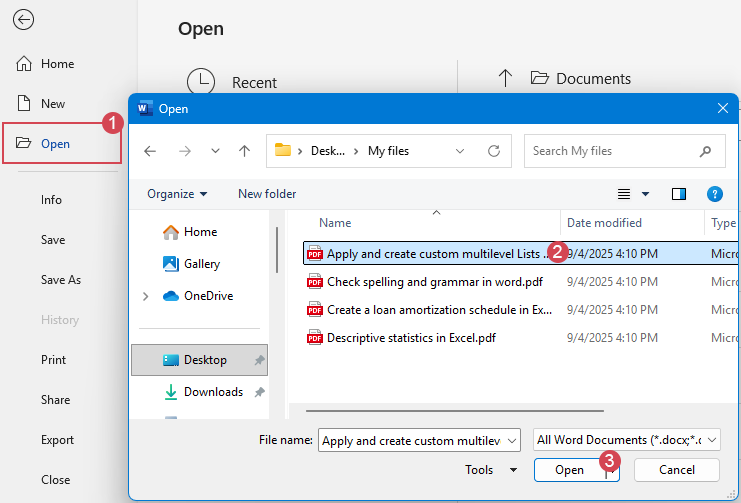
- Word, PDF'inizi düzenlenebilir bir Word belgesine dönüştüreceğini ve düzenin tam olarak eşleşmeyebileceğini açıklayan bir ileti gösterecektir. Devam etmek için Tamam'a tıklayın.

- Word, dönüştürülen belgeyi yeni bir pencerede açacaktır. Belgeyi dikkatlice inceleyin ve metin hizalaması, resim yerleşimi veya yazı tipi değişiklikleri gibi biçimlendirme sorunlarını kontrol edin. Memnun kaldığınızda, Dosya > Farklı Kaydet bölümüne gidin, bir konum seçin ve belgeyi Word Belgesi (.docx) olarak kaydedin.
🔹 Tek bir PDF'yi Word'e dönüştürmek için Kutools for Word kullanma
Daha doğru dönüştürme, esnek kontrol ve toplu işleme desteği arayan kullanıcılar için Kutools for Word, güvenilir ve verimli bir PDF’den Word’e çözüm sunar. Zaman kazandırır, manuel düzenlemeyi en aza indirir ve her seferinde profesyonel kalitede sonuçlar sağlar.
- Kutools > PDF ve Word > Tek PDF Dosyalarını Word'e Dönüştür seçeneğine tıklayın.
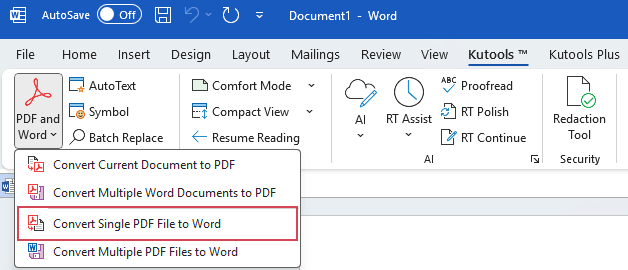
- Açılan pencerede PDF Dosyaları'ni seçin ve Aç'a tıklayın.
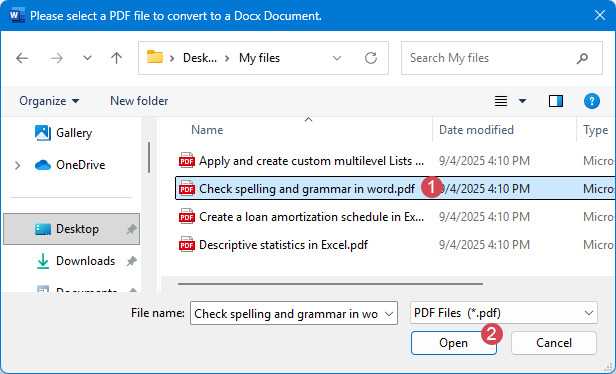
- Yeni düzenlenebilir bir Word belgesi otomatik olarak açılacaktır. Ardından Dosya > Farklı Kaydet bölümüne gidin, bir konum seçin ve Word Belgesi (.docx) olarak kaydedin.
Birden Fazla PDF Dosyaları'yi Word Belgelerine Dönüştürme
Onlarca hatta yüzlerce PDF Dosyaları'yi manuel olarak dönüştürmek zaman alıcı ve verimsizdir. Toplu işlemler için otomasyon anahtardır — tüm dosyaları tek seferde işlemek için basit bir VBA betiği kullanabilir veya daha hızlı ve kullanıcı dostu bir deneyim için Kutools for Word'in Toplu PDF'den Word'e özelliğinden yararlanabilirsiniz.
🔹 Birden fazla PDF Dosyaları'yi Word belgelerine dönüştürmek için VBA Kodu kullanma
Otomasyonu tercih eden kullanıcılar için, kısa bir VBA makrosu, bir klasördeki birden fazla PDF dosyasını toplu olarak Word belgelerine dönüştürebilir.
- Dönüştürmek istediğiniz tüm PDF dosyalarını tek bir klasöre yerleştirin. Microsoft Word’i açın ve VBA düzenleyicisini başlatmak için Alt + F11 tuşlarına basın.
- Yeni bir kod modülü oluşturmak için Ekle > Modül seçeneğine tıklayın, ardından aşağıdaki kodu kopyalayıp yapıştırın.
Sub BatchConvertPDFtoWord()
'Updateby Extendoffice
    Dim xFd As FileDialog
    Dim xSelectedFiles As FileDialogSelectedItems
    Dim xFile As Variant
    Dim xDoc As Document
    Dim xOutputPath As String
    Set xFd = Application.FileDialog(msoFileDialogFilePicker)
    With xFd
        .Title = "Select PDF files to convert"
        .Filters.Clear
        .Filters.Add "PDF Files", "*.pdf"
        .AllowMultiSelect = True
        If .Show <> -1 Then Exit Sub
        Set xSelectedFiles = .SelectedItems
    End With
    For Each xFile In xSelectedFiles
        Set xDoc = Documents.Open(FileName:=xFile, ConfirmConversions:=False, ReadOnly:=True)
        xOutputPath = Replace(xFile, ".pdf", ".docx")
        xDoc.SaveAs2 FileName:=xOutputPath, FileFormat:=wdFormatXMLDocument
        xDoc.Close SaveChanges:=False
        Set xDoc = Nothing
    Next xFile
    Set xSelectedFiles = Nothing
    Set xFd = Nothing
End Sub- Bu kodu çalıştırmak için F5 tuşuna basın; makro, PDF'lerinizin bulunduğu klasörü seçmenizi isteyecektir. Ardından Tamam düğmesine tıklayın.
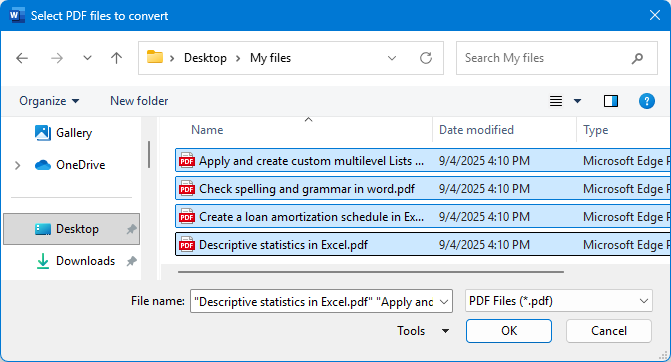
Seçtiğiniz tüm PDF Dosyaları'ler Word belgelerine dönüştürülecek ve orijinal PDF Dosyaları'lerin bulunduğu klasöre kaydedilecektir. Dönüştürme sonucunu görüntülemek için klasöre gidebilirsiniz: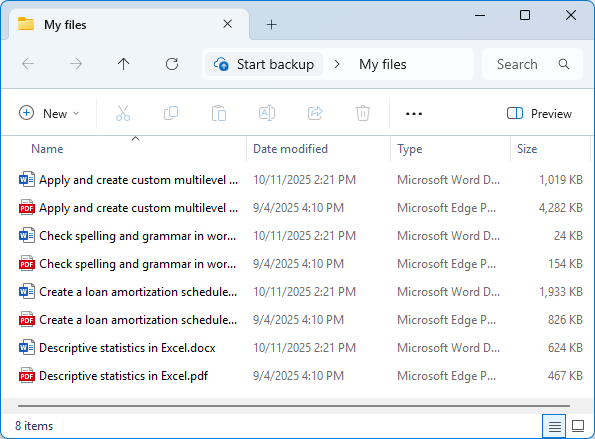
🔹 Birden fazla PDF Dosyaları'yi Word belgelerine dönüştürmek için Kutools for Word kullanma
Kodlama gerektirmeyen toplu PDF dönüştürmeleri için Kutools for Word, basit ve güvenilir bir çözüm sunar. Toplu dönüştürme özelliği, birkaç tıklama ile doğru ve yüksek kaliteli sonuçlar sağlar.
- Kutools > PDF ve Word > Birden Fazla PDF Dosyasını Word'e Dönüştür seçeneğine tıklayın.
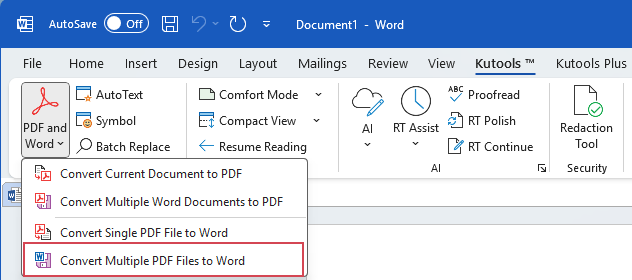
- PDF'den Docx'epenceresinde:
- 1,1 Dosyalar Ekle düğmesine tıklayarak birden fazla PDF dosyası içe aktarın. PDF dosyaları, Dönüştürücü Listesi kutusunda listelenecektir.
- 1,2 Çıktı Word dosyaları için hedef klasörü belirtin.
- 1,3 Dönüştürmeye Başla düğmesine tıklayın.
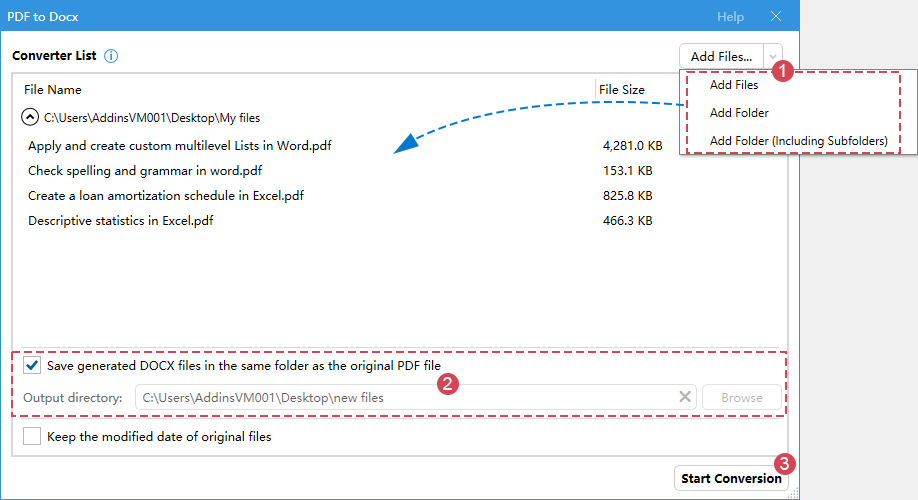
Kutools, tüm dosyaları sırayla işleyecek, her birini dönüştürecek ve belirlenen klasöre kaydedecektir.
💡 Hemen Deneyin
Daha hızlı ve akıllı bir PDF'den Word'e dönüştürme deneyimi yaşayın—Kutools for Word ile!
👉 Kutools for Word'i İndirin✅60 günlük ücretsiz deneme| 💳 Kredi kartı gerekmez | 🧩 Word 2021–2013 ile uyumludur
✅ Sonuç
PDF'leri Word'e dönüştürmek için doğru yöntemi seçmek, hacminize ve kalite gereksinimlerinize bağlıdır.
- Tekil, basit PDF: Word’ün “Aç” özelliğini kullanın.
- Birden fazla PDF + otomasyon: VBA makrosunu kullanın.
- Birden fazla PDF + en iyi doğruluk: Kutools toplu dönüştürücüsünü kullanın.
| Yöntem | Uygun Kullanıcılar | Temel Özellikler |
|---|---|---|
| Aç Özelliği (Word) | Ara sıra tekil PDF dönüştürmeleri | Yerleşik, basit, ücretsiz |
| VBA Kodu | Teknik bilgisi olan kullanıcılar | Toplu dönüştürmeyi otomatikleştirir |
| Kutools for Word | Günlük ve profesyonel kullanıcılar | Tek tıklamayla tekil veya toplu dönüştürme, mükemmel biçimlendirme |
En İyi Ofis Verimlilik Araçları
Kutools for Word ile Word deneyiminizi 100'den fazla göz alıcı özellikle yükseltin!
🤖KUTOOLS AI Özellikleri: Yapay Zeka Asistanı, Gerçek Zamanlı Asistan, Süper Parlat (Biçimi Koru), Süper Çeviri (Biçimi Koru), AI Redaksiyon, Yapay Zeka Düzeltme…
📘Belge Uzmanlığı: Sayfaları Böl / Belgeleri Birleştir / Seçimi Çeşitli Biçimlerde Dışa Aktar (PDF/TXT/DOC/HTML…) / Toplu PDF Dönüştürme…
✏İçerik Düzenleme: Birden Fazla Dosyada Toplu Bul ve Değiştir / Tüm Resimleri Yeniden Boyutlandır / Satırları ve Sütunları Çevirerek Tabloyu Döndür / Tabloyu Metne Dönüştür…
🧹Zahmetsiz Temizlik: Fazladan Boşlukları, Bölüm Sonlarını, Metin Kutularını ve Köprüleri kaldırmak için daha fazla araç bulmak üzere Kaldırgrubuna gidin…
➕Yaratıcı Ekleme Araçları: Binlik Ayırıcılar, Onay Kutusu, Radyo Düğmesi, QR Kodu, Barkod, Birden Çok Resim ve daha fazlasını Eklegrubunda keşfedin…
🔍Hassas Seçimler:Belirli Sayfaları/Tabloları/Şekilleri/Başlık Paragrafı/ Gezinmeyi daha fazla özelliğiyle geliştirin Seç…
⭐Yıldızlı Geliştirmeler: Herhangi Bir Konuma Git / Tekrarlanan Metni Otomatik Ekle / Belgeler Arasında Geçiş Yap Windows / 11Araçları Dönüşüm…
🌍40+ Dil Desteği: Kutools’u istediğiniz dilde kullanın – İngilizce, İspanyolca, Almanca, Fransızca, Çince ve 40’tan fazla başka dil dahil olmak üzere kapsamlı dil desteği sunuyor!

Office Tab- Office’a Sekmeli Arabirim Getirir, İşlerinizi Çok Daha Kolaylaştırır
- Word, Excel, PowerPoint, Publisher, Access, Visio ve Project’te sekmeli düzenleme ve okumayı etkinleştirin.
- Yeni pencerelerde değil, aynı pencerenin yeni sekmelerinde birden çok belge açın ve oluşturun.
- Günlük verimliliğinizi %50 artırır ve her gün yüzlerce fare tıklamasından tasarruf etmenizi sağlar!
✨ Kutools for Office – Tek Kurulum, Beş Güçlü Araç!
İçerir Office Tab Pro·Kutools for Excel·Kutools for Outlook·Kutools for Word·Kutools for PowerPoint
📦 Tüm 5 araçları tek bir pakette alın | 🔗 Microsoft Office ile sorunsuz entegrasyon | ⚡ Zamanı Kaydet ve verimliliği hemen artırın
En İyi Ofis Verimlilik Araçları
Kutools for Word- Word için 100+ Araç
- 🤖KUTOOLS AI Özellikleri:Yapay Zeka Asistanı/Gerçek Zamanlı Asistan/Süper Parlat/Süper Çeviri/AI Redaksiyon/Yapay Zeka Düzeltme
- 📘Belge Uzmanlığı:Sayfaları Böl/Belgeleri Birleştir/Toplu PDF Dönüştürme
- ✏İçerik Düzenleme:Toplu Bul ve Değiştir/Tüm Resimleri Yeniden Boyutlandır
- 🧹Zahmetsiz Temizlik:Fazladan Boşlukları Kaldır/Bölüm Sonu Kaldır
- ➕Yaratıcı Ekleme Araçları:Binlik Ayırıcılar Ekle/Onay Kutusu Ekle/QR Kodu Oluştur
- 🌍40+ Dil Desteği: Kutools sizin dilinizde konuşur – 40’tan fazla dil desteğiyle!