Word Belgesinde Geçerli veya Belirli Sayfaları Nasıl Silinir
Geçerli sayfayı, belirli sayfa numaralarını, aralıkları ve boş sayfaları kaldırmak için hızlı ve güvenilir yöntemler — ayrıca Kutools for Word içinde tek tıklamayla çalışan pratik araçlar.
Word’de sayfa silmek kafa karıştırıcı görünebilir çünkü Word, gerçek “sayfalar” değil, paragraflar, bölümler ve kesmeler üzerine kuruludur. Aşağıda, geçerli sayfayı, belirli bir sayfayı (numarasıyla), sayfa aralıklarını ve boş sayfaları kaldırmak için birkaç güvenilir yöntem bulacaksınız. Ayrıca, Kutools for Word yazılımının bu işlemleri tek tıklamayla nasıl kolaylaştırdığını ve yazımınızı hızlandıran ek araçlarla birlikte bir Yapay Zeka Asistanı sunduğunu göreceksiniz.
- Geçerli sayfayı silme
- Word (yerleşik): Doğrudan seçim yaparak geçerli sayfayı silme
- Kutools for Word: Geçerli Sayfayı Sil (tek tıklama)
- Belirli sayfaları silme
- Word (yerleşik): Numarasıyla belirli bir sayfayı silme
- Kutools for Word: Belirtilen Sayfaları Sil (birden fazla sayfa veya aralık aynı anda)
Geçerli sayfayı silme
Yöntem 1 — Word (yerleşik): Geçerli sayfayı doğrudan seçim yaparak silme
Yalnızca görüntülediğiniz sayfayı kaldırmak istiyorsanız, en güvenilir yöntem; o sayfadaki tüm içeriği manuel olarak seçip Delete tuşuna basmaktır.

Office Tab
Word, Excel, PowerPoint ve daha fazlası için sekmeli gezinme—bir web tarayıcısı gibi, tek pencerede sorunsuz geçiş sunar.
Adımlar
Sayfa sınırlarını net görebilmek için Görünüm > Sayfa Düzeni seçeneğine geçin.
İmleci, kaldırmak istediğiniz sayfanın ilk karakterine yerleştirin.
Aynı sayfanın sonuna kaydırın, Shift tuşunu basılı tutun ve sayfanın son karakterinden hemen sonra tıklayın. İpucu: Sayfa bir tablo ile bitiyorsa, son hücrenin en sonuna tıklayın.Shift
Delete tuşuna basın.
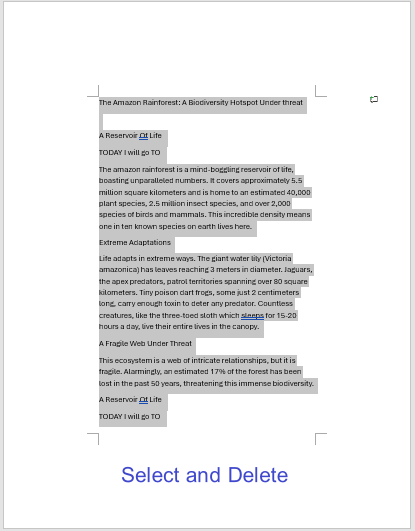
Sayfa tamamen kaybolmazsa, ¶ Göster/Gizle (Ctrl+Shift+8) seçeneğini açın ve o sayfada kalan tüm Sayfa Sonu veya fazladan Paragraf İşaretleri öğelerini silin.
En iyi şu durumlarda işe yarar: Sayfanın içeriği basitse ve neyin kaldırıldığını tamamen kontrol etmek istiyorsanız.
Yöntem 2 — Kutools for Word: Geçerli Sayfayı Sil (tek tıklama)
Eğer sayfaları sık sık siliyorsanız veya belgeleriniz karmaşık düzenler ve Bölüm Sonu içeriyorsa, Kutools düğmesi manuel seçimden daha hızlı ve güvenlidir.
Adımlar
Kutools for Word (60 günlük ücretsiz deneme).
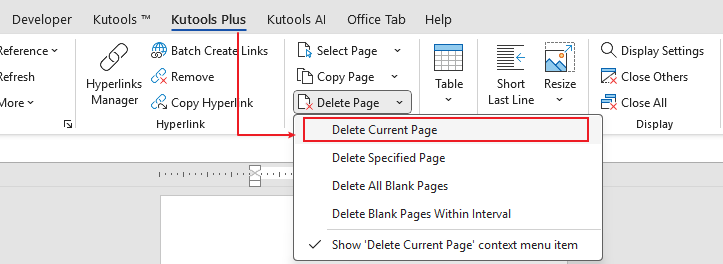
Dosyanızı açın ve KUTOOLS PLUS sekmesine gidin.
Sayfayı Sil > Geçerli Sayfayı Sil seçeneğine tıklayın. Bitti.
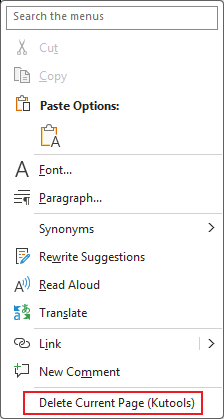
Veya geçerli sayfayı hızlıca kaldırmak için sağ tıklayıp "Geçerli Sayfayı Sil" seçeneğini de kullanabilirsiniz.
Bu özelliği kullanıcılar neden seviyor
- Tek tıklama—seçim veya iletişim kutusu gerekmez.
- Karmaşık sayfalarla (tablolar, resimler, üst/alt bilgiler ve bölüm sonları) sorunsuz uyum sağlar.
- Günlük düzenleme işlerinde Zamanı Kaydet.
🌿Bilmeniz iyi olur: Kutools for Word, Word’teki işlerinizi kolaylaştırmak için 100’den fazla akıllı özellik sunar.
- Geçerli sayfayı kopyalayınveya belirtilen sayfaları kopyalayın
- Boş sayfalarıtek tıkla silin
- Geçerli sayfayı seçinveya belirtilen sayfalarıanında seçin
- Word, metin taslaklama, yeniden yazma, özetleme ve çevirme amacıyla kullanabileceğiniz bir Yapay Zeka Asistanı içerir.
Öneri: Tek tıklamalı iş akışını deneyin — büyük çaplı sayfa yönetimi için en kolay yoldur.
Belirli sayfaları silme
Yöntem 1 — Word (yerleşik): Numarasıyla belirli bir sayfayı silme
Birisi “Lütfen 5. sayfayı kaldırın,” dediğinde, önce o sayfaya atlayın, ardından içeriğini seçip silin.
Adımlar
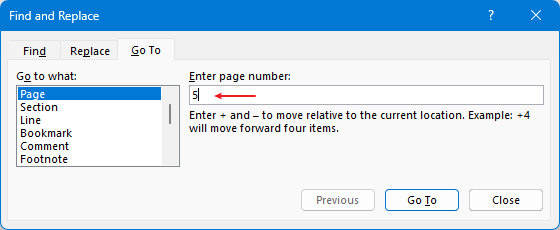
Bul ve Değiştir > Git iletişim kutusunu açmak için Ctrl+G (veya F5) tuşlarına basın.
Sayfaseçeneğini belirleyin, sayfa numarasını girin (örneğin,)
5) ve oraya atlamak için Enter tuşuna basın.İletişim kutusunu kapatın.
O sayfadakiher şeyi seçin ()Shift+tıklama yöntemini kullanın).
Deletetuşuna basın.
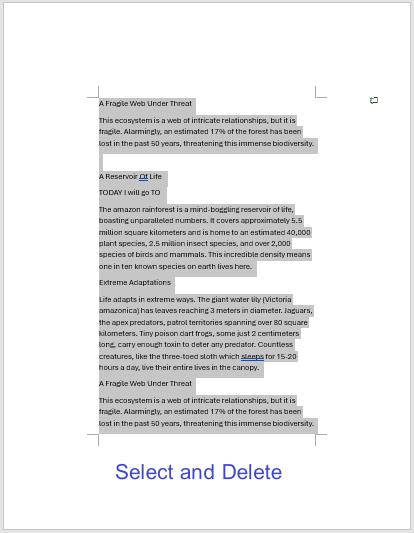
Gerekirse ¶ Göster/Gizle seçeneğini açın ve kalan tüm sayfa/Bölüm Sonu öğelerini kaldırın.
İpucu: Uzun belgelerde küçük resimleri görüntülemek için Görünüm > Gezinme > Sayfalar yolunu kullanın; kaldırmak istediğiniz sayfaya tıklayıp seçtikten sonra silin.
Ardışık bir bloğu kaldırmak zorunda olduğunuzda (örneğin,)2–5):
Adımlar
2. sayfaya gidin (Ctrl+G → Sayfa → 2 →)Enter → Kapat).
2 sayfasının en başına imleci yerleştirin.
5 sayfasına gidin ve o sayfanın en sonuna kaydırın.
Shift tuşunu basılı tutarak, 5. sayfadaki son karakterin sonrasına tıklayın.
Deletetuşuna basın.
Not: Bu yöntem işe yarar ancak yorucudur. Birden fazla aralık veya tekrarlayan görevler için Kutools’un Belirtilen Sayfaları Sil özelliği çok daha hızlıdır.
Yöntem 2 — Kutools for Word: Belirtilen Sayfaları Sil (birden fazla sayfa veya aralığı aynı anda)
Tek seferde birkaç sayfa veya sayfa aralığını kaldırmak istiyorsanız (örneğin,)2, 4–6), Kutools bunu tek seferde halleder.
Adımlar
KUTOOLS PLUS sekmesini açın.
Sayfayı Sil > Belirtilen Sayfaları Sil seçeneğine tıklayın.
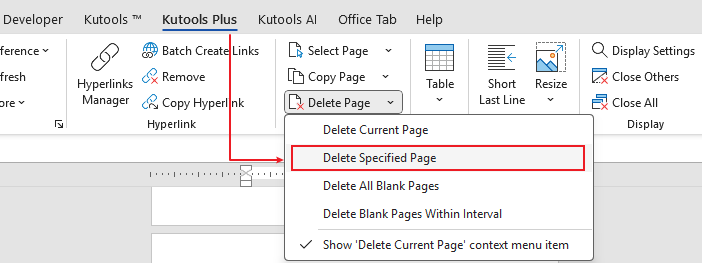
Sayfa numaralarını veya aralıklarını girin; örneğin,
2,4-6.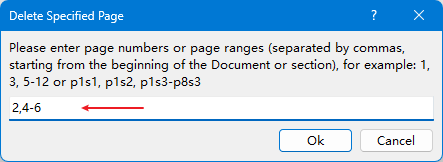
Hepsini bir seferde kaldırmak için onaylayın.
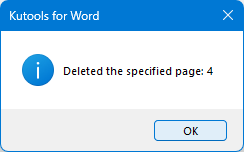
- Toplu silme—tekrarlayan manuel adımlar yok.
- Sayfaları Seç ile elle yapmaya göre çok daha az hata yapma riski taşıyor.
- İncelemelerden, birleştirmelerden veya şablon çalışmalarından sonra temizlik için idealdir.
Boş sayfaları silin
Ekstra çözüm — Boş Sayfaları Kutools for Word ile silin (tek tıklama)
Gizli Paragraf İşaretleri veya kesmeleri avlamadan tüm boş sayfaları belgenizin tamamından temizlemek istiyorsanız, Kutools hızlı ve güvenilir tek tıklamalı bir temizlik sunar.
Adımlar
Kutools for Word’ü yükleyin (60 günlük ücretsiz deneme).Kutools for Word indirin
Belgenizi açın ve KUTOOLS PLUS sekmesine geçin.
Sayfayı Sil > Tüm Boş Sayfaları Sil seçeneğine tıklayın.
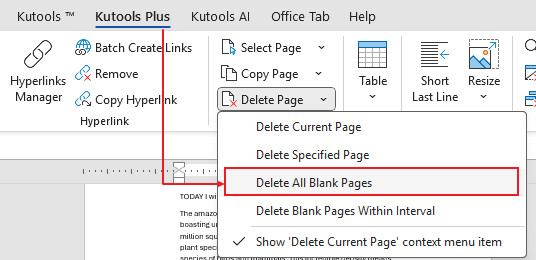
Sonucu gözden geçirin. İstenenden fazlasını kaldırdıysanız,Ctrl+Ztuşlarına basarak geri alın ve tekrar çalıştırmadan önce düzen ayrıntılarını (örneğin, Bölüm Sonu) ayarlayın.
Neden bu yardımcı olur
- Tüm belge genelinde tek tıklamayla temizlik—¶ işaretlerini veya kesmeleri elle tarayarak zaman kaybetmeyin.
- Boş sayfalara neden olan yaygın sorunları hedefler (fazladan Paragraf İşaretleri, sayfa/Bölüm Sonu, izleyen tablo paragrafları).
- Dışa aktarma veya yazdırmadan önce son biçimlendirmeyi hızlandırır.
İlgili Kutools araçları: Geçerli Sayfayı Kopyala, Belirtilen Sayfaları Kopyala, Geçerli Sayfayı Seç, Belirtilen Sayfaları Seç — ayrıca Word içinde doğrudan taslak hazırlamanıza, yeniden yazmanıza, özetlemenize ve çevirmenize yardımcı olan yerleşik Yapay Zeka Asistanı aracı.
Hangi yöntemi kullanmalısınız?
- Sadece görüntülediğiniz sayfayı silmek istiyorsanız: Tam kontrole sahip olmak için doğrudan seçimi kullanın.
- Geçerli sayfayı veya birden fazla sayfayı sık sık siliyorsanız: Kutools’u kullanın — Geçerli Sayfayı Sil (tek tıklama) veya Belirtilen Sayfaları Sil (toplu aralıklar).
- Boşlukları takip ediyorsanız: Tek tıklamayla temizlik için Kutools’un Boş Sayfaları Sil özelliğini kullanın.
💡 Neden Kutools for Word’ü değerlendirmelisiniz?
- Tek tıklamayla sayfa araçları: Geçerli sayfayı veya belirtilen sayfaları zahmetsizce silin.
- İlgili yardımcılar: Geçerli veya belirtilen sayfaları kopyalayın, boş sayfaları silin ve Sayfaları Seç özelliğini tek adımda kullanın.
- 100'den fazla verimlilik özelliği, biçimlendirme, seçim, gezinme ve temizlik için mevcuttur.
- Word, metin oluşturma, yanıt verme, yeniden yazma ve çevirme amacıyla kullanabileceğiniz bir Yapay Zeka Asistanı içerir.
En İyi Ofis Verimlilik Araçları
Kutools for Word ile Word deneyiminizi 100'den fazla göz alıcı özellikle yükseltin!
🤖KUTOOLS AI Özellikleri: Yapay Zeka Asistanı, Gerçek Zamanlı Asistan, Süper Parlat (Biçimi Koru), Süper Çeviri (Biçimi Koru), AI Redaksiyon, Yapay Zeka Düzeltme…
📘Belge Uzmanlığı: Sayfaları Böl / Belgeleri Birleştir / Seçimi Çeşitli Biçimlerde Dışa Aktar (PDF/TXT/DOC/HTML…) / Toplu PDF Dönüştürme…
✏İçerik Düzenleme: Birden Fazla Dosyada Toplu Bul ve Değiştir / Tüm Resimleri Yeniden Boyutlandır / Satırları ve Sütunları Çevirerek Tabloyu Döndür / Tabloyu Metne Dönüştür…
🧹Zahmetsiz Temizlik: Fazladan Boşlukları, Bölüm Sonlarını, Metin Kutularını ve Köprüleri kaldırmak için daha fazla araç bulmak üzere Kaldırgrubuna gidin…
➕Yaratıcı Ekleme Araçları: Binlik Ayırıcılar, Onay Kutusu, Radyo Düğmesi, QR Kodu, Barkod, Birden Çok Resim ve daha fazlasını Eklegrubunda keşfedin…
🔍Hassas Seçimler:Belirli Sayfaları/Tabloları/Şekilleri/Başlık Paragrafı/ Gezinmeyi daha fazla özelliğiyle geliştirin Seç…
⭐Yıldızlı Geliştirmeler: Herhangi Bir Konuma Git / Tekrarlanan Metni Otomatik Ekle / Belgeler Arasında Geçiş Yap Windows / 11Araçları Dönüşüm…
🌍40+ Dil Desteği: Kutools’u istediğiniz dilde kullanın – İngilizce, İspanyolca, Almanca, Fransızca, Çince ve 40’tan fazla başka dil dahil olmak üzere kapsamlı dil desteği sunuyor!

Office Tab- Office’a Sekmeli Arabirim Getirir, İşlerinizi Çok Daha Kolaylaştırır
- Word, Excel, PowerPoint, Publisher, Access, Visio ve Project’te sekmeli düzenleme ve okumayı etkinleştirin.
- Yeni pencerelerde değil, aynı pencerenin yeni sekmelerinde birden çok belge açın ve oluşturun.
- Günlük verimliliğinizi %50 artırır ve her gün yüzlerce fare tıklamasından tasarruf etmenizi sağlar!
✨ Kutools for Office – Tek Kurulum, Beş Güçlü Araç!
İçerir Office Tab Pro·Kutools for Excel·Kutools for Outlook·Kutools for Word·Kutools for PowerPoint
📦 Tüm 5 araçları tek bir pakette alın | 🔗 Microsoft Office ile sorunsuz entegrasyon | ⚡ Zamanı Kaydet ve verimliliği hemen artırın
En İyi Ofis Verimlilik Araçları
Kutools for Word- Word için 100+ Araç
- 🤖KUTOOLS AI Özellikleri:Yapay Zeka Asistanı/Gerçek Zamanlı Asistan/Süper Parlat/Süper Çeviri/AI Redaksiyon/Yapay Zeka Düzeltme
- 📘Belge Uzmanlığı:Sayfaları Böl/Belgeleri Birleştir/Toplu PDF Dönüştürme
- ✏İçerik Düzenleme:Toplu Bul ve Değiştir/Tüm Resimleri Yeniden Boyutlandır
- 🧹Zahmetsiz Temizlik:Fazladan Boşlukları Kaldır/Bölüm Sonu Kaldır
- ➕Yaratıcı Ekleme Araçları:Binlik Ayırıcılar Ekle/Onay Kutusu Ekle/QR Kodu Oluştur
- 🌍40+ Dil Desteği: Kutools sizin dilinizde konuşur – 40’tan fazla dil desteğiyle!