Word'de Sembol ve Özel Karakter Ekleme Kılavuzu
Microsoft Word içinde belge oluştururken, © telif hakkı, € euro işareti, ≤ ve ≠ gibi matematiksel gösterimler ya da 😊 gülümseme yüzleri gibi semboller, özel karakterler veya emojiler eklemeniz sıkça gerekebilir. Bu öğeler okunabilirliği artırır, içeriği vurgular ve belgenizin genel sunumunu iyileştirir. Neyse ki Word, bunları eklemenin birkaç kolay yolunu sunar. Bu kılavuz, size tüm en iyi yöntemleri adım adım gösterir.

🔹 Yöntem 1: Sembolleri Şerit ile Ekleme
Word'de sembol eklemenin en basit ve yeni başlayanlar için en uygun yolu, yerleşik **Ekle** sekmesini kullanmaktır. Böylece hiçbir kod ezberlemeden çeşitli sembolleri, özel karakterleri veya matematiksel işaretleri hızlıca göz atıp ekleyebilirsiniz.
- Word belgenizi açın ve sembolün görünmesini istediğiniz yere imleci yerleştirin.
- Şeritteki Ekle sekmesine gidin ve Sembol > Diğer Semboller seçeneğine tıklayın.
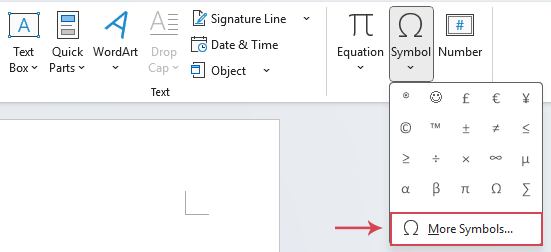
- Semboliletişim kutusunda şunları seçin:
- Yazı Tipi: Farklı yazı tipleri, farklı sembol kümeleri içerir. Örneğin, (normal metin) yaygın Latin karakterleri ve temel sembolleri kapsar; Wingdings ve Webdings gibi yazı tipleri özel sembol yazı tipleridir; Segoe UI Emoji ise geniş bir emoji ve grafik simge yelpazesi sunar.
- Alt Küme: (Normal metin) seçildiğinde, “Matematiksel İşlemciler”, “Oklar”, “Para Birimi Sembolleri” vb. belirli sembol kategorilerini hızlıca bulmak için Alt Küme açılır menüsünü kullanabilirsiniz.
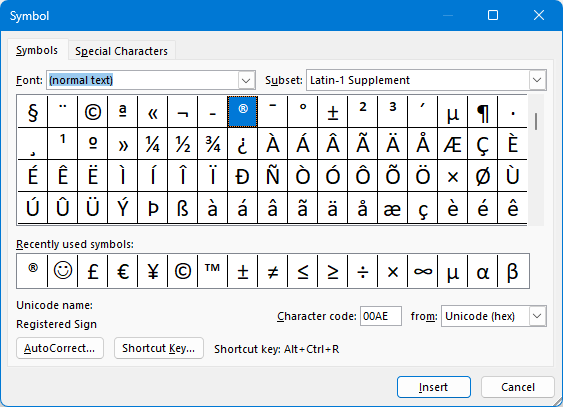
- Sembolünüzü seçin ve Ekle düğmesine tıklayın.
✅İpuçları:
- Bir sembol kullanıldıktan sonra, bir dahaki sefere hızlı erişim için Son Kullanılan Semboller bölümünde görünür.
- “°” (derece), “™” (ticari marka) gibi sık kullanılan semboller, “Latin-1 Ek” alt kümesine geçerek hızla erişilebilir.
Avantajlar: Görsel ve sezgisel arayüz sayesinde sembolleri incelemek ve keşfetmek çok kolay!
Dezavantajlar: Sık kullanım için verimsiz, çok adımlı bir süreç.
🔹 Yöntem 2: Sembol veya Emojileri Kutools for Word ile Ekleme
Özel karakter, matematiksel operatör veya emoji eklemeyi sık sık yapan kullanıcılar için Word’ün varsayılan Sembol iletişim kutusu çabuk verimsiz hale gelebilir. Gelişmiş bir üretkenlik eklentisi olan Kutools for Word ise daha hızlı ve sezgisel bir çözüm sunar. Yerleşik Sembol ve Emoji araçları, para birimi, oklar, matematik ve gülümsemeler gibi kategorilere ayrılmış koleksiyonlarla ihtiyacınız olan her sembolü anında eklemenizi sağlar. Teknik belgeler mi hazırlıyorsunuz, yaratıcı içerik mi? Kutools, sembol ekleme işlemini zahmetsiz hale getirir.
Kutools for Word'i indirip yükledikten sonra, lütfen şunu yapın:
- Şerit sekmesine gidin, Kutools sekmesindeki Sembol seçeneğine Popüler grubundan tıklayın.
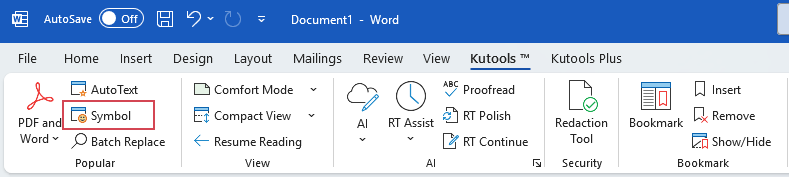
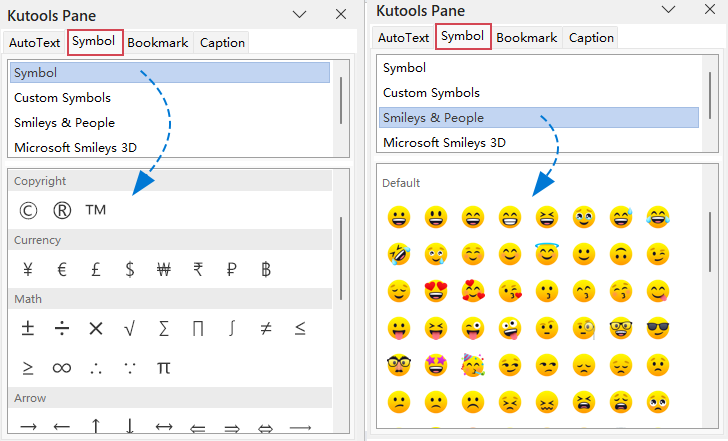
- Word belgenizin sol tarafında kullanışlı bir sembol bölmesi görüntülenir.
- Ardından, Para Birimi, Matematik, Oklar ya da Gülümsemeler ve İnsanlar gibi eklemek istediğiniz sembol veya emoji kategorisini kolayca seçebilir ve herhangi bir öğeye tıklayarak onu belgenize anında ekleyebilirsiniz. Ekran görüntüsüne bakın:
✅İpuçları:
Yerleşik sembol ve emoji koleksiyonlarının ötesine geçin: Kutools for Word ile özel semboller oluşturup kaydedebilir, tercih ettiğiniz karakterlere tekrar ulaşmak için zaman harcamadan anında yeniden kullanabilirsiniz.
✅ Kutools’un avantajları:
- ✔️ Sık kullanılan sembolleri tek tıklamayla ekleyin.
- 😊 Modern iletişim için yerleşik emoji paneli.
- 💾 En sevdiğiniz sembolleri kaydedip tekrar kullanın.
- Alt kodlarını ezberlemenize gerek yok!
💡 Kutools for Word
Word’de semboller, emojiler ve gelişmiş görevleri tek bir güçlü eklentiyle kolayca ekleyin.
⬇️ Ücretsiz Deneme Sürümünü İndirin (60 Gün)📘 Daha Fazla Bilgi Edinin🔹 Yöntem 3: Sembolleri Klavye Kısayollarıyla (Alt Kodlarıyla) Ekleme
Hızı seven deneyimli kullanıcılar için, özel karakterleri klavyeden doğrudan eklemenin en hızlı yolu Alt kodlarını kullanmaktır.
✅İpuçları: Alt kodları yalnızca sayısal tuş takımıyla çalışır; üst satırdaki sayı tuşlarıyla çalışmaz.
- Klavyenizdeki Num Lock tuşunu açın. (Bu yöntem, klavyenizin sağ tarafındaki sayısal tuş takımını kullanmanızı gerektirir.)
- Alt tuşuna basılı tutun.
- Sayısal tuş takımında ilgili sembolün sayısal kodunu girin (örneğin, telif hakkı sembolü © için 0169).
- Alt tuşunu bıraktığınız anda, sembol belgenizde hemen görünür.
Yararlı Alt Kod Örnekleri:
Yaygın Matematik ve Birim Sembolleri
| Sembol | Alt Kodu | İngilizce Açıklama |
|---|---|---|
| ± | Alt + 0177 | Artı–eksi işareti |
| × | Alt + 0215 | Çarpma işareti |
| ÷ | Alt + 0247 | Bölme işareti |
| ° | Alt + 0176 | Derece işareti (Celsius/açı) |
| ½ | Alt + 0189 | İki bölü bir |
| ¼ | Alt + 0188 | Dörtte bir |
| ¾ | Alt + 0190 | Dörtte üç |
| ∞ | Alt + 236 | Sonsuzluk |
| √ | Alt + 251 | Karekök |
| ≈ | Alt + 247 | Yaklaşık olarak eşittir |
| ≠ | Alt + 8800 | Eşit değildir |
| ≤ | Alt + 243 | Daha Küçük veya Eşit |
| ≥ | Alt + 242 | Daha Büyük veya Eşit |
Tipografi ve Metin Sembolleri
| Sembol | Alt Kodu | İngilizce Açıklama |
|---|---|---|
| • | Alt + 0149 | Madde işareti |
| · | Alt + 0183 | Orta nokta (aradurum noktası) |
| – | Alt + 0150 | Kısa Çizgi |
| — | Alt + 0151 | Uzun Çizgi |
| ‐ | Alt + 8208 | Tire |
| ™ | Alt + 0153 | Ticari marka işareti |
| © | Alt + 0169 | Telif hakkı işareti |
| ® | Alt + 0174 | Tescilli marka işareti |
| § | Alt + 0167 | Paragraf işareti |
| ¶ | Alt + 0182 | Pilcrow (paragraf işareti) |
| ¬ | Alt + 0172 | Değil işareti |
| ° | Alt + 0176 | Derece işareti |
| † | Alt + 0134 | Hançer |
| ‡ | Alt + 0135 | Çift hançer |
Para Birimi Sembolleri
| Sembol | Alt Kodu | İngilizce Açıklama |
|---|---|---|
| ¢ | Alt + 0162 | Sent işareti |
| £ | Alt + 156 | İngiliz sterlini |
| ¥ | Alt + 0165 | Yen/Yuan işareti |
| € | Alt + 0128 | Euro işareti |
| ₩ | Alt + 8361 | Won işareti (Güney Kore won'u) |
Oklar ve Yönlendirme Sembolleri
| Sembol | Alt Kodu | İngilizce Açıklama |
|---|---|---|
| ↑ | Alt + 24 | Yukarı ok |
| ↓ | Alt + 25 | Aşağı ok |
| → | Alt + 26 | Sağa ok |
| ← | Alt + 27 | Sola ok |
| ↔ | Alt + 29 | Sol–sağ ok |
| ↕ | Alt + 18 | Yukarı–aşağı ok |
Avantajlar: Eşsiz hız ve verimlilik sağlar; fareye olan bağımlılığı ortadan kaldırır. Klavye odaklı kullanıcılar için vazgeçilmez bir yöntemdir.
Dezavantajlar: Kodları ezberlemeyi ve sayısal tuş takımını kullanmayı gerektirir; bu da dizüstü bilgisayar kullanıcıları için (çoğu zaman Fn tuş kombinasyonu gerekmesi nedeniyle) kullanışsız hale gelebilir.
🔹 Sonuç
Matematiksel semboller, para birimi işaretleri veya eğlenceli emojiler olsun—Word, bunları eklemek için çeşitli esnek yöntemler sunar.
- Şerit yöntemi, ara sıra kullanım için idealdir.
- Alt kodları, sayısal kısayolları ezberleyen hızlı yazıcılar için idealdir.
- Ancak günlük kullanıcılar için hız, kolaylık ve sembollerle emojilerin eksiksiz koleksiyonunu arayanlar adına Kutools for Word, en güçlü ve zaman kazandıran çözümü sunar.
| Yöntem | En İyi Kullanım Alanı | Avantajlar | Dezavantajlar |
|---|---|---|---|
| Ekle Sekmesi | Ara sıra veya keşif amaçlı kullanım | Görsel, kapsamlı, ön izleme mevcut | Daha fazla adım, kullanımı daha yavaş |
| Klavye Kısayolları | Belirli sembollerin sık kullanımı | Çok hızlı, fareye gerek yok | Kodları ezberlemeyi gerektirir |
| Kutools for Word | Yoğun veya tekrarlı sembol ekleme işlemleri | Tek tıklamayla ekleme; kategorize edilmiş semboller (matematik, para birimi, Yunan vb.); Klasör Ekle; Word ile entegre; profesyoneller için ideal | Eklenti kurulumu gerektirir; deneme süresinden sonra ücretli sürüm |
En İyi Ofis Verimlilik Araçları
Kutools for Word ile Word deneyiminizi 100'den fazla göz alıcı özellikle yükseltin!
🤖KUTOOLS AI Özellikleri: Yapay Zeka Asistanı, Gerçek Zamanlı Asistan, Süper Parlat (Biçimi Koru), Süper Çeviri (Biçimi Koru), AI Redaksiyon, Yapay Zeka Düzeltme…
📘Belge Uzmanlığı: Sayfaları Böl / Belgeleri Birleştir / Seçimi Çeşitli Biçimlerde Dışa Aktar (PDF/TXT/DOC/HTML…) / Toplu PDF Dönüştürme…
✏İçerik Düzenleme: Birden Fazla Dosyada Toplu Bul ve Değiştir / Tüm Resimleri Yeniden Boyutlandır / Satırları ve Sütunları Çevirerek Tabloyu Döndür / Tabloyu Metne Dönüştür…
🧹Zahmetsiz Temizlik: Fazladan Boşlukları, Bölüm Sonlarını, Metin Kutularını ve Köprüleri kaldırmak için daha fazla araç bulmak üzere Kaldırgrubuna gidin…
➕Yaratıcı Ekleme Araçları: Binlik Ayırıcılar, Onay Kutusu, Radyo Düğmesi, QR Kodu, Barkod, Birden Çok Resim ve daha fazlasını Eklegrubunda keşfedin…
🔍Hassas Seçimler:Belirli Sayfaları/Tabloları/Şekilleri/Başlık Paragrafı/ Gezinmeyi daha fazla özelliğiyle geliştirin Seç…
⭐Yıldızlı Geliştirmeler: Herhangi Bir Konuma Git / Tekrarlanan Metni Otomatik Ekle / Belgeler Arasında Geçiş Yap Windows / 11Araçları Dönüşüm…
🌍40+ Dil Desteği: Kutools’u istediğiniz dilde kullanın – İngilizce, İspanyolca, Almanca, Fransızca, Çince ve 40’tan fazla başka dil dahil olmak üzere kapsamlı dil desteği sunuyor!

Office Tab- Office’a Sekmeli Arabirim Getirir, İşlerinizi Çok Daha Kolaylaştırır
- Word, Excel, PowerPoint, Publisher, Access, Visio ve Project’te sekmeli düzenleme ve okumayı etkinleştirin.
- Yeni pencerelerde değil, aynı pencerenin yeni sekmelerinde birden çok belge açın ve oluşturun.
- Günlük verimliliğinizi %50 artırır ve her gün yüzlerce fare tıklamasından tasarruf etmenizi sağlar!
✨ Kutools for Office – Tek Kurulum, Beş Güçlü Araç!
İçerir Office Tab Pro·Kutools for Excel·Kutools for Outlook·Kutools for Word·Kutools for PowerPoint
📦 Tüm 5 araçları tek bir pakette alın | 🔗 Microsoft Office ile sorunsuz entegrasyon | ⚡ Zamanı Kaydet ve verimliliği hemen artırın
En İyi Ofis Verimlilik Araçları
Kutools for Word- Word için 100+ Araç
- 🤖KUTOOLS AI Özellikleri:Yapay Zeka Asistanı/Gerçek Zamanlı Asistan/Süper Parlat/Süper Çeviri/AI Redaksiyon/Yapay Zeka Düzeltme
- 📘Belge Uzmanlığı:Sayfaları Böl/Belgeleri Birleştir/Toplu PDF Dönüştürme
- ✏İçerik Düzenleme:Toplu Bul ve Değiştir/Tüm Resimleri Yeniden Boyutlandır
- 🧹Zahmetsiz Temizlik:Fazladan Boşlukları Kaldır/Bölüm Sonu Kaldır
- ➕Yaratıcı Ekleme Araçları:Binlik Ayırıcılar Ekle/Onay Kutusu Ekle/QR Kodu Oluştur
- 🌍40+ Dil Desteği: Kutools sizin dilinizde konuşur – 40’tan fazla dil desteğiyle!